Skip to content Skip to left sidebar Skip to footer

Komputer Gadged

Terbukti! Cara Mengatasi Notebook Lemot Paling Cepat Dan Efektif

Sebelum ke topik utama, berikut artikel terkait yang kami bagikan sebelumnya.. > Kumpulan Ebook Pemrograman.

cara mengatasi notebook lemot

Memiliki perangkat berteknologi canggih memang sangat menyenangkan. Apalagi jika memiliki benda berjuluk Notebook baru. Wah, makin happy ya! Namun, Notebook yang dirasa memiliki ketangguhan ketika bersinergi dengan pekerjaan tiba-tiba melambat bak siput. Tapi, engga usah bingung, kamu cukup menerapkan  Cara mengatasi notebook lemot paling cepat dari Sabineblog.com.

Dewasa ini Notebook sudah menjadi barang elektronik yang bnayak digemari. Selain ringan dan mudah dibawa kemana-mana, komputer jinjing berukuran mini ini memiliki kinerja yang cukup wah! kamu termasuk penggunanya? Kendati dinilai kalah spek dengan laptop, namun Notebook tetap mempunyai banyak fans.

Apalagi, kini Notebook telah bertransformasi menjadi perangkat yang wajib diperhitungkan. Dengan kata lain, kinerjanya bisa disetarakan dengan laptop. Nah, Kali ini Sabineblog ingin berbagi Cara mengatasi notebook lemot dengan cepat dan efektif.

Mantap! Cara Mengatasi Notebook Lemot Dengan Cepat Dalam Hitungan Menit!

cara mengatasi notebook lemot

Apakah Notebook kesayangan pernah ngadat alias lemot. Selain merepotkan pasti akan membuat kerjaan menjadi terbengkalai. Meski demikian kamu tak perlu cemas. Ada kok solusinya, Masalah teknologi dan gadget ya sabineblog.com ahlinya. Sebelum mengetahui cara mengatasi notebook yang lemot kenali dulu yuk apa sih penyebabnya?

1. Banyak Aplikasi

Tahukah kamu jika menjalankan aplikasi secara bersamaan akan mempengaruhi kinerja notebook. Pasalnya, kapasitas RAM notebook terbatas dan tentu tak mampu menghandle segala mobilitas dalam waktu bersamaan. Sehingga, jangan heran jika nantinya komputer jinjing kamu bakalan ngambek atau lemot.

2. Kondisi Harddisk

Ditengarai, kondisi harddisk yang telah lama, tua atau usang mampu mempengaruhi performa si mini ini. Nah, ada baiknya jika ganti harddisk lama kamu dengan yang baru. Agar totalitas kerjanya makin terasa.
Selain itu, harddisk yang penuh juga bisa mempengaruhi hal ini. Bayangkan saja jika satu alat harus mengerjakan banyak performa dalam satu kali waktu. Pastinya kewalahan kan?

3. Virus

cara mengatasi notebook lemot

Salah satu penyebab komputer jinjing kesayangan lamban ini ialah virus. Virus dapat masuk ketika ada aktifitas sending file atau yang lainnya. Makanya, perlu kehati-hatian saat menelaah apa sih penyebab notebook tiba-tiba lemot. Identifikasi  ini diperlukan agar Cara mengatasi notebook lemot yang kamu terapkan memberi hasil yang maksimal.

4. Membuka Banyak Browser Tab

Apakah kamu pernah melakukan hal ini? Terlebih jika situs yang kamu buka mempunyai opsi auto-refreshing. Nah, mulai sekarang usahakan jangan banyak membuka browser secara bersamaan. Sebab, akan menguras RAM yang dimiliki oleh notebook.

Apalagi jika RAM notebook yang kamu miliki hanya kecil. Sehingga tak mampu menopang kebutuhan.  Jika RAM yang dimiliki tak mumpuni, dan dipaksakan justru akan membuat si notebook lebih cepat rusak. kamu tak mau hal ini terjadi bukan?

5. Jarang Update OS

Pemakai notebook windows atau sejenisnya ditengarai wajib memperbarui sistem operasi perangkatnya. Disebutkan, pembaharuan ini mampu mengkover kekurangan yang  dimiliki oleh si notebook kesayangan Anda. Jika malas update ya jangan panik kalau notebook bakalan ngadat!

Nah, sudah tahu kan apa sih penyebab si notebook ini suka lemot engga ketulungan? Jika sudah tahu penyebabnya, pasti akan lebih mudah aplikasikan cara mengatasi notebook lemot dengan lebih gampang.

Mengatasi Notebook Lemot Dengan Cepat Dan Mudah

Jika notebook yang kamu punya sudah kadung lemot, berikut cara tepat yang bisa kamu terapkan agar si notebook kesayangan bisa pulih seperti sedia kala.

1. Ganti Kapasitas RAM

cara mengatasi notebook lemot

Meski dengan menambah kapasitas RAM ini tergolong mudah, tapi tak boleh asal addopt ya! kamu perlu memperhatikan spek RAM termasuk kapasitas optimal yang nantinya bakal disematkan dalam perangkat komputer jinjing kesayangan.

2. Uninstall Aplikasi

Tak dipungkiri, jika banyaknya aplikasi pasti akan berpengaruh pada kecepatan kinerja notebook. Aplikasi yang meluber atau overload akan mengakibatkan kepasitas Drive C sesak dan lama ketika membaca harddisk.

Jika demikian, pilih aplikasi mana saja yang sekiranya tak dipakai dan copot alias uninstall. Pasalnya, aplikasi yang jarang dipakai hanya akan menguras RAM dan membuat performa notebook anjlok.

3. Bersihkan bagian Desktop

Meletakkan aplikasi secara berlebihan di bagian desktop termasuk salah satu alasan mengapa notebook menjadi lemot. Bersihkan bagian ini, pastikan juga tak ada aplikasi yang berjalan saat notebook sedang startup. Ingat kembali, hindari mengunduh banyak aplikasi. Pasalnya, seringkali aplikasi-aplikasi tersebut tetap menguras daya RAM.

4. Pakai Antivirus

Sudah hal ihwal terjadi jika notebook lemot bisa disebabkan oleh virus. Nah, Cara mengatasi notebook lemot dengan cepat ialah memakai antivirus. Pilih yang speknya bagus dan mumpuni untuk meng-handle masalah ini. Pakai antivirus sebagai mana mestinya.

5. Cooling Pad

cara mengatasi notebook lemot

Meski sepele, cooling pad nyatanya mampu membantu kamu menjaga suhu notebook tetap stabil. Soalnya, notebook yang panas dapat memicu penurunan kinerjanya.

6. Tukar Memori HDD dengan SSD

Disebutkan bahwa Harddisk HDD ini memiliki kecepatan data yang tak optimal. Namun, kamu bisa menukar atau menggantinya dengan penyimpanan SSD.

7. Pilah-pilih Aplikasi

Kenali spek notebook  kamu secara mendetail. Agar, ketika memasang aplikasi dapat disesuaikan dengan RAM juga Spek Prosedor yang notebook kamu miliki. Jangan paksakan jika tak memenuhi spesifikasi notebook anda. Agar kinerjanya tetap sip. Disamping itu, usahakan hanya membuka aplikasi yang kamu perlukan. Selain menghemat RAM dijamin kinerja notebook akan semakin maksimal.

8. Pakai Aplikasi Pemacu Kinerja Notebook

Mengatasi notebook yang lemot, kamu bisa pula isntall apk untuk mendongkrak kinerja notebook. Sebagai contoh; Advanced System Optimizer, CCleaner, Razer Game Booster dan yang lainnya.

9. Cek dan Lakukan Pembersihan pada Drive C

cara mengatasi notebook lemot

Komputer jinjing seringkali lemot apabila telah berusia tua atau lama.  Tahu kan, tentang waktu penggunaan juga menyebabkan turunnya performa notebook. Yang perlu kamu lakukan ialah mengecek serta membersihkan drive C. Bisa pula uninstall apk yang dianggap memperberat kinerja notebook.

10. Terapkan Thermal Paste

Salah satu fungsi Thermal paste ini ialah menyetabilkan suhu prosesor sehingga tak mudah panas. Jika kondisi prosesor dingin dan stabil pasti tak akan ada masalah.

11. Reset Ulang Windows

Mengapa hal ini dibutuhkan. Layaknya komputer yang lama pastinya perangkat software yang dimiliki juga berkurang kemampuannya  membaca data. kamu bisa mereset ulang bahkan mengganti software dengan yang baru. Untuk mendongkrak kinerja Notebook anda.

Ketika mengalami notebook lemot kepanikan adalah hal pertama yang dirasakan. Apalagi tengah menggarap job atau tugas yang penting dan urgent. Jengkel, sebel dan ingin marah pastinya. Tapi, kini kamu tak perlu khawatir lagi kan?

Yap, cukup terapkan Cara mengatasi notebook lemot dengan cepat diatas. Dijamin masalah kamu beres tak pakai lama. Penasaran dengan hasilnya, cobain yuk! Mau info menarik seputar gadget dan dunia teknologi paling up todate? Jangan lupa kunjungi Sabineblog.com! Dan dapatkan aneka informasi menarik dan mendidik!

Selain berbagi tutorial gadget, kami juga menyediakan web store produk digital, cek dibawah ini.

Cara Menghilangkan Iklan yang Muncul di Smartphone Anda

Sebelum ke topik utama, berikut artikel terkait yang kami bagikan sebelumnya.. > Kumpulan Ebook Pemrograman.

CaraMenghilangkan Iklan di Smartphone AndaDalam menelusuri di dunia internet atau saat bermain game, tentunya kamu akan merasa terganggu dengan adanya iklan yang bermunculan pada smartphone anda. Selain mengganggu anda, iklan yang sering bermunculan ini biasanya juga mengganggu kinerja smartphone anda.

Nah kali ini saya akan memberi tahu kamu bagaimana caranya menghilangkan iklan yang ada di smartphone anda dengan menggunakan aplikasi seperti yang telah saya uraikan dibawah ini :

  1. Menggunakan aplikasi Adclear
seven adclear

Anda dapat menginstal aplikasi yang berguna untuk bisa menghilangkan  iklan baik di aplikasi maupun pada browser yang kamu milikki ini dengan cara mendownloadnya pada google play store secara gratis. Pastikan jika aplikasi adclear telah terpasang pada smartphone anda. Untuk lebih detailnya silahkan kamu ikuti Langkah-langkah dibawah ini :

  • Download Adclear dari Google Playstore
  • Tunggu hingga proses penginstalan selesai dan kemudian buka aplikasi Adclear
  • Untuk memulai menggunakan aplikasi ini silahkan kamu klik tombol Power, setelah itu akan muncul pemberitahuan tentang VPN

  • Langkah Terakhir, klik menu OK dan silahkan kamu tunggu hingga proses selesai

Akan tetapi, saat kamu mencobanya namun masih muncul iklan, silahkan buka lagi aplikasi Adclear kemudian pilih menu Advance Protection, selanjutnya Pilih menu Enable Advance Protection, terus kamu akan diminta untuk menginstall sertifikat, klik tombol OK dan prosespun selesai.

  1. Menggunakan aplikasi NoRoot Firewall

NoRoot Firewall

Aplikasi selanjutnya yang akan saya bahas adalah aplikasi bernama NoRoot Firewall. Keunggulan yang dimiliki oleh aplikasi noRoot Firewall ini selain bisa memblokir iklan  yang ada di browser tetapi juga dapat memblokir semua aplikasi pada hp smartphone anda. Langkahnya cukup mudah dan gampang kok, simak penjelasannya baik-baik ya :

  • Instal aplikasi NoRoot Firewall pada google play store
  • Tunggu hingga aplikasi tersebut terpasang pada smartphone anda
  • Buka aplikasi yang telah terpasang dan pilih dengan menggunakan centang x pada aplikasi yang ingin kamu blokir iklannya agar tidak mengganggu.

  • Proses selesai


  1. Menggunakan aplikasi  UC Browser
UC Browser

Aplikasi selanjutnya yang akan saya  kenalkan ke kamu untuk menghapus iklan adalah dengan menggunakan aplikasi UC Browseryang juga dapat menghilangkan iklan secara otomatis ketika kamu sedang berselancar di internet. Hal ini dikarenakan Browser yang satu ini bisa kamu  gunakan untuk menjelajahi berbagai situs yang terdapat di internet tanpa terganggu oleh adanya berbagai iklan yang muncul. Berikut ini merupakan langkah-langkah untuk menghapus iklan dengan menggunakan UC browser :

  • Langkah pertama silahkan kamu download aplikasi UC browser, kamu dapat mencarinya dengan google play store
  • Tunggu hingga aplikasi UC browser terpasang pada smartphone anda
  • Jika telah terpasang, silahkan kamu  Buka aplikasi  UC Browser lalu pilih ikon tiga garis yang  terdapat pada posisi bawah tengah.

  • Kemudian kamu Masuk ke dalam menu Settings dan pilih menu Add-ons
  • Pilih menu Ad Block lalu silahkan kamu aktifkan Ad Blocker dan juga pilihan Powerful Ad Blocker untuk dapat memblokir berbagai jenis iklan agar saat kamu sedang melakukan penelusuran dengan menggunakan aplikasi UC Browser nantinya tidak akan ada lagi yang dapat mengganggu aktifitas kamu menelusuri berbagai situs yang tersedia disana termasuk adanya iklan.

Nah, Itulah tadi beberapa aplikasi yang dapat kamu gunakan untuk menghilangkan iklan pada smartphone anda. Sekarang aktivitas yang kamu lakukan tidak akan terganggu dengan munculnya beberapa iklan yang selain dapat mengganggu juga terkadang dapat membuat kamu menjadi tidak nyaman ketika berselancar di internet. Jadi, cara mana yang akan kamu gunakan?

Selain berbagi tutorial gadget, kami juga menyediakan web store produk digital, cek dibawah ini.

Cara Mengubah Sound Tiktok Menjadi Alarm 2021

Jangan lupa membaca artikel sebelumnya mengenai> Kumpulan Ebook Pemrograman.

Pingin punya alarm dengan lagu-lagu di Tiktok? Caranya gampang banget buat mengubah sound Tiktok menjadi alarm. Apalagi saat bulan ramadhan saat artikel ini dibuat, Dimana kita akan terbantu sekali dengan alarm.
Tiktok memang saat ini menjadi sebuah platform berbagi video singkat yang sangat banyak sekali penggunanya. Apalagi Tiktok membantu konten kreator dengan memberikan fitur editing yang cukup lengkap.
Dan juga video-video di Tiktok saat ini mulai beragam jenisnya. Tak hanya menampilkan orang-orang yang joget saja dengan sebuah backsound, Tapi sudah banyak sekali video informatif, gaming dan lain-lain yang mulai menghiasi Tiktok.
Mengubah Sound Tiktok
Apalagi video-video di Tiktok seringkali viral di sosial media lain. Dan juga backsound di Tiktok yang membuat kita sampai hafal dan tak bosen-bosennya mendengarkan.

Sound Tiktok Menjadi Alarm

Memang untuk sound-sound di Tiktok seringkali viral dan membuat terngiang-ngiang di kepala. Bahkan kita sampai hafal sound nya dan seringkali di jadikan backsound video-video yang keren.
Sehingga banyak pengguna yang mencoba menggunakan lagu-lagu di Tiktok sebagai nada dering alarm. Sehingga lebih mudah bangun ketika mendengarkannya. Dan juga backsound Tiktok mempunyai durasi yang singkat sehingga cocok buat dijadikan alarm.
Tapi banyak pengguna yang belum tahu cara mengubah sound Tiktok menjadi alarm. Dimana kita tak perlu menyimpan videonya terlebih dahulu untuk mendapatkan lagunya dan untuk cara lengkapnya sebagai berikut.

Cara Mengubah Sound Tiktok Menjadi Alarm

  1. Pertama kamu buka aplikasi Tiktok.
  2. Kemudian cari video yang sound Tiktoknya ingin dijadikan alarm.
  3. Jika sudah maka kamu klik bagikan dan klik salin tautan.
  4. Lanjut kamu buka browser dan masuk ke situs https://ssstik.io/id/download-tiktok-mp3
  5. Di kolom yang tersedia, kamu tempel tautan video Tiktok yang sudah di salin.
  6. Setelah itu kamu download mp3 dan simpan.
  7. Lalu sound Tiktok yang sudah terdownload bisa kamu gunakan untuk nada dering alarm.
  8. Selesai.

Akhir Kata

Bagaimana? cukup mudah bukan untuk mengubah sound Tiktok menjadi alarm. Sekian informasi dari saya dan jangan lupa share artikel ini ke teman-teman kamu ya.

Selain berbagi tutorial gadget, kami juga menyediakan web store produk digital, cek dibawah ini.

Pengguna Telkomsel, Coba Cara Mendapatkan Kuota Gratis Telkomsel Ini

Sebelum ke topik utama, berikut artikel terkait yang kami bagikan sebelumnya.. > Kumpulan Ebook Pemrograman.

Apa jadinya jika kamu memiliki smartphone tetapi tidak berisi kuota internet? Benar, handphone kamu akan terasa sedikit tidak menarik. Bukan berarti tidak berguna, hanya saja pasti sebagian besar aktivitas yang kamu lakukan di handphone biasanya akan melibatkan kuota internet. Handphone yang berisi kuota internet bisa kita gunakan untuk apa saja tanpa batasan. Biasanya, kuota internet dapat kita isi sesuai dengan provider yang kita gunakan. Di Indonesia sendiri, ada banyak jenis provider. Namun, Telkomsel lah yang paling terkenal sampai saat ini. Telkomsel merupakan salah satu perusahaan operator tertua di Indonesia. Walaupun terkenal dengan tarif kuota internetnya yang lumayan mahal, namun pengguna setianya masih banyak di Indonesia. Telkomsel mematok harga yang cukup mahal dari perusahaan operator lain karena mereka memang mengutamakan kualitas sinyal dengan cara melakukan perawatan infrastruktur yang mereka miliki dengan baik. 

cara mendapatkan kuota gratis telkomsel


Saat ini semua kegiatan harus terhenti dilakukan secara normal. Kita semua harus melakukan work from home akibat pandemi Covid-19. Begitu juga yang terjadi pada pelajar dan mahasiswa. Sebagai bentuk kepedulian Telkomsel terhadap tetapnya keberlangsungan pendidikan di Indonesia, baru-baru ini Telkomsel melakukan gebrakan baru. Telkomsel memperluas Kerjasama mereka dengan melakukan inisiatif kolektif Bersama beberapa perguruan Tinggi di Indonesia dan juga Kementrian Pendidikan dan Kebudayaan RI (Kemendikbud) berupa pembagian kuota gratis yang dapat dimanfaatkan oleh mahasiswa di 130 perguruan tinggi di Indonesia. Hal ini diharapkan dapat meringankan beban para mahasiswa saat melakukan belajar di rumah. 

Ada juga paket internet gratis sebesar 30GB yang diberikan oleh telkomsel bagi kamu para pelajar yang ingin mengakses platform e-learning seperti Zenius, Cakap, Quipper, dan juga Ruangguru. Jika kamu ingin mengakses aplikasi e-learning seperti Zenius, Cakap, ataupun Quipper, kamu dapat menggunakan paket Ilmupedia. Sementara jika kamu ingin mengakses aplikasi Ruangguru maka kamu dapat mengunakan pake Ruangguru. Kedua paket ini kamu dapat gunakan senilai Rp.0 alias tidak dipungut biaya apapun dan akan aktif selama 30 hari sejak aktivasi paket tersebut. Jangan lupa, sebelum menggunakan paket ini kamu harus mengaktifkan dan melakukan registrasi di aplikasi Mytelkomsel. 

Tetapi jangan khawatir karena ada cara mendapatkan kuota gratis Telkomsel jika kamu bukan seorang pelajar. Memang terdengar mustahil, apalagi Telkomsel dikenal sebagai operator ‘mahal’ oleh banyak orang. Tapi banyak yang benar-benar berhasil mendapatkan kuota internet gratis ini. sebenarnya, operator Telkomsel sering membagikan kuota internet gratis kepada pelangganya seperti kuta Videomax atau Youthmax. Tetapi, para pelanggan merasa bahwa kuota yang dibagikan ini akan terbuang sia-sia karena akan sangat jarang dipakai. Namun, kamu bisa mensiasati agar kuota ini bisa kamu ubah menjadi kuota Flash Regular. Kuota Flash Regular ini dapat mengakses apapaun yang ingin kamu cari tanpa ada batasan. Berikut ini adalah beberapa cara mendapatkan kuota gratis telkomsel yang dapat kamu coba.

Cara Mendapatkan Kuota Gratis Telkomsel 4GB (2GB Internasional + 2GB Lokal)

Bagi kamu pengguna smartphone Polytron dan berada pada area Bali, NTT, NTB dan Jawa Timur, kamu patut merasa senang. Pasalnya, cara mendapatkan kuota gratis telkomsel sebanyak 4GB bisa kamu dapatkan dengan cara ini. kuota internet gratis dari telkomsel ini terdiri dari 2GB internasional dan 2GB Lokal. Jika kamu penasaran, simak caranya di bawah ini.

  • Langkah pertama yaitu Masukan kode USSD dial up *363*69#. Pada langkah ini, kode yang kamu ketik harus benar. Jika salah, kamu tidak akan berhasil mendapatkan kuota gratis dari telkomsel ini.
  • Kemudian, klik lanjutkan. Setelah itu akan muncul pilihan menu aktivasi Polytron yang dapat kamu pilih untuk proses pengaktifan selanjutnya.

Cara Mendapatkan Kuota Gratis Telkomsel 300MB Hingga 2GB

Untuk cara mendapatkan kuota gratis telkomsel yang satu ini, kamu akan mendapatkan kuota gratis sebesar 300MB hingga 2GB. Dan di cara ini, kamu perlu mendownload aplikasi bernama Roli.

  • Langkah pertama yaitu download aplikasi Roli. Aplikasi ini dapat kamu download secara gratis di handphone Anda.
  • Setelah aplikasi Roli sukses terinstal, kamu akan diminta untuk melengkapi data diri untuk kebutuhan registrasi agar penggunaan aplikasi ini untuk selanjutnya tidak mengalami kendala.
  • Selanjutnya, pilihlah paket yang kamu inginkan. 
  • Sesaat setelah itu, kamu akan segera mendapatkan kuota gratis dengan masa aktif 30 hari setelah waktu aktivasi.

Cara Mendapatkan Kuota Gratis Telkomsel Kuota 4 GB 

Selanjutnya adalah cara mendapatkan kuota gratis telkomsel sebanyak 4GB. Berbeda dengan cara yang pertama, di cara ini kuota gratis yang akan kamu dapatkan bisa digunakan oleh pengguna handphone apapun dan dimanapun kamu berada. Tidak ada spesifikasi tertentu untuk cara ini. 

  • Langkah pertama yang harus kamu lakukan adalah masuk ke menu telepon atau dial up. Kemudian ketiklah *363*65#. Pastika kode yang kamu masukan benar. Jika salah maka kamu tidak akan mendapatkan kuota gratis yang kamu inginkan.
  • Kemudian klik tombol OK atau tombol panggil. Setelah ini biasanya kamu diminta untuk menunggu beberapa saat sampai muncul pop up. 
  • Saat pop up yang berisi tulisan berupa “Terimakasih telah melakukan tukar tambah smartphone” ketik angka 1 untuk melanjutkan.
  • Perlu kamu perhatikan disini, walapun kamu tidak melakukan tuka tambah smartphone seperti yang dikatakan pop up tersebut, kamu tetap bisa melanjutkan cara mendapatkan kuota gratis telkomsel tersebut.
  • Setelah itu, akan muncul pop up lain yang berupa pilihan. Pilihan tersebut berupa 1. Aktivasi paket tukar tambah dan 2. Info paket.
  • Pilih nomor 1 untuk mengaktifkan paket kuota gratis Anda. Kelebihan dari cara mendapatkan kuota gratis telkomsel ini, selain mendapatkan kuota kamu juga akan mendapat gratis telpon, sms dan kuota 600 MB. 
  • Terakhir, tunggulah SMS konfirmasi dari 3636 yang akan memberitahukan kamu bahwa paket kuota internet sudah dapat digunakan.

Cara Mendapatkan Kuota Gratis Telkomsel Kuota Flash 2 GB Gratis

Pada cara ini, kuota gratis yang akan kamu dapatkan sebesar 2GB. Sama seperti cara di atas, cara mendapatkan kuota gratis telkomsel ini tanpa dibutuhkan spesifikasi tertentu alias semua pengguna telkomsel dimanapun bisa mencobanya.

  • Langkah pertama yang harus kamu lakukan adalah masukan kode *363*951# pada menu telepon atau dial up
  • Kemudian klik OK atau tombol panggil 
  • Lalu tunggu beberapa saat hingga muncul pop up berupa pembelian paket bundling untul 3G/4G yang berisi total kuota 2GB
  • Masukkan nomor 1 untuk menyetujuinya
  • Pengaktifan paket gratis pun selesai, kamu tinggal menunggu SMS dari 3633 yang memberikan notifikasi bahwa paket kamu sudah bisa digunakan.

Kode Cara Mendapatkan Kuota Gratis Telkomsel Simpati

Selain dengan cara diatas, kamu dapat mencoba menggunakan kode di bawah ini untuk cara mendapatkan kuota gratis telkomsel untuk kartu Telkomsel Simpati.

• *999*260#

• *999*606#

• *999*307#

• *999*303#

• *999*252#

Kode Cara Mendapatkan Kuota Gratis Telkomsel AS

Di bawah ini adalah kode yang bisa digunakan untuk cara mendapatkan kuota gratis telkomsel untuk kartu Telkomsel AS.

• *100*31# Sms 1000

• *100*515#

• *100*28#

• *100*29#

Kode Cara Mendapatkan Kuota Gratis Telkomsel Loop

Di bawah ini adalah kode yang bisa digunakan untuk cara mendapatkan kuota gratis telkomsel untuk kartu Telkomsel Loop.

• *567*1*1#

• *567*3*1*1*2*1#

• *567*889#

Selain berbagi tutorial gadget, kami juga menyediakan web store produk digital, cek dibawah ini.

Huawei Matebook D14, Laptop Sangar Dengan Versi Paling Anyar

Sebelum ke topik utama, berikut artikel terkait yang kami bagikan sebelumnya.. > Kumpulan Ebook Pemrograman.

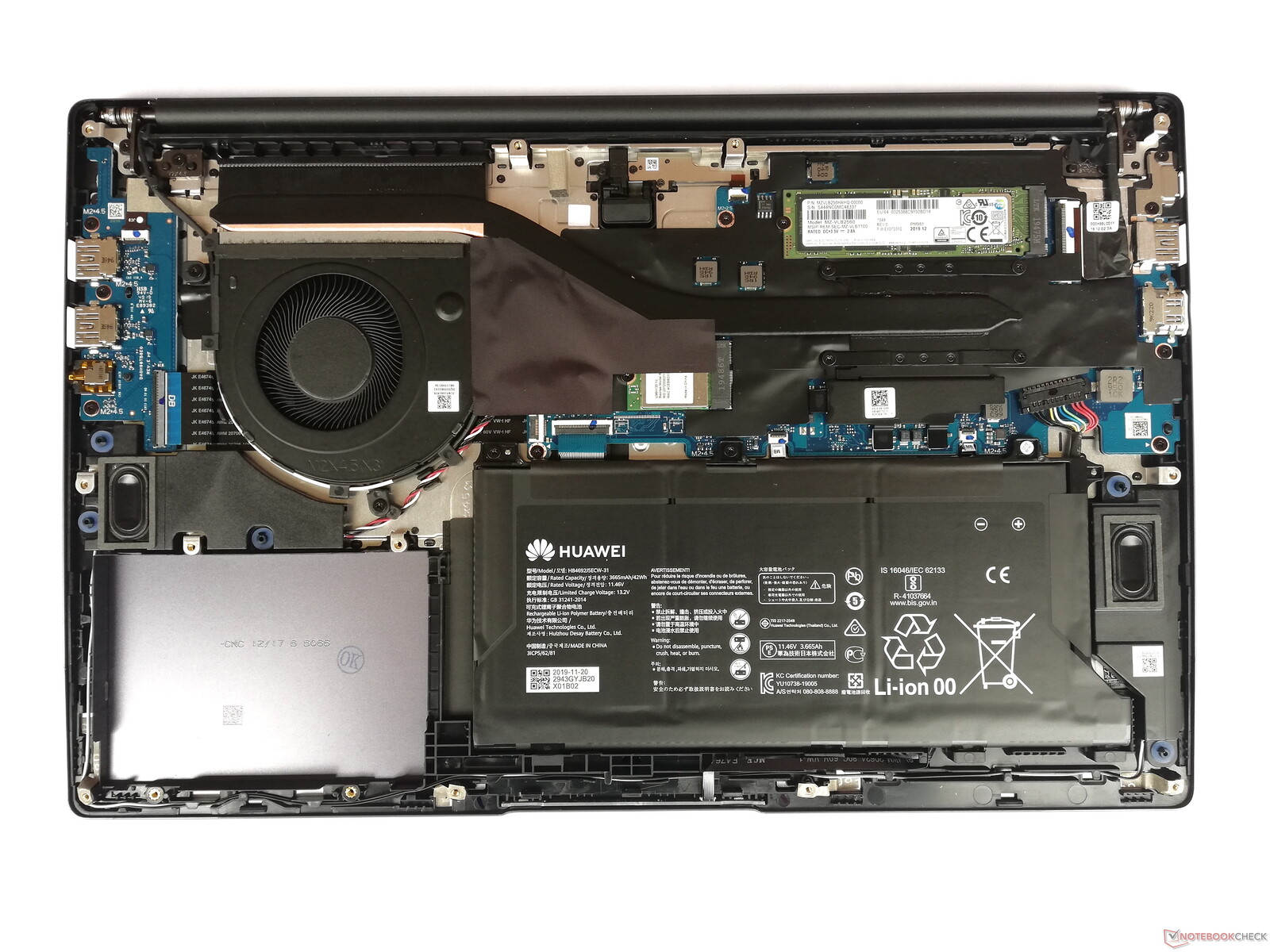
Huawei matebook D14

Tampaknya negeri tirai bambu ini bakalan jadi monster teknologi yang mendunia. Beragam produk yang dibesut nyatanya mampu merajai pasar . Tak hanya di satu segmen, bahkan kalangan lintas usia juga menyukai produk dari negeri China ini. Termasuk Huawei matebook D14 yang kabarnya mempunyai spek paling anyar.

Merek Huawei sendiri masuk dalam kategori cukup diperhitungkan. Mobilitas brand satu ini didukung oleh Microsoft dan juga Windows 10. Produk ini resmi dirilis pada awal Mei 2020 lalu. Matebook D14 ini disebut-sebut merupakan pesaing andal untuk laptop kelas medium. Dibanderol dengan harga Rp12 jutaan laptop ini disebut mampu memikat publik dengan sempurna.

Melalui rilis resminya, Huawei matebook D14 digadang-gadang bakalan sip untuk berkinerja hingga bermain. Lo Khing Seng selalu Deputy Country Director merek ini di Indonesia juga menjelaskan hal yang sama. Lantas apa saja nih keunggulan komputer jinjing versi anyar dan dinilai gahar ini?

Mengulik Sisi Unik Huawei Matebook d14 Dengan performa Mesin Makin Tak Terbatas 

Huawei matebook D14

Memiliki perangkat canggih seperti laptop bagi sebagian orang memang sangat penting. Selain untuk mendukung mobilitas pengguna, si komputer jinjing juga bisa untuk merefresh pikiran juga jiwa. Bagi kamu penyuka teknologi kekinian, wajib tahu nih spek Huawei terbaru yang kabarnya bikin hati makin menggebu.

1. Privasi dan Security

Ketangguhan si Huawei rilis paling anti ini terletak di sektor keamanan hingga privasi. D14 menawarkan 2 elemen untuk proteksi pengguna. Yang pertama ialah, One Touch function. One Touch function paduan pembacaan sidik jari dengan tombol saat sehingga aktivasi sistem serta autentifikasi dapat dilakukan dengan lebih gampang.

Uniknya lagi, kamera pada Huawei ini mampu diaktivasi guna meminimalkan intrusi privasi sang pengguna. Matebook d14 ditengarai merupakan juaranya produk level menengah yang huawei ajukan. Tak hanya itu, laptop ini memiliki komponen internal yang kokoh serta mampu diadu bahkan dengan laptop berharga lebih tinggi. Yang mana mengajukan  kapabilitas gaming dasar, serta ketahanan daya yang tinggi.

Keunggulan lain dari Desain laptop ini ialah layar yang mencorong lengkap dengan bezel tipis. Sehingga dinilai makin perfect membalut kemewahan laptop Seri D ini. Soal harga jangan tanya, aman kok di kantong. Yap, kamu cuma merogoh kocek senilai Rp12 jutaan saja.

2. Performa lincah dan padat

Huawei matebook D14

Huawei matebook D14 mempunyai dapur pacu yang didukung oleh prosesor AMD Ryzen 7 3700 U mobile. Benaman mesin ini diduga ampuh mendongkrak stabilitas laptop yang tinggi. Ya, tahu lah jika spek ini bisa kamu andalkan. kamu bisa berbahagia ketika perangkat ini juga mengadopsi RadeonTM RX vega 10 (ten) Graphics. Sehingga pengguna dapat menikmati sajian gambar dengan kualitas teratas.

3. Desain Modern juga Artistik

Salah satu daya tarik laptop besutan Huawei ini ialah desainnya yang modern juga artistik. Layar full view yang lengkap dengan lapisan bezel tipis membuatnya makin elegan. Adaan kamera yang langsung terintegrasi pada keyboard memungkinkan adanya minus dimensi. Makanya, laptop ini mempunyai tampilan layar lebih luas, tapi tetap portabel-lah.

4. multifungsi

Mengapa produk anyar ini begitu digandrungi? Jawabannya ialah multifungsi. tak hanya dapat mendukung kamu melakukan  sejumlah pekerjaan. Laptop ini mampu menjadi pusat hiburan. Terlebih sajian prosesor yang memiliki kecepatan tingkat tinggi dapat kamu manfaatkan untuk bermain aneka game.

5. Ekosistem multi-platform

Di poin kelima ini matebook d14 sudah bisa membangun konektivitas yang lancar untuk mendukung inter konektivitas beragam perangkat. Makanya, tak heran jika D series ini cukup membahana karena mampu terhubung melalui fitur Huawei share

6. Baterai Awet

Memiliki performa mantap tentu bakal lebih mumpuni dengan dukungan keawetan baterai. Matebook D14 dilengkapi dengan kapasitas jumbo. yang bisa kamu buktikan melalui 9.5 jam pemutaran video dengan resolusi 1080 nonstop. Wah, jadi makin tenang kan sobat!

7. Layar imersif

Huawei matebook D14

Mengadopsi indahnya momen dalam fase kehidupan, Huawei memutuskan untuk mengusung layar imersif yang lebih gampang beradaptasi dengan Beragam konten. Yap, tepatnya ialah 322.5mm × 214.8 mm × 15.9 mm. Sementara untuk berat, hanya sekitar 1.38 kilogram. Tak heran, jika Huawei disebut-sebut sebagai laptop paling ringan dan kecil karena bobotnya engga sampai dua kiloan.

8.  Proteksi mata

Siapa bilang Huawei matebook D14 tak sayang pengguna? Hal ini makin dibuktikan akan adanya sertifikasi TUV Rheinland untuk presentasi blue light yang rendah. Sehingga mampu memproteksi mata dengan sempurna.

Nah sudah tahu keunggulan laptop tipis super modis ini kan?

Fakta Unik Merek Huawei Yang Mampu Melejit dibanding Kompetitornya

Huawei matebook D14

Sebagai produsen perangkat canggih dunia, faktanya Huawei  memiliki sejumlah keunikan  yang wajib kamu tahu, lho. Meski banyak yang mengira jika Huawei bukan apa-apanya xiaomi atau Oppo. Namun, performanya bisa dinilai juara!

Padahal, merek satu ini memiliki perusahaan teknologi paling jumbo di dunia. Lantas, apa ya yang membuat merek ini berbeda? Berikut ulasan lengkapnya.

1. Apa arti nama Huawei?

populer dengan lambang bunga berwarna merah. Huawei memiliki arti nama yang eksotis. Yakni, kata hua dapat berarti sebagai kelopak. Namun, jika dilihat dari cara baca di nada pertama ialah mengandung makna bergelora atau suatu hasil yang membanggakan. Nah, untuk suku kata kedua dengan lafal Wei mempunyai arti pestasi, pencapaian hingga kasih dalam bahasa China atau Mandarin.

2. Sang pendiri ialah eks militer

Wah yang ini kamu sudah tahu? Kabarnya pendiri Huawei ini ialah seorang ahli teknologi pada lembaga militer china. Yap, Ren Zheng Fei namanya. Dirinya dinilai tak memiliki performa yang signifikan. Namun, capaiannya cukup diperhitungkan.

Zen memutuskan untuk angkat kaki dari dunia militer dan membangun bisnis teknologi miliknya sendiri. Ditambah lagi, kini Ren, didapuk sebagai orang terkaya di China. Kendati hanya memiliki 1.4persen saja sahamnya.

3. Indonesia merupakan Huawei Nation

Kiprah si Huawei di pasar telekomunikasi Nusantara tak main-main lho sobat. Pasalnya, hampir seluruh provider di Indonesia mengandalkan  jaringan yang dihadirkan oleh vendor dari negeri tirai bambu tersebut. Menurut  sejumlah penelitian hampir 80 persen pasar seluler dikuasai oleh ketiga provider tersebut. Yakni, XL, Indosat Dan Telkomsel.

Hal ini berarti, jaringan seluler yang ada di Nusantara telah didominasi oleh pihak Huawei. Belum lagi produk lainnya dari Huawei seperti smartphone. Tak elak jika kemudian timbul julukan Indonesia sebagai Huawei Nation.

Mengulik sisi unik monster teknologi dari China ini memang tak ada habisnya. Selain laptop, beragam ponsel murah dengan performa jempolan juga diproduksi. Makanya, tak heran jika brand satu ini makin digandrungi.

Gimana Sobat, Huawei matebook D14  ini cocok kan buat anda? Speknya yang no minus cukup bagus direkomendasikan. Soal harga cincai-lah, yap ada harga tentu ada kualitas. kamu berniat untuk memilikinya?

Selain berbagi tutorial gadget, kami juga menyediakan web store produk digital, cek dibawah ini.

Cara Mematikan Update Windows 10 Secara Permanen dan Sementara, Auto Berhasil!

Sebelum ke topik utama, berikut artikel terkait yang kami bagikan sebelumnya.. > Kumpulan Ebook Pemrograman.


cara mematikan update windows 10

Performa Windows 10 memang tidak perlu diragukan lagi, ditambah dengan Microsoft yang secara berkala selalu merilis update terbarunya guna menambal kekurangan dan yang tidak kalah penting yaitu meningkatkan performa Windows 10. Hal ini seringkali terjadi jika laptop terhubung dengan koneksi Internet, maka secara otomatis Windows 10 akan melakukan update.

Namun, di balik maksud baik dari ‘Meningkatkan performa’, dalam melakukan update secara otomatis ini memerlukan ukuran atau ruang update yang sangat besar sehingga bisa lebih cepat menguras kuota internet yang terhubung. Tidak hanya itu, terkadang update yang dirilis pun tidak jarang mengalami ketidaksesuaian dengan program yang digunakan.

Oleh karenanya, tidak heran jika sebagian besar orang-orang merasa risih dan terganggu oleh update otomatis dari Windows 10 ini. Lalu, bagaimana cara menghentikannya agar pengguna Windows 10 tidak lagi merasa terganggu? Nah, 401xd.com akan mengupas tuntas semuanya di artikel kali ini.

Cara Mematikan Update Windows 10 Secara Permanen

cara mematikan update windows 10 secara permanen

1. Disable melalui regedit

cara mematikan update windows 10 melalui regedit

Cara mematikan update Windows 10 secara permanen bisa kamu lakukan dengan menggunakan regedit. Pernahkah sebelumnya kamu mendengar kata “regedit”? Di mana aktivitas regedit ini berfungsi untuk melihat, membuat, serta memodifikasi registry pada Windows.

Meskipun perlu diakui bahwa cara yang pertama ini cukup sulit untuk dilakukan. Apalagi untuk orang-orang yang masih awam terhadap komputer. Namun, kamu masih bisa mencobanya dengan mengikuti langkah-langkahnya di bawah ini!

Langkah 1:
• Pertama, klik menu Start dan masukkan kata ‘Regedit’.
• Kemudian, tekan enter.
• Setelah itu, akses menu regedit dengan arahan seperti ini: HKEY_LOCAL_MACHINE > SOFTWARE > Policies > Microsoft > Windows.

Langkah 2:
• Klik kanan pada kunci Windows.
• Lalu, klik menu ‘New’
• Kemudian, pilih menu ‘Key’.

Langkah 3:
• Masukan atau ketikkan WindowsUpdate sebagai namanya, tanpa menggunakan spasi. (Jika mwngalami kesalahan, kamu bisa mengulanginya dengan cara klik kanan, lalu kembali Key yang salah, kemudian pilih ‘Rename’.

Langkah 4:
• Setelah tahap Key WindowsUpdate berhasil dibuat, klik kanan pada Key tersebut.
• Lalu, klik ‘New’ dan pilih Key.
• Jangan lupa, beri dengan nama ‘AU’.

Langkah 5:
• Klik Key AU, lalu di sisi kanan klik ‘New’.
• Jika dialog New terbuka, klik ‘DWORD (32-bit) Value’.
• Kemudian, beri nama ‘NoAutoUpdate’.

Langkah 6:
• Nah, di langkah terakhir ini lakukan double-click pada NoAutoUpdate.
• Lalu, isi dengan nilai:
– 0 mengaktifkan update otomatis.
– 1 Mematikan update otomatis.

2. Nonaktifkan melalui control panel

cara mematikan update windows 10 melalui control panel

Untuk cara yang kedua ini sangat jauh berbeda dengan cara yang pertama, terlebih di tingkat kesulitannya. Kamu bisa mencoba mematikan atau menonaktifkan update Windows 10 dengan cara yang kedua ini jika mengalami kesulitan di cara yang pertama. Sebab mematikan update Windows 10 melalui Control Panel bisa dibilang cukup simple.

Untuk lebih jelas, berikut pembahasannya di bawah ini!

Langkah 1:
• Pertama, buka ‘Control Panel’. (Cara mudahnya, kamu tinggal klik kanan pada start menu, lalu pilih ‘Control Panel’)

Langkah 2:
• Pilih opsi ‘System dan Securtiy’.
• Lalu, pilih opsi ‘Administrative Tools’.

Langkah 3:
• Jika setelah menekan menu ‘Administrative Tools’ muncul halaman baru yang berisikan beragam macam tool dengan membawa fungsi berbeda-beda, maka kamu pilih menu ‘Service’.

Langkah 4:
• Kemudian, carilah opsi yang bernama ‘Windows Update’.
• Klik dua kali agar bisa membuka halaman ‘Windows Update Properties’.

Langkah 5:
• Di tahap yang terlahir ini apabila sudah terbuka, kamu hanya perlu mengubah pilihan ‘Startup type’ menjadi opsi ‘Disable’.
• Lalu, klik menu ‘Stop’ pada pilihan Service status.
• Terakhir, tekan ‘OK’ jika sudah selesai.

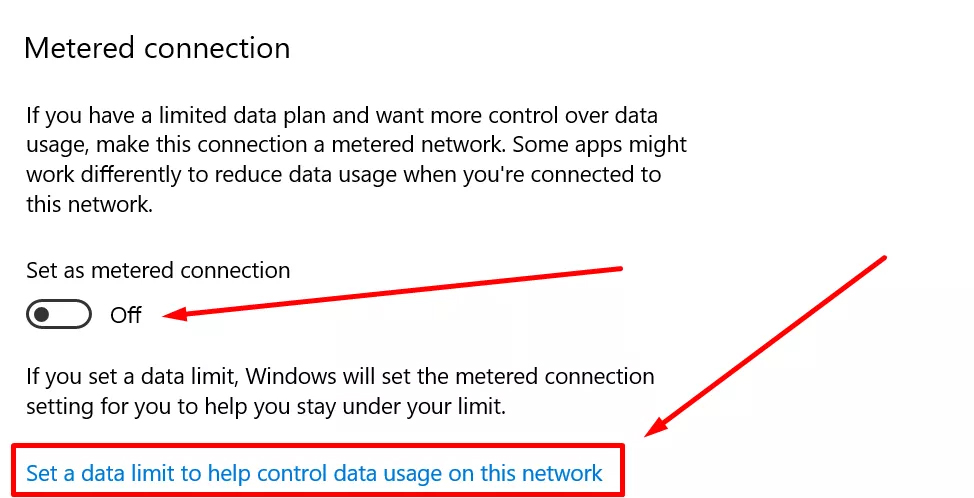
3. Mematikan Windows 10 melalui Metered Connection

cara mematikan update windows 10

Jika kamu menggunakan jaringan WiFi, maka cara yang ketiga ini sangat cocok untuk mematikan update Windows 10 secara permanen, yakni dengan cara mengaktifkan Metered Connection. Dan berikut di bawah ini cara-caranya:

Langkah 1:
• Pertama, klik kanan pada nama ‘WiFi’ yang telah terkoneksi di laptop kamu.
• Pilih menu ‘Properties’.

Langkah 2:
• Klik slide bar pada menu ‘Set as metered connection’.

4. Disable Windows 10 melalui Configure Automatic Updates

cara mematikan update windows 10

Jika laptop atau PC kamu menggunakan Windows 10 versi Profesional, Enterprise, dan Education, maka cara yang keempat ini sangat tepat untuk digunakan. Di mana saat mematikan update Windows 10 nantinya melalui Configure Automatic Updates.

Daripada penasaran, simak saja langsung penjelasannya di bawah ini!

Langkah 1:
• Pertama, klik menu Windows dengan cara ‘Keyboard + R’.
• Ketikkan ‘gpedit.msc’.
• Lalu, klik ‘OK’.

Langkah 2:
• Pilih opsi ‘Computer Configuration’.
• Klik juga opsi ‘Administrative Templates’.

Langkah 3:
• Kemudian, klik menu ‘Windows Components’.
• Pilih menu ‘Windows Update’.

Langkah 4:
• Klik 2 kali pada opsi ‘Configure Automatic Update’.
• Lalu, pilih menu ‘Disable’ dan klik ‘OK’.

Namun, jika kamu ingin menyalakan update Windows 10 kembali pada laptopmu, maka kamu hanya perlu mengganti ke ‘Enable‘ kembali pada menu ‘Configure Automatic Updates‘. Bagaimana? Gampang sekali, kan?

Cara Mematikan Update Windows 10 Secara Sementara

cara mematikan update windows 10 sementara

1. Penghentian sementara update otomatis Windows 10

cara mematikan update windows 10

Untuk kamu yang hanya ingin mematikan update otomatis Windows 10 secara sementara, maka di cara yang terakhir inilah jawabannya. Menghentikan update otomatis hanya untuk beberapa waktu saja. Berikut di bawah ini langkah-langkahnya!

Langkah 1:
• Pertama, buka menu ‘Start’.
• Lalu, masuk ke menu ‘Settings/Pengaturan’.

Langkah 2:
• klik menu ‘Update & Security’ setelah berada di menu ‘Settings’.
• Pilih ‘Windows Update’ yang berada di sisi kiri.
• Kemudian, klik ‘Advanced options’.

Langkah 3:
• Di bawah opsi ‘Pause Updates’, klik toggle yang ada sampai menjadi ‘On’.

Di cara yang terakhir ini kamu hanya menghentikan update otomatis Windows 10 selama 35 hari lamanya. Namun, jangan lupa, kamu harus kembali mengunduh update terbarunya setelah periode tersebut berakhir. Dengan catatan, jika kamu masih ingin menghentikan update otomatis Windows 10. Jika tidak, kamu tidak perlu mengunduh updatenya kembali.

Sekali lagi, meskipun Microsoft menyarankan seluruh pemilik PC Windows 10 untuk mengaktifkan update-nya, akan tetapi keputusan sepenuhnya berada di tangan kamu. Setiap pengguna Windows 10 berkesempatan penuh untuk memilih mengaktifkan atau tidak terhadap layanan Windows Update ini.

Nah, itu dia beberapa cara mematikan update Windows 10 dengan mudah agar kamu tidak merasa terganggu dengan auto update-nya. Kamu bisa memilih salah satu dari kelima cara di atas yang menurutmu lebih mudah untuk dilakukan. Selamat mencoba dan jika mengalami kegagalan, coba cara yang berikutnya lagi.

Selain berbagi tutorial gadget, kami juga menyediakan web store produk digital, cek dibawah ini.

Daftar Aplikasi Convert Video Terpopuler Untuk Windows

Sebelum ke topik utama, berikut artikel terkait yang kami bagikan sebelumnya.. > Kumpulan Ebook Pemrograman.

Daftar Aplikasi Convert Video Terpopuler Untuk Windows! Penggunaan aplikasi khusus untuk convert video ternyata membuahkan hasil menarik. Seperti kita tahu, jumlah aplikasi khusus untuk mengubah format video tertentu semakin bertambah. Namun, pada akhirnya ada daftar aplikasi perubah format video terpopuler untuk Windows yang saat ini masih terus digunakan oleh pengguna.

Tidak jarang pengguna aplikasi khusus convert video ini dikatakan memiliki manfaat penting yang semuanya bisa diperhitungkan sebagai syarat utama untuk mendapatkan hasil lebih baik dan bisa diputar di berbagai media.

Daftar Aplikasi Convert Video Terpopuler Khusus Windows

Any Video Converter

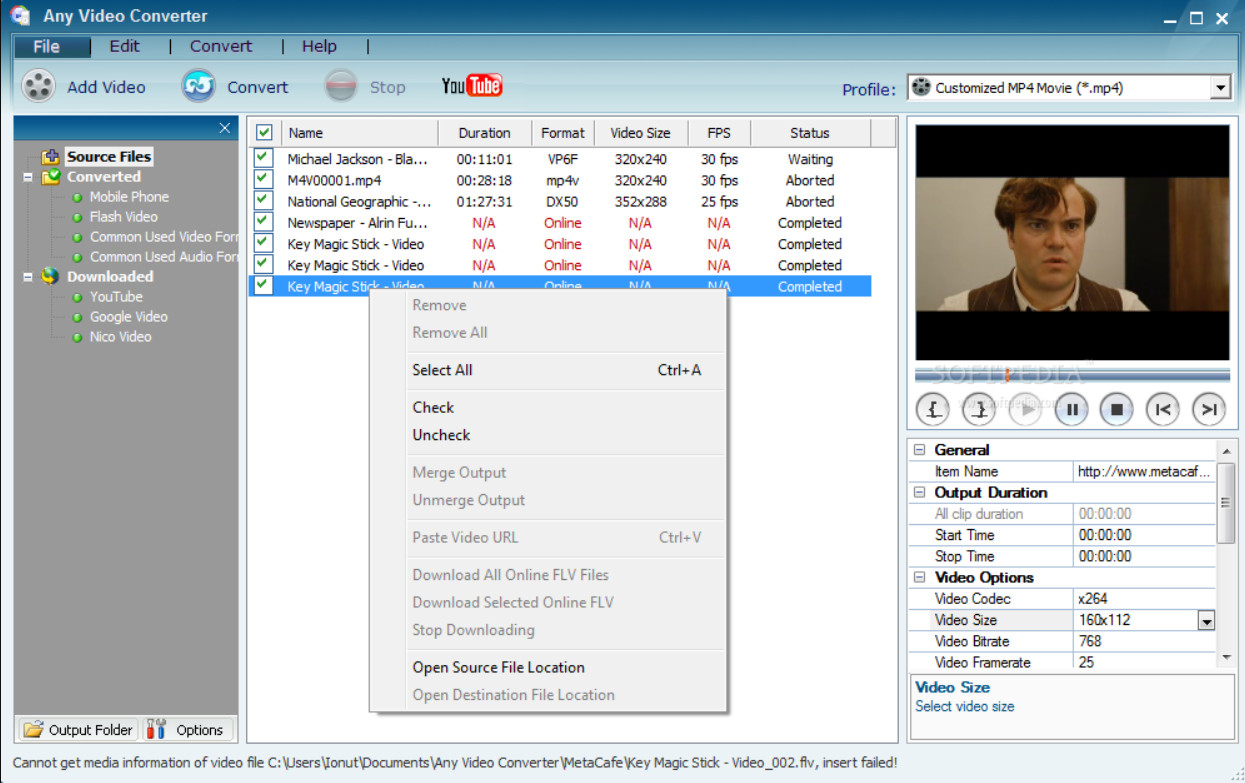
Any Video Converter aplikasi convert video


Deretan aplikasi convert video populer khusus Windows pertama adalah Any Video Converter. Menariknya dari aplikasi ini dikatakan sebagai pilihan tepat karena bisa dioperasikan secara gratis. Ditambah lagi ada beberapa jenis format video bisa didapatkan mulai Mp4, VOB, AVI, WMV, DVD, DivX, MOV dan masih banyak lainnya. 

Keunggulan Any Video Converter ini adalah ketersediaan layanan gratis kemudian dari jenis format videonya juga dirasa lebih lengkap. Sedangkan dari ukuran file nya terbilang kecil dan cocok untuk platform Windows.

Handbrake

handbrake aplikasi video converter


Menjadi salah satu aplikasi convert video populer yang sekarang masih digunakan untuk mengubah format video dengan berbagai macam tipe file. Bahkan Handbrake ini dikenal memiliki keunggulan seperti melakukan konversi format video lebih cepat. Tidak hanya itu, aplikasi convert video satu ini juga memberi fitur editing video untuk mempermudah kamu dalam mengubah komposisi video.

Handbrake sendiri telah dikenal sebagai aplikasi tepat untuk pemula dalam kebutuhan convert video. Maka dari itu, dari segi fungsinya lebih lengkap, dan bisa digunakan secara gratis akan menjadi keunggulan utama dari Handbrake.

Format Factory

Format Factory aplikasi converter video


Tidak sedikit pengguna Windows merasakan kemudahan dalam merubah format video lebih cepat dari Format Factory. Menariknya aplikasi satu ini menghadirkan fitur terbaik dalam mengubah video ke format yang kamu mau. Disamping itu, aplikasi convert video satu ini juga dapat memberi aspek multifungsi yakni mencakup audio, fot, ripper, hingga video sekalipun.

Sedangkan untuk jenis file yang bisa dihadirkan mulai dari AVI, MPG, 3GP, MP4, dan FLV, dan WMV, bisa kamu pilih sesuai minat. Keunggulan Format Factory ini adalah kemampuan dalam merubah format video lebih mudah, cepat dan tidak perlu menggunakan biaya tambahan.

Freemake Video Converter

Freemake Video Converter


Semua keperluan merubah format video di dalam beberapa bentuk file masih bisa diolah dari Freemake Video Converter. Menariknya dari aplikasi convert video ini juga menghadirkan banyak sarana baru untuk melakukan perubahan format lebih berkualitas. Untuk itu ada beberapa dukungan dari format video MP4, 3GP, AVI, hingga format video lainnya.

Selain itu, Freemake Video Converter juga banyak dipakai dengan tujuan melakukan editing dengan berbagai keunggulannya. Maka dari itu kamu masih bisa menggunakan aplikasi satu ini dala platform Windows

HD Video Converter Factory

HD Video Converter Factory


Masih sering digunakan untuk beberapa keperluan editing video yang mana sampai detik ini bisa dihadirkan dengan mencermati fungsi aplikasi convert video berkualitas terbaik seperti HD Video Converter Factory. Karena itu dengan mencermati konversi video berkualitas tinggi inilah HD Video Converter Factory masih sering dihadirkan dengan tujuan lebih baik dan akhirnya kamu dapat menggunakannya.

Jenis aplikasi convert video dikatakan sebagai modal dasar dalam memiliki solusi mencermati dan mendapatkan akses aplikasi terbaik untuk merubah video. Gunakan aplikasi perubah format video yang saat ini bisa dihadirkan secara lengkap dalam satu konsep penggunaan aplikasi terbaik dan populer.

Selain berbagi tutorial gadget, kami juga menyediakan web store produk digital, cek dibawah ini.

Cara Mudah Tukar Poin Telkomsel Dengan Pulsa, HP, dan Hadiah Menarik Lainnya

Sebelum ke topik utama, berikut artikel terkait yang kami bagikan sebelumnya.. > Kumpulan Ebook Pemrograman.

cara tukar poin Telkomsel

Sebagai provider besar, Telkomsel memiliki banyak pengguna di berbagai kota di Indonesia. Kecepatan internetnya memang tidak perlu diragukan lagi, dan itulah salah satu alasan mengapa orang-orang lebih memilih Telkomsel sebagai sim card nya sehari-hari untuk mengakses berbagai media sosial.

Tidak terlepas dari itu, Telkomsel pun mengadakan program layanan khusus sebagai bentuk apresiasi terhadap para pelanggannya yang sudah setia menggunakan Telkomsel. Program layanan khusus itu dinamakan Telkomsel poin.

Program yang sangat loyalitas ini sengaja ditujukan kepada pelanggan Telkomsel, baik itu pengguna Simpati, As, Loop, dan KartuHalo. Di mana nantinya para pelanggan setia berhak mendapatkan berbagai keuntungan dari setiap transaksi yang dilakukan, mulai dari transaksi pascabayar hingga prabayar.

Sementara untuk cara tukar poin Telkomsel dengan pulsa, paket data, HP, dan berbagai hadiah menarik lainnya akan dibahas tuntas di artikel kali ini. Jika kamu salah satu pengguna Telkomsel, maka bersiap-siaplah untuk menukar poin Telkomsel-mu menjadi hadiah istimewa.

Cara Cek Jumlah Poin Telkomsel

cara cek jumlah poin telkomsel

Sebelum tahu cara mudah tukar poin Telkomsel, tentu harus tahu dulu cara cek jumlah poin Telkomsel agar kamu bisa memperhitungkan dan mempertimbangkan akan ditukar menjadi apa nantinya jumlah poin Telkomsel yang kamu punya.

1. Cek jumlah poin Telkomsel melalui pesan singkat (SMS)

cek poin telkomsel melalui sms

Cara yang pertama bisa kamu coba melalui pesan singkat (SMS). Cara ini merupakan cara yang paling mudah dan tidak membutuhkan waktu yang lama. Jika kamu belum mengetahuinya, maka di bawah ini terdapat beberapa langkah-langkah penjelasannya.

• Pertama, buka aplikasi pesan singkat (SMS) terlebih dahulu.

• Lalu, ketikkan format POIN dan kirim ke 777.

• Tunggu beberapa detik sampai kamu mendapat notifikasi balasan mengenai informasi poin Telkomsel yang kamu punya.

2. Cek jumlah poin Telkomsel melalui dial-up *700*

Tidak kalah mudah dari cara yang pertama, kamu bisa mencoba cara yang kedua ini jika notifikasi mengenai informasi poin Telkomsel tidak kunjung datang melalui pesan singkat (SMS).

• Pertama, buka menu telepon terlebih dahulu.

• Kemudian, ketikkan *700*1*1#.

• Pilih opsi ‘Call’.

• Tunggu sekitar 2-4 detik untuk pemberitahuan jumlah poin Telkomsel.

3. Cek jumlah poin Telkomsel melalui aplikasi MyTelkomsel

cara cek poin telkomsel melalui app mytelkomsel

Sudah tidak asing lagi bukan saat mendengar aplikasi MyTelkomsel? Ya, sebuah aplikasi yang khusus untuk pengguna Telkomsel mengetahui segalanya tentang pemakaian sim card Telkomsel. Mulai dari sisa jumlah pulsa, paket data, jumlah poin, dan masih banyak yang lainnya.

• Pertama, tentu kamu harus download terlebih dulu aplikasi MyTelkomsel di Play Store.

• Lakukan registrasi menggunakan nomor Telkomsel-mu.

• Jika sudah berhasil, maka MyTelkomsel akan memunculkan tampilan awal dengan memperlihatkan jumlah poin Telkomsel beserta dengan status kategorimu.

Cara Mudah Tukar Poin Telkomsel

cara mudah tukar poin telkomsel

Setelah mengetahui cara cek jumlah poin Telkomsel, maka yang selanjutnya adalah mengetahui cara mudah tukar poin Telkomsel tanpa ribet.

Yang perlu diingat, cara tukar poin Telkomsel tidak hanya bisa dengan satu cara saja, melainkan dengan beberapa cara. Penasaran apa saja? Yuk, simak penjelasannya di bawah ini!

1. Cara tukar poin Telkomsel menggunakan dial-up

cara tukar poin telkomsel menggunakan dial-up

Panggilan dial-up memang diakui sebagai cara yang sama-sama mudahnya dengan melalui pesan singkat. Untuk lebih jelasnya, berikut di bawah ini pembahasannya:

• Pertama, buka menu dial-up.

• Ketikkan dial *700#. Lalu, tekan ‘Call’.

• Jika sudah, maka tampilannya akan memunculkan kategori penawaran yang bisa kamu pilih sesuai dengan keinginan dan jumlah poin Telkomsel yang kamu punya.

• Kemudian, klik opsi ‘Tukarkan’.

2. Cara tukar poin Telkomsel menggunakan aplikasi MyTellkomsel

tukar poin telkomse menggunakan aplikasi mytelkomsel

Keberadaan aplikasi MyTelkomsel memang mempermudah pengguna Telkomsel untuk mengetahui apa saja yang ada di dalamnya, salah satunya jumlah poin Telkomsel yang dimiliki. Tidak hanya itu, kamu pun dapat menukar poin Telkomsel dengan berbagai jenis hadiah menarik yang disediakan pihak Telkomsel.

Berikut di bawah ini langkah-langkahnya:

• Pertama, download aplikasi MyTelkomsel.

• Lakukan registrasi dan login dengan nomor Telkomsel-mu.

• Jika sudah, maka pada tampilan awal MyTelkomsel akan muncul informasi terkait nomor, jumlah pulsa yang dimiliki, dan jumlah Telkomsel poin.

• Lalu, klik ikon 3 garis yang berada di pojok kiri atas.

• Jika muncul pilihan ‘Telkomsel Poin’, maka pilih opsi tersebut untuk melihat detail Telkomsel poin yang kamu punya.

• Kemudian, scroll ke bawah dan temukan berbagai penawaran menarik dari Telkomsel poin.

• Di tahap ini kamu boleh memilih penawaran yang kamu inginkan dan klik di bagian ‘Tukar Poin’.

• Jika berhasil, maka secara otomatis poin Telkomsel-mu telah ditukarkan.

Cara Tukar Poin Telkomsel Dengan Pulsa

cara tukar poin telkomsel dengan pulsa

Nah, untuk kamu yang menjadi pengguna Telkomsel, kamu berkesempatan banyak untuk mendapatkan pulsa gratis dengan cara menukar poin Telkomsel menjadi pulsa. Sehingga nantinya dapat digunakan untuk mengirim pesan, menelepon, dan mengalih-fungsikan ke paket data.

Berikut penjelasan lengkapnya di bawah ini:

• Pertama, download aplikasi MyTelkomsel.

• Jika sudah berada di tampilan awal MyTelkomsel, klik ikon garis 3 yang berada di pojok kiri atas layar.

• Pilih opsi ‘Telkomsel Poin’.

• Kemudian, pilih penawaran yang kamu inginkan dengan jumlah poin yang kamu punya.

• Untuk menukarnya dengan pulsa, pilih ‘Telko’.

• Terakhir, klik button kirim.

Cara Tukar Poin Telkomsel Dengan HP

cara tukar poin telkomsel

Untuk menukar poin Telkomsel menjadi sebuah HP, alangkah lebih baiknya kamu mengikuti kompetisi Poinstrastic dengan hanya bermodalkan 400 (untuk dapat Samsung J2 Prime) dan 1000 (untuk dapat Samsung S8). Jangan lupa, penawaran dapat berubah sewaktu-waktu.

• Pertama, download aplikasi MyTelkomsel.

• Lalu, klik ikon garis 3 yang berada di pojok kiri atas layar.

• Pilih opsi ‘Telkomsel Poin’.

• Di tahap ini kamu bisa memilih penawaran yang kamu inginkan.

• Untuk menukar poin dengan HP, pilih opsi ‘Undian’.

• Terakhir, klik button kirim.

Untuk menukar poin Telkomsel menjadi HP, syarat mutlaknya adalah kamu harus mengumpulkan poin Telkomsel minimal 96.000 poin.

Cara Tukar Poin Telkomsel Dengan Paket Data

cara tukar poin telkomsel dengan paket data

Penawaran yang tidak kalah menarik adalah menukar poin Telkomsel dengan paket data. Jika kamu tidak ingin menukarnya menjadi pulsa, melainkan ingin langsung tukar dengan paket data, maka kamu harus mengikuti langkah-langkahnya terlebih dulu di bawah ini:

• Pertama, buat panggilan dengan dial akses *700*3*3#.

• Setelah menu pilihan paket muncul, pilih jenis paket yang sesuai dengan jumlah poin yang akan digunakan.

• Lalu, ketikkan nomor urut pilihan.

• Tekan tombol ‘Send’.

• Jika muncul notifikasi berupa konfirmasi, pilih saja ‘YA’ dengan mengetik nomor untuk pilihan tersebut. 

• Terakhir, tekan tombol ‘Send’ sekali lagi.

Cara Tukar Poin Telkomsel Dengan Saldo Belanja di Lazada

cara tukar poin telkomsel dengan voucher lazada

Berikut langkah-langkah di bawah ini untuk menukarkan poin Telkomsel dengan saldo belanja di Lazada:

• Pertama, download aplikasi MyTelkomsel.

• Lalu, Klik ikon garis 3 yang berada di pojok kiri atas layar.

• Pilih opsi ‘Telkomsel Poin’.

• Pilih penawaran yang kamu inginkan dengan jumlah poin yang dimiliki.

• Untuk Lazada, kamu pilih opsi ‘E-Commerce/Belanja’.

• Terakhir, klik button kirim.

Nah, itulah beberapa cara tukar poin Telkomsel menjadi beragam hadiah menarik yang telah disediakan Telkomsel untuk para pelanggan setianya. Kamu pun bisa mencobanya, lho, untuk mendapatkan salah satu hadiah menarik seperti penjelasan di atas. 

Selain berbagi tutorial gadget, kami juga menyediakan web store produk digital, cek dibawah ini.

Begini Cara Screenshot Di Laptop Lenovo

Sebelum ke topik utama, berikut artikel terkait yang kami bagikan sebelumnya.. > Kumpulan Ebook Pemrograman.

Cara Screenshot Di Laptop Lenovo

Di Zaman sekarang ini kehidupan keseharian kita tidak bisa terlepas dari dunia digital. Diartikel kali ini Sabineblog akan mengulas lengkap cara screenshot di laptop lenovo. kamu penasaran? silahkan simak artikelnya dibawah ini.

Bagi sejumlah orang, bekerja dengan laptop itu dapat membantu. Selain cepat, koneksi internet yang terhubung bakal memudahkan pengguna mengirim berkas-berkas besar atau file. Laptop juga dinilai fleksibel, karena gampang dibawa kemana-mana. Selain itu, aplikasi dan menunya pun cukup lengkap.

Saat menggunakan laptop seringkali bingung mau mengoptimalkan fungsinya. Misalnya saja cara screenshot di laptop lenovo. Padahal semua lengkap dan bisa digunakan. Hanya saja, mungkin kamu sedikit bingung untuk mengaplikasikan caranya.

Cara Screenshot Di Laptop Lenovo Paling Mudah Dan Cepat

Cara Screenshot Di Laptop Lenovo

Laptop lenovo sendiri memang ditengarai cukup andal untuk dijadikan partner kerja. Selain desainnya yang simpel namun elegan. Lenovo juga digandrungi anak muda. Sebelum membahas cara screenshot ini simak dulu yuk apa sih keunggulan si lenovo ini.

1. Water Resistance dan Tahan banting

Di tipe thinkpad, lenovo memiliki dobel performa. Yakni anti air juga tahan banting. Seri ini juga dinilai cocok dipakai untuk keperluan bisnis. Terlebih, hal ini makin lengkap dengan fitur keamanan berjuluk fingerprint. Tapi, harganya tetap terjangkau kok

2. Brand terpercaya Dengan Harga Yang Kompatibel

Memiliki kualitas yang top tak lantas membuat lenovo ugal-ugalan memberikan harga. Bahkan, untuk sejumlah kalangan seperti mahasiswa, kaum milenial, laptop ini cukup miring harganya. Bagi kamu penyuka performa mumpuni. Seri idea pad mungkin pas untuk anda. Pasalnya, kualitas monitor, spek ajib hingga sound system – nya bisa kamu andalkan. Terlebih bagi kamu yang ingin menerapkan cara screenshot di laptop lenovo ini juga gampang. Letak tombol di keyboardnya simpel dan tak membingungkan.

3. Baterai Awet

Selain berperforma tangguh, lenovo mempunyai sistem kelistrikan yang baik. Hal ini tercermin pada ketahanan baterainya. Banyak yang membuktikan jika baterai lenovo bisa diandalkan. kamu tak perlu bingung mencari colokan listrik karena baterainya cukup awet.

Satu lagi, lenovo memiliki kemampuan mempertahankan fully battery lho. Khususnya saat menjalankan game berat ketika proses charging. Nah, yang ini jarang kamu temukan di laptop lainnya.

4. Sistem pendingin Anteng Dan Sound System Mantap

Anda penyuka game atau film? Wah, kamu bakalan makin nyaman dengan suguhan kualitas sound system Lenovo yang membahana. Pasalnya lenovo telah mengusung teknologi Dolby Digital agar suara makin jernih meski volumenya makin tinggi. Disamping itu, laptop ini memiliki sistem pendingin yang anteng dan tak berisik. Sehingga kamu makin nyaman ketika menggunakannya.

Bagaimana, sudah tahu keunggulan laptop lenovo yang banyak macamnya ini kan? Sekarang meluncur ke pembahasan selanjutnya ya.

Langkah Screenshot Di Laptop Lenovo

Cara Screenshot Di Laptop Lenovo

Sebetulnya cara ini tergolong mudah, karena sajian tombol keyboard lengkap bisa kamu manfaatkan. Tak perlu berlama-lama simak saja yang ulasan dibawah ini.

1. Manfaatkan Software Screenshot

Cara screenshot di laptop lenovo pertama ini kamu bisa memanfaatkan software screenshot. Yang mana memiliki fitur lengkap ketimbang sistem lainnya, sebagai contoh ialah LightShot. Software ini mempunyai layanan lengkap seperti tanda menambahkan tulisan, tanda panah, hingga image editor. Selain itu, lightShot dinilai pas untuk membuat sejumlah pekerjaan. Misalnya membuat laporan, menulis buku lengkap dengan pencantuman gambar.

2. Pakai Tombol Print Screen

Cara kedua ini juga tergolong simpel. kamu cukup menggunakan tombol Print Screen denagn cara dibawah ini;

a. Tentukan area yang ingin kamu screenshot (ss)

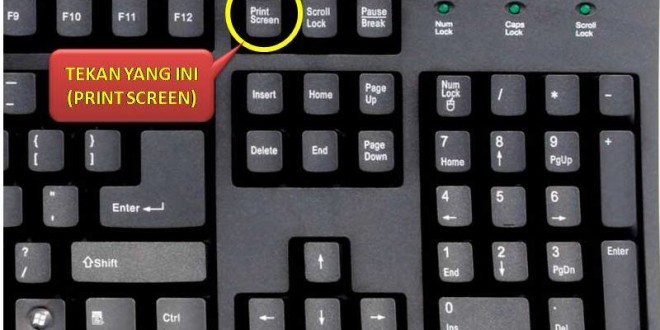
b. Tekan tombol Print screen pada laptop. Biasanya bertuliskan PtrScn, PrtSc atau semacamnya. Selain itu letaknya berada di ujung kanan atas pada tombol keyboard.

c. Setelah menekannya, kamu dapat membuka software paint dan dapat dipakai untuk edit gambar langsung di windows 10

d. Selanjutnya, klik tombol CTRL+V berbarengan untuk menjalankan fungsi paste. Nantinya hasil ss ini bisa kamu edit terlebih dulu sebelum kamu save ke folder yang kamu tentukan

d. Untuk menyimpan ss, klik menu file dan tekan opsi save atau lebih gampang klik tombol CTRL + S bersamaan.

Atau bisa juga jika ingin hasil ss masuk ke dalam Microsoft Word. Cukup klik kanan dan paste-kan ke word yang sudah kamu buka sebelumnya.

3. Klik tombol Print Screen + tombol windows

cara screenshot di laptop lenovo ketiga ini paduan dari tombol Print screen plus tombol windows. Cukup gampang dilakukan ya. Menariknya lagi, setelah menekan opsi tersebut, maka tampilan layar bakalan secara otomatis tersimpan. Untuk melihat hasil ss ini kamu bisa membuka menu windows explorer kemudian this PC klik picture dan tekan opsi folder screenshot

4.  Snipping Tools

Software bawaan Vista ini juga banyak direkomendasikan lho sobat. Selain mudah diaplikasikan, step-stepnya juga dirasa simpel. Berikut cara lengkapnya;

a. Tentukan area mana saja yang ingin kamu screenshot

b. Cari snipping tools pada menu Start, bisa pula ketikkan nama software ini pada kolom pencarian

c. Ketika menu tersebut terbuka akan ada menu melayang, kemudian kamu bisa pilih opsi new

d. Langkah selanjutnya buat screenshot dan bakal otomatis tersimpan pada folder yang sudah kamu tentukan

For Your information, snipping tools ini memiliki beragam mode. Antara lain; Rectangular snipping, windows snipping, free-form snipping hingga fullsceen snipping.

– Free-form snipping merupakan metode pengambilan screenshot atau ss dengan bentuk bebas sesuai kebutuhan Anda

–  Rectangular Snipping ialah metode yang bisa kamu manfatkan untuk melakukan ss ketika jendela aplikasi terbuka

– Fullscreen Snipping, sementara jenis ketiga ini dapat kamu pakai untuk seukuran penuh layar. sehingga tampilannya menjadi lebih besar dan lebar.

Bagaimana mudah ya, caranya?

Keunggulan Screenshot

Cara Screenshot Di Laptop Lenovo

Mengapa teknologi ss ini banyak diminati?

1. Berkas Berukuran lebih kecil

Jika sedang menggarap tugas, kerja hingga aktifitas lainnya terkadang mengharuskan kita untuk membuat laporan. Nah, ss ini dinilai lebih gampang, simpel serta memiliki ukuran berkas yang relatif kecil. Sehingga lebih memudahkan kamu untuk men-share nya ke berbagai teman, atau kolega

2. Simpel

Cukup menekan cara ss di laptop lenovo, kamu sudah dapat mengirimkan bukti pekerjaan atau tugas yang kamu garap. Tanpa perlu mengirim file terlebih dahulu jika job belum selesai.

3. Rapi

Melalui teknologi ss memungkinkan kamu untuk menyimpan file secara ter kategori sehingga makin rapi. Pasalnya kamu dapat mengelompokkan file ss mana saja yang penting serta kamu butuhkan.

4. Hemat waktu

Ketimbang mengirim file dengan ukuran besar dengan waktu yang lama. Ss ini bisa jadi solusi lho sobat, cukup lakukan ss kamu bakal lebih menghemat waktu. Ss dikirim dan kamu bisa menyelesaikan kerja tanpa hambatan.

Bagaimana. mudah bukan? cara screenshot di laptop lenovo. Nantikan artikel terbaik lainnya dari 401xd.com.

Selain berbagi tutorial gadget, kami juga menyediakan web store produk digital, cek dibawah ini.

Cara Cepat Transfer Pulsa Telkomsel ke Sesama Operator dan Operator Lain

Sebelum ke topik utama, berikut artikel terkait yang kami bagikan sebelumnya.. > Kumpulan Ebook Pemrograman.


cara mudah transfer pulsa Telkomsel

Cara transfer pulsa ke sesama operator maupun operator lain memang sudah tidak asing lagi. Apalagi di zaman yang serba mudah ini, di mana segalanya bisa dilakukan dengan mudah tanpa alasan apa pun. Namun, semudah apa pun cara tersebut, tentu kita pun harus mengetahui cara lain, orang-orang biasanya menyebut sebagai planning B, C, dan seterusnya.

Hal itu juga tentu berlaku bagi kamu atau siapa pun itu yang ingin melakukan cara transfer pulsa Telkomsel ke sesama operator maupun operator lain. Sebab meskipun minim kegagalan, akan tetapi kita harus tetap memiliki planning atau cara yang lain bilamana cara yang pertama tidak berhasil.

Nah, untuk itu, di artikel ini 401xd.com akan membahas tuntas beberapa cara mudah transfer pulsa Telkomsel agar setiap pengguna Telkomsel tidak salah kaprah dan tahu bagaimana cara mentransfer pulsanya ke anggota keluarga, kerabat, ataupun orang-orang terdekatnya.

Syarat dan Ketentuan Mutlak Transfer Pulsa Telkomsel

cara mudah transfer pulsa Telkomsel

Namun, sebelum beranjak ke cara cepat transfer pulsa Telkomsel, tentu kamu nggak bisa main asal kirim pulsa. Artinya, kamu harus tahu terlebih dulu syarat dan ketentuan mutlak apa saja yang harus dipenuhi untuk mentransfer pulsa Telkomsel ke sesama operator maupun operator lain.

Dan di bawah ini terdapat beberapa hal yang harus dipenuhi, antara lain:

1) Jumlah transfer pulsa Telkomsel berkisar antara Rp5.000 sampai Rp1.000.000 per transaksi.
2) Dalam satu nomor hanya dapat men-transfer pulsa maksimum 250 kali dalam sehari.
3) Setiap transaksi yang dilakukan tidak akan mengubah sistem periode aktif penerima. Dalam artian, jika penerima saat ini berada dalam masa tenggang, pulsa Telkomsel yang ia terima hanya penambahan pada jumlah saldonya saja.
4) Untuk melakukan transaksi, nomor pengirim pulsa harus dalam periode aktif.
5) Penerima pulsa masih dapat menerima saldo kredit meski berada dalam masa tenggang.
6) Proses transfer pulsa memakan biaya Rp1.500 pertransaksinya.
7) Masa aktif kartu selama 3 hari terhitung sejak pengaktifan untuk dapat mentransfer pulsa.

Transfer Pulsa Telkomsel ke Sesama Operator

cara mudah transfer pulsa Telkomsel

1. Transfer pulsa Telkomsel via layanan dial up

cara mudah transfer pulsa Telkomsel via layanan dial up


Sebagaimana provider lain, Telkomsel pun sama-sama memiliki cara transfer pulsa dengan mudah melalui layanan dial up. Cara yang pertama ini dikenal sangat cepat untuk melakukan proses transaksi.

• Ketik dial *858*NomorTujuan*Jumlah Transfer#
• Tekan OK/YES. (Tunggu dalam beberapa detik hingga proses transfer pulsa berhasil)

Untuk lebih lengkapnya, berikut contoh lebih jelasnya:
*858*0812345678910*15000# lalu tekan OK/YES.

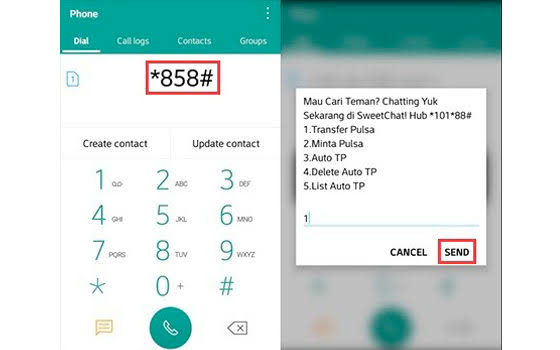
Tidak hanya itu, ada juga layanan transfer pulsa lain yang dapat digunakan yakni dengan mengetik dial *858# di menu dial up. Dengan cara:

• Ketik dial *858#
• Tekan OK/YES
• Pilih nomor 1, yakni opsi transfer pulsa
• Kemudian, masukkan nomor telepon Telkomsel tujuan
• Masukkan jumlah transfer pulsa
• Dan tunggu beberapa detik hingga proses transaksi berhasil dilakukan.

2. Transfer pulsa Telkomsel via aplikasi MyTelkomsel

cara mudah transfer pulsa Telkomsel melalui aplikasi My Telkomsel


Jika di cara yang pertama mengalami kegagalan atau eror dial up, kamu masih bisa mencoba transfer pulsa via aplikasi MyTelkomsel. Yang tepatnya bisa didapatkan secara gratis di Play Store untuk Android dan App Store untuk iOS.

Jangan khawatir, sebab caranya pun tidak kalah lebih mudah dari cara yang pertama.

• Pertama, download aplikasi MyTelkomsel.
• Jika sudah, langsung buka aplikasi dan temukan menu ‘Hadiah/Gift’.
• Masukkan nomor tujuan penerima pulsa.
• Pilih menu ‘Transfer Pulsa’.
• Lalu, aktifkan opsi ‘Transfer Pulsa’.
• Masukkan nominal pulsa yang ingin dikirimkan.
• Tunggu notifikasi masuk dan proses transaksi telah selesai dilakukan.

3. Transfer pulsa Telkomsel via SMS

cara mudah transfer pulsa Telkomsel melalui SMS

Cara yang selanjutnya yaitu melalui SMS. Di cara yang ketiga ini bisa dibilang cara yang paling mudah di antara cara lainnya. Bagaimana tidak, kamu hanya memerlukan dua sampai tiga langkah saja untuk mentransfer pulsa ke sesama operator maupun operator lain.

• Pertama, buka aplikasi pesan singkat (SMS).
• Buat pesan baru.
• Ketikkan TPULSA (spasi) jumlah nominal. (Misal, TPULSA 50000)
• Kemudian, kirim pesan.
• Terakhir, kirim SMS ke nomor penerima.

Setelah dikirimkan, tunggu beberapa saat hingga masuk pesan konfirmasi. Respon pesan tersebut sesuai dengan permintaan dan selesai. Maka, pulsamu akan secara otomatis dikirimkan ke nomor penerima.

Transfer Pulsa Telkomsel ke Operator Lain

cara mudah transfer pulsa Telkomsel ke operator lain

Proses pengiriman pulsa Telkomsel tidak hanya bisa dilakukan ke sesama operator saja, ke operator yang berbeda pun tentu bisa dilakukan dengan sangat mudah. Baik itu Telkomsel ke Axis, Telkomsel ke IM3, maupun ke provider lainnya.

• Pertama, buka aplikasi SMS.
• Ketikkan TPULSA (spasi) jumlah nominal transfer pulsa.
• Lalu, kirimkan pesan ke nomor penerima.

Proses transfer pulsa Telkomsel ke operator berbeda memang bisa dilakukan melalui pesan singkat (SMS) dan dial up. Kamu bisa memilih cara mana yang menurutmu lebih mudah dan proses transaksinya cepat. Namun, ingat, syarat dan ketentuan pengiriman pulsa ke sama operator dan operator lain berlaku setiap proses transaksi. Jangan sampai kamu gagal melakukan transaksi hanya karena jumlah saldonya yang kurang.

Nah, itu dia beberapa cara transfer pulsa Telkomsel yang dapat kamu coba secara cuma-cuma atau gratis. Kamu dapat melakukannya untuk mengirim atau sengaja berbagai pulsa Telkomsel dengan anggota keluarga ataupun orang-orang terdekatmu.

Selain berbagi tutorial gadget, kami juga menyediakan web store produk digital, cek dibawah ini.