Skip to content Skip to left sidebar Skip to footer

Komputer Gadged

Cara Daftar Ulang Kartu Semua Operator

Sebelum ke topik utama, berikut artikel terkait yang kami bagikan sebelumnya.. > Kumpulan Ebook Pemrograman.

Cara Daftar Ulang Kartu Semua Operator – Pemerintah Indonesia melalui Kementrian Komunikasi dan Informatika (KOMINFO) sangat serius dalam pendataan kartu SIM. Hal ini terbukti dengan terbitnya peraturan baru mengenai registrasi ulang kartu yang sedang digunakan.

cara daftar ulang kartu semua operator

Peraturan mengenai registrasi kartu ini berlaku untuk semua kalangan. Baik itu kartu yang sudah lama digunakan maupun yang baru dibeli. Selain itu, registrasi harus memakai kartu identitas asli. Jika ketahuan memakai identitas palsu, maka dapat dipastikan bahwa kartu yang kamu gunakan akan diblokir.

Untuk registrasi kartu, ada 3 hal yang perlu disediakan:

  • Kartu yang akan diregistrasi
  • Kartu Keluarga
  • Kartu Tanda Penduduk

Lantas, bagaimana cara registrasi kartu SIM yang benar? Ada dua cara yang bisa dilakukan: pertama melalui online dan yang kedua melalui pesan ke 4444.

Berikut ulasan lengkapnya mengenai cara daftar ulang kartu semua operator:

1. Cara Registrasi Kartu Tri

Yang pertama adalah cara registrasi kartu Tri. Registrasi kartu ini dapat dilakukan melalui situs website resminya. Cara daftar ulang untuk kartu Tri dibagi menjadi dua, yakni untuk kartu baru dan untuk kartu lama.

cara daftar ulang kartu tri

Cara Registrasi Kartu Tri Baru

  • Kunjungi situs https://registrasi.tri.co.id/
  • Pilih opsi Registrasi Calon Pelanggan
  • Masukkan nomor Tri yang akan diregistrasikan. Nomor dapat dilihat pada bungkus kartunya.
  • Masukan Nomor Induk Kependudukan yang ada di KTP
  • Masukkan nomor Kartu Keluarga
  • Masukkan angka terakhir nomor ser (ICCID). Biasanya nomor ini ada di belakang kartu SIM/USIM yang akan didaftarkan.
  • Klik kotak Saya Bukan Robot (I’m Not Robot). Isi capctha jika ada.
  • Pastikan bahwa data yang kamu masukkan sudah benar dan klik kirim

Cara Daftar Ulang Kartu Tri Lama

  • Kunjungi situs https://registrasi.tri.co.id/
  • Pilih Registrasi Ulang
  • Masukan nomor Tri yang akan didaftar ulang
  • Masukkan Nomor Induk Kependudukan (NIK) di KTP
  • Masukkan nomor Kartu Keluarga
  • Masukkan kode rahasia yang dikirimkan kepada kamu via pesan singkat
  • Masukkan angka terakhir nomor ser (ICCID)
  • Klik kotak Saya Bukan Robot (I’m Not Robot). Isi capctha jika ada.
  • Pastikan bahwa data yang kamu masukkan sudah benar dan klik kirim

2. Cara Registrasi Kartu Indosat

Cara registrasi dan registrasi ulang Kartu Indosat pada umumnya sama. Yakni dengan mengikuti langkah-langkah berikut ini:

cara daftar ulang kartu indosat

  • Masuk ke dalam situs http://mycare.indosatooredoo.com/registration
  • Masukan NIK yang tertera di e-KTP
  • Masukan Nomor Kartu Keluarga
  • Klik kotak Saya Bukan Robot (I’m Not Robot). Isi capctha jika ada
  • Pastikan data yang kamu tulis sudah benar, lalu klik Periksa.

3. Cara Registrasi Kartu Telkomsel

Ada 3 jenis kartu Telkomsel, yakni kartu Halo, As, dan Simpati.  As dan Simpati adalah kartu Pra-Bayar sehingga membutuhkan registrasi ulang. Cara registrasi ulang kartu telkomsel dari ketiga kartu ini sama dan tidak berbeda sama sekali.
Berikut ulasan lengkap mengenai cara registrasi kartu telkomsel

cara daftar ulang kartu telkomsel
  • Silahkan kunjungi halaman https://mobi.telkomsel.com/ulang?ch=WEB
  • Masukkan nomor ponsel yang akan diregistrasi
  • Masukkan NIK yang ada di KTP
  • Masukkan nomor Kartu Keluarga
  • Akan ada pesan masuk dari Telkomsel yang berisikan sebuah kata sandi (password). Masukkan kata sandi yang kamu terima ke dalam kotak yang tersedia
  • Pastikan semua data yang kamu masukkan benar lalu klik kirim.

4. Cara Registrasi Ulang Kartu XL

Untuk registrasi ulang kartu XL juga sebenarnya cukup mudah. kamu hanya perlu mengikuti langkah-langkah di bawah ini:

cara daftar ulang kartu xl

  • Masuk melalui  situs https://registrasi.xk.co.id/ulang
  • Masukan nomor ponsel ke kotak yang tersedia
  • Tunggu hingga SMS konfirmasi yang berisi kode verifikasi masuk ke dalam pesan masuk Anda
  • Masukan kode verifikasi
  • Isi NIK yang ada di KTP
  • Isi Nomor Kartu Keluarga
  • Periksa kembali data yang kamu masukkan lalu klik kirim

5. Cara Registrasi melalui SMS

Selain melakukan registrasi secara online, kamu juga bisa melalukan registrasi melalui SMS. Cara ini berlaku untuk semua operator. Cara ini dibedakan menjadi untuk pengguna kartu lama dan baru.

cara daftar ulang kartu melalui sms

  • Daftar ulang untuk pengguna kartu lama semua operator: ketik ULANG#NIK#NOMOR KK# kirim ke 4444
  • Daftar untuk pengguna kartu baru (Indosat, Smartfren, dan Tri): ketik NIK#NOMOR KK kirim ke 4444
  • Daftar untuk pengguna kartu baru (XL dan Axis): DAFTAR#NIK#Nomor KK kirim ke 4444
  • Daftar untuk pengguna kartu baru (Telkomsel): ketik REG#NIK#NOMOR KK lalu kirim ke 4444

Cara daftar ulang kartu semua operator sebenarnya cukup mudah. Yang paling penting adalah datanya valid dan real. Jika data yang dimasukkan adalah data palsu, maka kartu yang kamu gunakan akan otomatis terblokir dan tidak bisa digunakan lagi.

Selain berbagi tutorial gadget, kami juga menyediakan web store produk digital, cek dibawah ini.

5 Rekomendasi Provider Internet Super Ngebut Terbaik Untuk Rumahmu Per September 2020

Sebelum ke topik utama, berikut artikel terkait yang kami bagikan sebelumnya.. > Kumpulan Ebook Pemrograman.


provider internet terbaik

Provider Internet Terbaik Untuk Rumah 2020 – Penggunaan internet di masa kini telah menjadi kebutuhan primer bagi mayoritas masyarakat di dunia. Apalagi mengingat bahwa peran fungsi internet sangat menunjang berbagai aspek kehidupan. Mulai dari komunikasi, transportasi, pekerjaan, hingga dunia hiburan.

Terlebih di masa PSBB transisi ini banyak pekerjaan yang harus diselesaikan di rumah. Oleh karenanya, provider internet sangat dibutuhkan untuk bisa memenuhi dan membantu kegiatan sehari-hari.

Nah, untuk di Indonesia sendiri, terdapat beberapa provider yang telah menyediakan layanan internet terbaik dari mulai menggunakan kabel hingga nirkabel atau tanpa kabel (Wi-Fi).

Dan di sini 401xd.com memiliki 5 rekomendasi provider internet terbaik dengan kecepatan super ngebut per September 2020. Bisa kamu jadikan referensi juga, lho!

1. Indihome Fiber

Provider internet indihome

Salah satu provider internet terbaik yang telah diakui sebagai provider pemilik jangkauan luas di Indonesia. Ya, Indihome Fiber yang merupakan internet rumah dengan kecepatan super ngebut dari Telkom Indonesia.

Layanan internet yang disuguhkan oleh provider Indihome Fiber ini tidak perlu diragukan lagi. Pasalnya, kamu bisa memilih opsi kecepatan internet yang tersedia mulai dari kecepatan 10 Mbps hingga 300 Mbps. Selain itu, kamu juga akan mendapatkan tambahan layanan TV kabel ataupun telepon rumah. Dijamin nggak akan nyesel saat menggunakan provider ini.

2. Biznet Home

provider internet biznet home

Sebagai provider layanan internet Wi-Fi ultra cepat, Biznet Home memiliki kecepatan hingga titik 150 Mbps jika kamu men-download ataupun meng-upload sesuatu. Provider ini memang biasanya digunakan di apartemen mewah dan berbagai perumahan juga.

Cakupan areanya yang luas membuat Biznet Home dikenal sebagai provider yang menyediakan layanan kabel fiber optik bagi para penggunanya yang telah tersebar di 100 kota di Indonesia. Tidak hanya itu, menariknya, Biznet Home pun menyediakan pilihan paket kombo internet beserta TV kabel ataupun internet yang bisa dipilih sesuai kebutuhanmu.

3. MyRepublic

provider internet myrepublic

Tidak kalah dari yang lainnya, MyRepublic merupakan salah satu provider di Indonesia yang tentunya patut diperhitungkan dari  berbagai sisi, termasuk kecepatan internet. Bayangkan saja, provider ini memiliki kecepatan internet yang super duper ngebut, yakni mencapai 300 Mbps.

Untuk kamu yang seringkali menghabiskan waktu dengan bermain game seharian, sepertinya kamu tidak perlu mikir lagi untuk menggunakan provider MyRepublic. Karena kecepatan yang ditawarkan dijamin mampu memenuhi kebutuhan gaming-mu.

4. MNC Play

provider internet mnc play

Siapa yang tidak tahu provider MNC Play ini? Ya, provider internet yang menyediakan kecepatan tertinggi di Indonesia. Bayangkan, kapasitas network-nya pun mencapai 10 Gbps. Di angka yang super fantastis ini kamu tidak perlu khawatir dalam mengakses atau men-download apa saja, karena pihak MNC Play sendiri pun mengklaim bahwa jaringan internet akan selalu stabil bagi para penggunanya.

Dan jika kamu berminat untuk menggunakan provider ini, maka perlu diketahui bahwa MNC Play menggunakan teknologi Fiber To The Home (FTTH) sebagai penyedia jaringan kabel optik 100% di setiap jalur rumah penggunanya. Bagaimana? Fantastis selalu bukan?

5. CBN

provider internet CBN

Memiliki popularitas yang hampir sama seperti MNC Play, CBN Fiber pun digadang-gadang sebagai salahs atu provider internet yang menyediakan kecepatan internet tertinggi dan terbaik di Indonesia.

Dari segi kecepatannya CBN menyuguhkan jaringan internet fiber optik serta wireless broadband yang dibekali dengan kecepatan hingga 1 Gbps. Bahkan, yang tidak kalah menariknya lagi, CBN memiliki jaringan Fiber To The Home (FTTH) beserta No Fair Usage Policy yang menjadi alasan mengapa provider yang satu ini banyak diminati masyarakat Indonesia.

Nah, itulah beberapa rekomendasi provider internet terbaik di Indonesia pada September 2020. Kecepatannya internetnya yang super ngebut dijamin mampu memenuhi kebutuhan multi tasking sehari-hari.

Selain berbagi tutorial gadget, kami juga menyediakan web store produk digital, cek dibawah ini.

Cara Cek Saldo BRI Tanpa Harus Ke ATM

Sebelum ke topik utama, berikut artikel terkait yang kami bagikan sebelumnya.. > Kumpulan Ebook Pemrograman.

cara mudah cek saldo BRI tanpa harus ke ATM

Ada cara mudah untuk mengecek saldo BRI tanpa kamu harus pergi ke ATM. Untuk saat ini teknologi sudah canggih dan serba digital, dunia perbankan juga memanfaatkan perkembangan teknologi dalam melayani nasabahnya, BANK BRI seolah ingin memanjakan para nasabahnya dengan memberikan kemudahan bertransaksi.
Berikut akan kita bahas cara cek saldo Bank BRI, cara ini resmi dari BANK BRI dan dijamin keamanannya oleh BANK.

Ada 2 cara yang akan kita bahas cara cek saldo BRI, yaitu cek saldo BRI melalui SMS Banking BRI dan cek saldo melalui Internet Banking BRI.

CARA CEK SALDO BRI MELALUI SMS BANKING

SMS Banking adalah salah satu layanan perbankan yang dihadirkan oleh BRI untuk mempermudah nasabahnya dalam melakukan transaksi. Banyak fitur yang bisa kita gunakan dengan SMS Banking ini, seperti cek saldo, transfer ke sesama Bank BRI atau antar Bank, beli pulsa, membayar tagihan listrik ataupun membeli token listrik.
Untuk melakukan transaksi melalui SMS Banking tidak lah terlalu sulit, kita hanya tinggal mengetikkan format SMS yang sudah ditentukan oleh pihak Bank dan mengirimkan SMS tersebut ke nomor 3300.
Tetapi sebelum kita bisa menggunakan layanan SMS Banking ini, nomor handphone kita harus sudah teregistrasi terlebih dahulu dan sudah diaktivasi. Silahkan cek bagaimana cara registrasi dan aktivasi SMS Banking BRI.
Untuk melakukan transaksi melalui SMS Banking ini menggunakan pulsa dengan tarif normal seperti pengiriman pesan SMS biasa. Jadi pastikan terlebih dahulu pulsa kamu mencukupi untuk melakukan SMS.
Berikut format SMS Banking BRI untuk melakukan cek saldo dan transaksi lainnya.
  • Cek Saldo : SALDO<SPASI>PIN ===> kirim ke 3300
  • Transfer ke sesama rekening BRI : TRANSFER <spasi> BRI+No.rekening <spasi> NOMINAL <spasi> PIN ===> kirim ke 3300
  • Transfer ke beda Bank : TRANSFER <spasi> KODE BANK+NOREK <spasi> NOMINAL <spasi> PIN ===> kirim ke 3300
  • Isi Pulsa : PULSA <spasi> NOMOR HP <spasi> NOMINAL <spasi> PIN ===> kirim ke 3300
  • Isi Token PLN : BELI <spasi> PLNPRE <spasi> NO METER/ID PEL <spasi> NOMINAL <spasi> PIN ===> kirim ke 3300

CARA CEK SALDO BRI MELALUI INTERNET BANKING

Satu lagi cara untuk bisa mengecek Saldo Bank BRI adalah dengan menggunakan internet Banking. Untuk melakukan ini hanya dibutuhkan koneksi internet yang stabil dan nasabah bisa masuk ke website resmi internet Banking BRI https://ib.bri.co.id/ib-bri/. Gunakan username dan password yang kamu dapatkan saat registrasi dan aktivasi pertama kali di Bank BRI. Apabila kamu belum registrasi dan aktivasi layanan internet Banking ini bisa melihat di cara daftar internet banking BRI.

Apabila kamu sudah login ke halaman web internet Banking BRI, kamu akan dibawa kehalaman dashboard menu internet Banking BRI. Silahkan cari menu Informasi rekening kemudian pilih Informasi saldo.
Untuk keamanan rekening, jangan pernah membagikan username dan password yang kamu miliki kepada siapapun, usahakan mengganti password secara periodik dan menggunakan kombinasi password yang sukar ditebak.
Demikianlah 2 cara mudah untuk cek saldo Bank BRI tanpa harus pergi ke ATM, semoga bisa membantu para nassabah BRI yang memang masih baru dan belun paham jenis layanan di BRI.

Selain berbagi tutorial gadget, kami juga menyediakan web store produk digital, cek dibawah ini.

4 Cara Aktivasi Windows 10 Dengan Mudah

Sebelum ke topik utama, berikut artikel terkait yang kami bagikan sebelumnya.. > Kumpulan Ebook Pemrograman.

Cara Aktivasi Windows 10Microsoft selalu menawarkan sistem operasi terbaru setiap beberapa tahun sekali. Kali ini, sistem operasi yang paling baru yang ditawarkan oleh Windows adalah Windows 10.
cara aktivasi windows 10
Kabar gembiranya adalah pembaruan dari Windows 7 dan 8 bisa diupgrade ke Windows 10.
Hanya saja diperlukan pembelian lisensi bagi yang ingin menggunakan ataupun meng-upgrade Windows ke tampilan Windows 10.

Cara Install Versi Demo Windows 10

Kabar melegakannya adalah adanya versi demo yang bisa diterapkan secara gratis di seluruh perangkat komputer Anda.
Kelemahan dari versi demo ini ada beberapa fitur yang tidak bisa dibuka. Selain itu, untuk beberapa aplikasi bawaan Windows 10 seperti Word 2010 dan lain sebagainya, ada jangka waktu aktif untuk menggunakannya.
Biasanya 30 hari sejak aplikasi dibuka untuk pertama kalinya.
cara aktivasi windows 10
Selain itu, akan ada watermark di sudut kanan bawah yang bertuliskan Activate Windows yang menyuruh kamu untuk mengaktivasi Windows 10 ini.
Meskipun begitu, versi demo ini tetap pantas untuk dicoba melihat ada banyak sekali kelebihan dan beberapa fitur baru yang memudahkan.
Lantas, bagaimana cara mengunduh dan menerapkan versi baru dari Windows 10?
Berikut tutorialnya:
  • Kunjungi situs Windows 10 yang bisa dicari di Google dengan kata kunci “Unduh Windows 10”
  • Di sana akan ada tombol Download tool now
  • Tunggu sampai proses unduh selesai kemudian buka file
  • Jalankan instalasi dengan mengikuti petunjuk yang akan muncul berikutnya
  • Ketika ada kotak dialog yang menanyakan soal Product Key, silahkan klik Skip for Now
  • Nah, versi demo sudah diaktifkan.

Cara Aktivasi Windows 10 Dengan Mudah

Jadi, bagaimana jika kita ingin melakukan aktivasi terhadao Windows 10 yang ada di komputer kita? Ada beberapa cara yang bisa kamu lakukan untuk melakukan aktivasi tersebut.
Cara-cara tersebut telah Sabineblog rangkum seperti di bawah ini:

1. Cara aktivasi Windows 10 OEM

Cara aktivasi Windows 10 OEM ini adalah jenis Windows yang memiliki lisensi yang menyatu dengan brand tertentu. Misalnya telah menyatu pada produk ASUS atau yang lain. Mendapatkan lisensi dengan cara ini biasanya lebih hemat.
Kekurangannnya adalah kamu hanya bisa menikmati produk pada perangkat terkait. Yang artinya, tidak bisa di pindah ke komputer lain. Tapi, cara ini bisa juga masuk ke dalam cara menghilangkan activate Windows 10.
Cara melakukan aktivasi Windows 10 OEM adalah sebagai berikut:
  • Buka Settings > Update & Security
  • Pilih menu Activatiion pada layar di sebelah kiri bawah
  • Klik Change Product Key dan masukkan product key yang kamu miliki dari lisensi perangkat tadi
  • Klik Next setelah memasukkan Product Key
  • Klik Activate, tunggu beberapa saat
  • Setelah proses selesai, klik Close

2. Cara aktivasi Windows 10 dengan AACT

Windows AACT atau Windows 10 Portabel ini adalah sistem operasi yang tidak perlu untuk ditanamkan ke dalam sebuah perangkat. Sistem operasi ini bisa diunduh dan diinstal ke Flashdisk kemudian jika kita ingin mengaksesnya, maka hanya perlu mencolokkan Flashdisk ke komputer.
cara aktivasi windows 10
Cara aktivasi Windows 10 dengan AACT memang kurang populer, tapi cukup bagus untuk dipraktikan.
Cara aktivasi yang dilakukan adalah sebagai berikut:
  • Unduh aplikasi Aact Portable dan langsung diekstrak
  • Setelah di ekstrak, masuk ke dalam aplikasi dan pilih Windows yang sesuai dengan perangkat, bisa 32 bit dan bisa pula 64 bit
  • Klik kanan pada aplikasi
  • Akan muncul berbagai pilihan, klik Run As Administrator kemudian klik Yes
  • Pilih Windows Activation, tunggu beberapa saat hingga kotak dialog menunjukkan Activation Complete
  • Cek di View Basic Information About Your Computer untuk memastikan apakah aktivasi berhasil atau tidak

3. Cara aktivasi Windows 10 Pro

Cara aktivasi Windows 10 Pro dengan cara yang legal sebenarnya ada 4 cara, yakni:
  • Melalui DVD Installer
  • License Key
  • COA Windows 10
  • Logo Windows 10

Cara aktivasi ini biasanya menggunakan lisensi resmi yang dibeli dari Windows itu sendiri.
Cara melakukan aktivasinya adalah sebagai berikut:
  • Masuk ke menu Settings
  • Pilih Update and Security
  • Pilih Activation
  • Nanti akan muncul beberapa pilihan lain, pilih Change Product Key
  • Masukkan Lisensi Windows 10 yang akan dibeli
  • Klik OK dan tunggu sampai proses verifikasi selesai dilakukan oleh Sistem.
  • Proses aktivasi selesai dan Windows 10 milik kamu telah dapat dinikmati secarra penuh.

4. Cara Aktivasi Windows 10 dengan KMS Auto Lite

Jika ingin melakukan aktivasi tanpa harus mengeluarkan uang, maka kamu bisa mencoba cara aktivasi Windows 10 dengan  KMS Auto Lite. Cara ini mungkin lebih ribet dari cara sebelumnya, tapi biar bagaimana pun cara ini jelas lebih murah, bahkan gratis.
cara aktivasi windows 10
Bagaimana cara melakukannya?
Berikut ulasan lengkapnya:
  • Pertama harus download terlebih dahulu KMS Auto Lite. Aplikasi ini bisa diunduh dengan pencarian di Google KMS Auto Lite
  • Setelah unduhan selesai, file-nya harus diekstrak
  • Lakukan proses instalasi terlebih dahulu
  • Kemudian jalankan file dengan cara melakukan klik kanan dan pilih Run Administrator
  • Lakukan penyetingan pada aplikasi dengan cara mencentang Install GVLK
  • Centang juga Forcibly dan Klik Windows Key
  • Tunggu sampai proses selesai
  • Biasanya setelah proses selesai, centang Activation dan klik Activate Windows kemudian tunggu hingga proses selesai
  • Tunggu sampai muncul keterangan Complete

Cek apakah aktivasi sudah selesai atau belum dengan cara seperti berikut:
  • Masuk ke menu Start > Command Promp > Klik Kanan > Run as Administrator
  • Ketik slmgr/xpr
  • Nanti kamu akan menemukan apakah Windows 10 sudah teraktivasi atau belum.

Software yang Wajib Diinstal sebagai Pendukung Windows 10

Setelah berhasil melakukan aktivasi pada Windows 10, maka kamu wajib menginstall beberapa aplikasi berikut yang akan berguna bagi aktivitas kamu dalam menggunakan perangkat komputer:

Driver

Ini adalah komponen utama yang wajib diinstall setelah mengaktivasi Windows 10. Driver berguna untuk menjalankan beberapa aplikasi yang membutuhkan adanya dukungan Driver

Archive (WinRAR)

Ini juga penting untuk melakukan pengompresan file secara gratis. Selain untuk mengompres file besar, aplikasi ini juga berguna untuk membuka file berformat .zip dan .rar

Web Browser

Ini bisa dibilang sebagai aplikasi wajib yang ada di perangkat komputer agar tetap bisa terkoneksi dengan internet.

Microsoft Office

Jika kamu ingin membuat file bentuk apapun, maka pasti membutuhkan aplikasi dari Microsoft. Baik berupa word, excel, power point, dan lain sebagainya. Rasanya tidak lengkap jika punya komputer tapi tidak punya aplikasi tersebut.

Antivirus

Dipasang untuk mendeteksi virus yang masuk ke komputer.

Multimedia

Untuk mengakses file multimedia baik berbentuk audio, visual, maupun audio visual. Beberapa yang bisa di Install adalah VLC atau GOM

Kesimpulan

Sebagai generasi terbaru dari Windows, Windows 10 tentu memiliki tempat tersendiri bagi penggunanya. Apalagi dengan beberapa fitur dan pembaruan yang ada pada software tersebut sehingga tidak heran banyak yang mencoba menginstallnya.
Nah, itulah beberapa cara aktivasi Windows 10 yang bisa kamu ikuti. Selamat mencoba.

Selain berbagi tutorial gadget, kami juga menyediakan web store produk digital, cek dibawah ini.

7 Cara Cek IMEI iPhone

Sebelum ke topik utama, berikut artikel terkait yang kami bagikan sebelumnya.. > Kumpulan Ebook Pemrograman.

Ada banyak pasar gelap di Indonesia, termasuk pasar gelap untuk ponsel terkenal seperti iPhone. Biasanya, iPhone yang berasal dari pasar gelap tidak memiliki IMEI yang terdaftar. Ada baiknya bagi kamu untuk mencari cara cek IMEI iPhone.

cara cek IMEI di iPhone

Sebab, pemerintah Indonesia tengah masif menon-aktifkan ponsel yang tidak memiliki IMEI terdaftar. Lantas, bagaimana cara cek IMEI iPhone terdaftar atau tidak di Indonesia? Berikut ulasan lengkapnya:

1. Cara Cek IMEI di Dusbook

Cara pertama yang bisa kamu lakukan untuk mengecek IMEI iPhone adalah dengan mengecek boxnya. Sudah umum diketahui bahwa di belakang dusbook ponsel apapun ada beberapa informasi yang cukup lengkap dan penting. Beberapa di antaranya adalah nomor SN, nomor SKU, dan termasuk juga di dalamnya nomor IMEI.

cara cek IMEI di iPhone

Jika kamu masih memiliki dusbook iPhone yang pernah dibeli, kamu bisa langsung mengecek nomor IMEI iPhone di sana. Setelah kamu menemukan IMEI di kotak tersebut, silahkan cocokkan dengan nomor IMEI yang ada di dalam ponsel.

2. Cek IMEI di Sistem Pengaturan

Cara cek IMEI iPhone resmi selanjutnya adalah dengan menggunakan sistem pengaturan. Caranya adalah sebagai berikut:

cara cek IMEI di iPhone

  • Buka menu pengaturan atau settings di iPhone yang kamu miliki
  • Dari menu setting, silahkan pilih umum atau General.
  • Dari menu general nanti akan muncul halaman baru, pilih About atau Tentang.
  • Setelah About dipilih, kamu akan mendapatkan informasi lengkap mengenai iPhone yang kamu miliki. Dari mulai spesifikasinya secara legkap sampai ke nomor IMEI.

3. Cek IMEI di Belakang Ponsel

Cara selanjutnya yang bisa kamu lakukan untuk mengecek IMEI adalah dengan melihat nomor IMEI di belakang ponsel. Biasanya, iPhone dengan type series 5, 5C, 5 S, 6, dan 6+ akan memiliki nomor IMEI di belakangnya. Coba cek bagian belakang iPhone yang kamu miliki sekarang.

cara cek IMEI di iPhone

Biasanya di sana ada beberapa informasi dari mulai kota pembuatan iPhone, model, sampai ke nomor IMEI. Hal ini dibuat untuk memudahkan pengguna dalam mengecek nomor IMEI iPhone yang dimiliki tanpa harus membuka pengaturan terlebih dahulu.

4. Cek IMEI di Web Apple

Cara ini bisa kamu gunakan apabila perangkat iPhone tidak berada di tangan Anda. Jadi, misalkan iPhone kamu sedang dipinjam atau tertinggal, tetapi kamu terburu-buru ingin melihat nomor IMEInya, kamu bisa melakukan cara cek IMEI iPhone di web Apple.

cara cek IMEI di iPhone

Berikut tutorial lengkapnya:

  • Buka situs web appleid.apple.com
  • Masuklah ke dalam situs dengan menggunakan ID Apple yang kamu gunakan di dalam perangkat iPhone yang kamu miliki
  • Akan ada halaman berisi beberapa pilihan, pilih bagian Perangkat untuk melihat nomor IMEI/IMEID dari perangkat iPhone yang kamu miliki.

5. Cek IMEI di Slot Kartu SIM

Ada beberapa type series iPhone yang menyimpan nomor IMEI nya di dalam slot kartu SIM. Biasanya, type iPhone yang melakukan hal ini adalah iPhone 3G, 3GS, 4 (dengan model GSM), dan 4S.

cara cek IMEI di iPhone

Cara mengeceknya cukup mudah. kamu hanya perlu mengeluarkan SIM Card terlebih dahulu, barulah bisa melihat nomor IMEI dan nomor Serialnya.

6. Cek Melalui Kode Dial

cara cek IMEI di iPhone

Cara cek IMEI iPhone selanjutnya adalah dengan menggunakan kode dial. Caranya adalah cukup memasukkan *#06# di menu telepon iPhone yang kamu miliki. Nanti akan keluar IMEI dan IMEID jika iPhone yang kamu miliki memang terdaftar.

7. Cek Melalui Finder atau iTunes

Anda juga bisa menemukan nomor IMEI melalui Finder dan iTunes. Caranya adalah sebagai berikut:
Sambungkan iPhone yang kamu miliki ke perangkat komputer

cara cek IMEI di iPhone

  • Buka Finder atau iTunes
  • Jika di Finder, silahkan temukan perangkat kamu di tab umum. Sedangkan via iTunes, silahkan temukan perangkat kamu di Tab Ringkasan
  • Klik nomor telepon di bawah nama perangkat. Setelah itu, nomor IMEI dari iPhone yang kamu miliki akan keluar secara otomatis.

IMEI sangat bermanfaat untuk mengecek keaslian iPhone yang ada di tangan kamu sekarang. Sebab, ada begitu banyak barang ilegal yang bertebaran di Indonesia.
Setelah mengetahui nomor IMEI Anda, pastikan IMEI tersebut terdaftar di Situs cek IMEI iPhone yang disediakan pemerintah. Jika terdaftar, maka iPhone yang kamu miliki dijamin sudah asli dan legal.

Selain berbagi tutorial gadget, kami juga menyediakan web store produk digital, cek dibawah ini.

Lengkap Cara Daftar Internet Banking Mandiri, BCA, Dan BNI Paling Cepat!

Sebelum ke topik utama, berikut artikel terkait yang kami bagikan sebelumnya.. > Kumpulan Ebook Pemrograman.

cara daftar internet banking Mandiri, BCA dan BNI

Internet banking kini seolah merajai geliatnya ekonomi kekinian. Dengan layanan ini dinilai memudahkan berbagai akses pembayaran. Apalagi kini tak hanya melalui mesin atm saja, namun bisa diakses secara online. Kali ini Sabineblog.com mau berbagi tips lengkap Cara daftar internet banking Mandiri, BCA, dan BNI paling cepat.

Tahu kan, ketiga bank tersebut dianggap cukup mumpuni. Pasalnya,  bank-bank tersebut telah berkiprah lebih dari puluhan tahun di negeri ini. Pastinya, sudah tak diragukan lagi dong kinerja mereka. Apakah kamu termasuk pengguna salah satu bank tersebut? Atau bahkan ketiganya?

Untuk mengakses panduan lengkap Cara daftar internet banking Mandiri, BCA, dan BNI, kamu tak usah bingung. Sebab, Sabineblog khusus rangkumkan buat Anda. Siap-siap menyimak hingga akhir ya. Siapa tahu kamu bakalan mendapatkan info penting lain yang tak kamu dapat ditempat lain.

Termudah dan Paling Lengkap Lengkap cara daftar internet banking Mandiri, BCA, dan BNI

Memiliki akses kemudahan menuju internet banking di tiga bank gede pastinya akan sangat menguntungkan. Bank-bank konvensional ini menawarkan beragam promo menarik melalui layanan pembayaran secara online alias dalam jaringan. Apakah kamu sudah tahu, bagaimana cara daftar paling lengkap cepat dan dijamin anti gagal? Simak ulasan sabineblog berikut ini.

1. Bank Mandiri

cara daftar internet banking Mandiri

Memiliki layanan  internet banking kini dirasa lebih efektif dan efisien. Hanya bermodal gadget, seolah dunia ada dalam genggaman anda. kamu bisa lebih leluasa melakukan sejumlah transaksi tanpa harus bolak-balik ke kantor cabang BNI. Berikut cara daftarnya;

a. Daftar internet Banking lewat CS bank

Pergilah ke kantor Bank Mandiri cabang terdekat. Minta kepada pihak customer service untuk mengaktifkan layanan internet banking yang kamu butuhkan.

b. Daftar Melalui ATM

Jika antrian panjang membuat kamu bosan menunggu, daftar saja melalui ATM. Caranya juga mudah kok.

1. Kunjungi ATM
2. Masukkan kartu ATM kemudian klik password
3. Klik menu utama
4. Pilih opsi transaksi lainnya
5. klik registrasi atau pendaftaran E-Banking
6. selanjutnya pilih internet bangking
7. Biasanya akan muncul halaman yang menampilkan syarat juga ketentuan. Klik setuju
8. langkah berikutnya ialah membuat password untuk internet banking Mandiri sebanyak 6digit. kemudian klik benar
9. Apabila registrasi sukses maka akan muncul notifikasi melalui layar.
10. Dan rampung deh!

Meski sudah selesai, kamu harus melakukan aktivasi melalui https://ib.bankmandiri.co.id. Dan kamu bakal menemukan halaman login web resmi Bank Mandiri. Aktivasi melalui website ini caranya;

1. Klik pengguna baru atau registrasi ulang dan tekan opsi setuju
2. Input acces ID beserta Access Code internet banking anda. Selanjutnya klik pengguna baru/registrasi ulang dan pilih Setuju. Jangan salah, ID akses ialah 16 digit angka yang tertera pada ATM. Sementara kode akses ialah 6 digit saat kamu mendaftar melalui ATM tadi ya.
3. Cek, jika semua telah benar kemudian tekan tombol aktifkan
4. Kemudian kamu bisa membuat User ID serta password untuk login pada internet banking mandiri. Yang mana akan kamu pakai seterusnya.

2. BCA

cara daftar internet banking BCA

Salah satu syarat agar dapat memiliki internet banking dari bank BCA wajib punya tabungan tahapan BCA. Keunggulan lain memiliki akses internet BCA ialah kamu dapat melakukan cek mutasi rekening hingga 30 hari, lho! Wah, asyik kan? Cara daftar internet-banking hampir mirip dengan langkah nomor satu. Hanya saja beda di menu, berikut rinciannya.

a. Daftar Melalui CS Bank

Anda bisa datang langsung ke bank BCA terdekat. Aktivasi internet banking ini juga bisa sekalian kamu lakukan ketika membuka rekening baru. Sehingga, kamu tak perlu daftar lagi melalui ATM.

b. Melalui  ATM

1. Masukkan kartu ATM dan tekan PIN seperti biasa
2. Klik opsi autodebet
3  Dan kemudian pilih internet Banking
4. Akan muncul notifikasi pada layar untuk input  PIN, masukkan nomor password kamu dan ulangi untuk mengkonfirmasi.

Ketika registrasi berhasil, kamu bisa menyimpan struk bukti yang berisi User ID. Struk ini dapat kamu pakai sebagai panduan untuk login menuju web internet banking klik BCA. Yakni,  di https://ibank.klikbca.com.

Ingat, kamu tetap harus datang ke kantor cabang terdekat untuk mengaktifkan layanan penuh ini ya. Sebab, layanan aktivasi melalui ATM hanya mampu mengecek saldo dan tak bisa melakukan transfer.

3. Bank BNI

cara daftar internet banking BNI

lengkap Cara daftar internet banking Mandiri, BCA, dan BNI yang terakhir ini juga tak kalah gampang. Layanan ini juga memiliki aneka fungsi menarik. Seperti, mutasi saldo, cek saldo, transfer hingga keperluan lainnya. Cara daftarnyapun juga gratis dan anti ribet  Sama seperti daftar di BCA, BNI menerapkan dua langkah registrasi.

a. Melalui ATM

Melakukan registrasi internet banking lewat ATM selain praktis juga hemat waktu.  Disamping itu, langkah-langkahnya sangat simpel.

1. Masukkan ATM Card dan klik PIN atau password Anda
2. Klik Registrasi E-Channel
3. Biasanya akan ada tampilan pertanyaan untuk melakukan pendaftaran internet banking  Klik setuju atau agree
4. Input PIN Registrasi sebanyak 6 digit
5. Mauskkan PIN regsitrasi tersebut sekali lagi
6. Selesai

Ketika registrasi telah berhasil, kamu akan memperoleh struk registrasi. Selanjutnya, lakukan aktivasi melalui https://ibank.bni.co.id klik personal atau bisa pula menuju https://ibank.bni.co.id/directRetail/ibank tekan link aktivasi di bawah form login.

Perlu diingat, meski telah aktif kamu hanya bisa mengecek saldo dan mutasi rekening saja. Untuk bisa melakukan transaksi atau transfer kamu tetap harus mengunjungi CS Bank BNI.

b. Melalui Customer Service Bank

Sama seperti langkah daftar ke kantor cabang sebelumnya. Namun, ada baiknya jika saat membuka rekening khususnya yang baru, sekalian saja minta pada CS untuk mengaktifkan layanan internet banking bank BNI. Sehingga kamu tak perlu lagi daftar di ATM.

Syarat Yang Harus Dibawa

cara daftar internet banking Mandiri, BCA dan BNI

Ketika kamu melakukan registrasi di kantor cabang bank yang kamu tuju. Siapkan dokumen sebagai berikut ya;

1. Bawa rekening Tabungan, BCA, BNI atau Mandiri
2. Tunjukkan tanda pengenal seperti KTP, Pastor, KIMS atau Bisa juga SIM
3. Mengisi formulir berupa aplikasi internet banking
4. memiliki nomor ponsel yang telah bekerja sama dengan bank yang kamu tuju. Misalnya, indosat, XL atau telkomsel
5. Memiliki alamat email aktif
Lengkapi semua dokumen yang dibutuhkan ya. Agar seluruh proses dapat berjalan dengan lancar.

Kecanggihan teknologi yang semakin melesat, mau tak mau juga membuat si pengguna untuk melakukan upgrade. Termasuk mengakses layanan internet banking. Internet banking ini nyatanya memiliki sejuta keuntungan. Selain gampang Dibawa kemana-mana, segala transaksi bisa langsung melalui gawai yang kamu bawa.

Sebagai contoh, membayar tagihan listrik, air, belanja online, transfer Dana hingga aktivitas online lainnya. kamu tak perlu ngantri lagi di bank atau ATM. Semua bisa kamu lakukan dirumah melalui akses internet banking ini. Bagaimana panduan lengkap Cara daftar internet banking Mandiri, BCA, dan BNI dari Sabineblog? Semoga bermanfaat ya!

Selain berbagi tutorial gadget, kami juga menyediakan web store produk digital, cek dibawah ini.

4 Cara Mudah Download Video dari Facebook

Sebelum ke topik utama, berikut artikel terkait yang kami bagikan sebelumnya.. > Kumpulan Ebook Pemrograman.

Sekarang ini ada banyak video menarik yang tersebar di Facebook. Beberapa di antaranya sangat bermanfaat sehingga sangat layak untuk disimpan. Hanya saja, tidak seperti foto yang bisa disimpan langsung, video dari Facebook tidak bisa langsung disimpan. Lantas, bagaimana cara download video dari Facebook agar bisa tersimpan?

cara mudah download video dari facebook

Ada dua cara yang bisa kamu lakukan untuk mengunduh video di Facebook. Yang pertama menggunakan aplikasi dan yang kedua tanpa aplikasi.

Artikel Lainnya: Cara Download Video Youtube di Android

1. Mengunduh dengan Menggunakan Video Downloader for FB

Anda tentu sudah banyak mendengar mengenai aplikasi Savefrom fb, bukan? Nah, tidak jauh berbeda dengan cara itu, kamu bisa memanfaatkan aplikasi pihak ketiga untuk melakukan download video dari FB. Nama aplikasinya adalah Video Downloader for FB.

cara mudah download video dari facebook

Berikut cara menggunakannya:

  • Unduh aplikasi ini di Playstore dengan nama pengembang Hekaji Media
  • Kemudian klik browser Facebook
  • Lakukan login dan cari video yang ingin diunduh
  • Klik Yes pada pilihan mendownload video

2. Mengunduh dengan Menggunakan Video Downloader for Facebook

Sekilas, memang nama kedua aplikasi ini mirip. Padahal keduanya dikembangkan oleh perusahaan yang berbeda. Video Downloader for Facebook ini dikembangkan oleh Rimal Capital dan memiliki rating yang cukup baik di Facebook.

cara mudah download video dari facebook

Berikut cara lengkap menggunakannya:

  • Unduh aplikasi ini di Playstore
  • Login ke aplikasi Facebook
  • Cari dan putar video yang ingin kamu unduh di Facebook
  • Kemudian klik Yes pada pilihan download video
  • Tunggu hingga proses unduhan selesai

3. Mengunduh dengan Video Downloader for Facebook by InShot Inc.

Cara download video di Facebook di android selanjutnya adalah dengan menggunakan aplikasi dari InShot Inc. Aplikasi ini sangat mudah digunakan karena proses pengunduhannya juga terlihat jelas di tab history smartphone yang kamu gunakan.

cara mudah download video dari facebook

Berikut cara menggunakan aplikasi ini:

  • Unduh dan pasang aplikasi Video Downloader for Facebook by InShot Inc di smartphone yang kamu gunakan
  • Buka aplikasi, kemudian klik browser Facebook dan lakukanlah login dari sana
  • Setelah proses login berhasil, silahkan cari video yang ingin kamu unduh
  • Klik video. Nanti akan muncul pop-up berisi pilihan download. Pilih opsi download

Video akan terunduh begitu kamu memilih opsi download. Proses pengunduhan akan muncul pada tab utama smartphone Anda.

4. Menggunakan Situs Download

Cara download video di Facebook di HP selanjutnya adalah dengan menggunakan situs download. Ada beberapa situs yang bisa kamu gunakan untuk mengunduh video Facebook yang kamu inginkan.
Cara ini adalah salah satu cara download video dari Facebook tanpa aplikasi yang bisa kamu lakukan.

cara mudah download video dari facebook

Adapun beberapa situs download yang bisa kamu akses adalah:

  • DreDown.com (Link: https://www.dredown.com/facebook/)
  • FBDown.net (Link Unduh: https://fbdown.net/)
  • SaveFrom.Net (Link Unduh: https://in.savefrom.net/)

Dari ketiga link di atas, yang paling mudah diakses dan paling banyak direkomendasikan adalah SaveFrom.Net. selain itu, situs ini juga biasa digunakan untuk mengunduh video dari YouTube dan kualitasnya bisa kamu pilih sesuai keinginan.

Berikut cara mengunduh video dari Facebook dengan menggunakan link:

  • Buka aplikasi Facebook
  • Cari video yang ingin kamu unduh. Ambil link videonya
  • Cara mengambil linknya adalah dengan menekan titik tiga di pojok kanan dan copy link
  • Pilih salah satu situs download video di atas
  • Pastekan link yang ada dan klik download
  • Tunggu sampai proses download selesai.

Pada umumnya, akan lebih mudah jika kamu melakukan pengunduhan dari aplikasi. Tetapi, apabila RAM di aplikasi kamu tidak terlalu mencukupi, kamu tetap bisa mengunduh video yang diinginkan melalui salah satu situs di atas.

Itulah beberapa cara download video dari FB yang bisa kamu lakukan. Silahkan pilih cara yang paling cocok dengan Anda. Selamat mengunduh video favorit Anda. Beberapa situs download di atas juga bisa digunakan untuk mengunduh video dari platform lain, loh.

Selain berbagi tutorial gadget, kami juga menyediakan web store produk digital, cek dibawah ini.

Cara Transfer Pulsa Telkomsel

Sebelum ke topik utama, berikut artikel terkait yang kami bagikan sebelumnya.. > Kumpulan Ebook Pemrograman.

Cara Transfer Pulsa Telkomsel – Layanan transfer pulsa memang telah lama menjadi layanan andalan Telkomsel. Fitur ini bisa digunakan untuk membantu keluarga atau teman yang kehabisan pulsa dan tidak memiliki uang untuk mengisinya. Lantas, bagaimana cara melakukan transfer pulsa Telkomsel?

cara transfer pulsa telkomsel

Berikut beberapa trik dan cara transfer pulsa Telkomsel yang bisa kamu lakukan:

Transfer Pulsa Melalui Panggilan USSD

Cara transfer pulsa telkomsel tanpa biaya yang pertama adalah dengan melakukan panggilan USSD ke nomor *858#. Cara ini cukup mudah dan sederhana. Cukup dengan melakukan tutorial seperti di bawah ini:

cara transfer pulsa telkomsel
  • Buka menu panggilan
  • Ketikkan angka berikut dengan benar: *858*nomor tujuan transfer pulsa*nominal transfer#
  • Pastikan nomor dan nominal transfer benar, kemudian tekan tombol OK atau tombol panggil
  • Akan ada kotak dialog baru yang tampil di layar ponsel untuk melakukan konfirmasi. Klik OK

Proses selesai. Pulsa kamu akan berkurang sesuai dengan jumlah yang kamu transfer
Selain dengan cara di atas, transfer pulsa dengan menggunakan kode USSD juga bisa dilakukan dengan cara di bawah ini:

  • Ketik *858#, klik tombol OK atau Yes
  • Akan muncul kotak dialog baru, ketik angka 1 untuk kode transfer pulsa. Klik OK
  • Masukkan nomor tujuan transfer dan nominal pulsa
  • Akan muncul kotak notifikasi baru, ketik anngka 1 untuk konfirmasi
  • Tunggu sampai pesan notifikasi yang berasal dari 858 sampai ke dalam ponsel Anda.

Transfer Pulsa Melalui SMS

Selain dengan kode USSD, kamu juga bisa melakukan transfer pulsa melalui SMS. Berikut cara transfer pulsa telkomsel lewat sms lengkap dengan tutorialnya

  • Buka menu pesan Anda, pilih buat pesan baru
  • Ketikkan nomor penerima di bagian penerima pesan
  • Ketik TPULSA (spasi) Nominal transfer yang diinginkan
  • Kirim SMS dan tunggu beberapa saat. Biasanya, jika proses transanksi berhasil pulsa kamu akan terpotong sesuai dengan jumlah transfer.

Hanya saja, biasanya syarat transfer pulsa minimal 5000 IDR dengan batas transfer maksimum 10 kali per hari. Untuk cara transfer pulsa telkomsel dibawah 5000 sendiri belum ada, karena dari pihak provider Telkomsel sendiri belum memberikan cara atau kesempatan untuk melakukan transfer di bawah 5000 IDR.

cara transfer pulsa telkomsel

Selain syarat di atas, ada beberapa syarat dan ketentuan lainnya sebagai berikut:

  • Minimal pulsa transfer 5000 IDR
  • Tidak boleh melakukan transfer ke nomor yang sama selama 3 kali sehari
  • Total akumulatif maksimal sebesar 1.000.000 IDR
  • Biaya transfer sebesar 1.500 sampai 2000 IDR
  • Masa aktif tidak akan bertambah karena menerima transferan pulsa
  • Minimal pulsa yang tertinggal di ponsel si pengirim adalah 5000 IDR
  • Biaya transfer akan dipotong dari pulsa pengirim
  • Sampai sekarang, belum ada cara transfer pulsa ke operator lain dan juga belum ada transfer pulsa tanpa biaya tambahan.

Meskipun demikian, jika kamu benar-benar sangat membutuhkan pulsa dan tidak ada teman yang bisa melakukan transfer pulsa, kamu bisa menggunakan layanan pulsa darurat Telkomsel dengan cara seperti di bawah ini:

  • Ketik kode USSD *858# lalu tekan dial up
  • Akan muncul kotak dialog berisi pilihan, tekan pilihan Minta Pulsa. Biasanya dengan mengirimkan angka 2.
  • Masukan nilai nominal pulsa yang kamu butuhkan
  • Masukan nomor donatur yang kira-kira bisa memberi kamu pulsa, kemudian tekan angka 1 untuk setuju
  • Tunggu beberapa saaat. Permintaan pulsa darurat akan tersampaikan ke donatur pulsa yang kamu pilih.
  • Nominal yang bisa kamu pilih minimal 5000 IDR dan maksimal 100.000 IDR. Pulsa darurat tidak bisa mengubah masa aktif kartu Anda, sama seperti transfer pulsa.

Itulah beberapa cara transfer pulsa Telkomsel yang bisa kamu lakukan dalam keadaan mendesak. Selamat mencoba.

Selain berbagi tutorial gadget, kami juga menyediakan web store produk digital, cek dibawah ini.

Begini Cara Copy File Besar Menjadi Lebih Cepat

Sebelum ke topik utama, berikut artikel terkait yang kami bagikan sebelumnya.. > Kumpulan Ebook Pemrograman.

Pasti kamu sering melakukan copy file di laptop kamu, baik itu file kerja, video, gambar ataupun file lainnya. Apabila file yang di copy berukuran besar, tentu akan membuat kamu merasa kesal, sebab semakin besar ukuran file yang di copy, maka waktu yang dibutuhkan untuk menyelesaikan proses copy file tersebut akan semakin lama. Padahal kadang kala kita tidak mempunyai waktu untuk menunggu file tersebut sampai selesai di copy.

Diartikel ini penulis akan membagikan tips ke Kamu bagaimana cara mengcopy file besar di laptop kamu bisa berjalan dengan cepat, sehingga kamu tidak perlu berlama-lama untuk menunggu file yang Kamu copy beres. Silahkan di simak tips penulis dibawah ini.

1. Menggunakan Aplikasi TeraCopy

aplikasi teracopy mempercepat proses copy file besar

Untuk mempercepat proses copy file besar, kita bisa menggunakan aplikasi pihak ketiga. Salah satu aplikasi yang terbaik adalah TeraCopy. Aplikasi ini bisa di unduh secara gratis dengan mengklik link ini. Lalu klik menu Download, setelah proses unduh selesai kamu akan mempunyai file setup “teracopy.exe“.  Jalankan file tersebut untuk proses instalasi dan ikuti petunjuknya sampai selesai.
Menggunakan aplikasi TeraCopy cukup mudah, untuk proses copy Kamu bisa menggunakan fitur drag and drop, sehingga proses copy dilakukan seperti pada Windows Explorer. Setiap melakukan proses Paste, popup jendela akan muncul untuk menawarkan apakah proses copy au menggunakan TeraCopy atau tidak. Untuk copy file-file yang besar sebaiknya menggunakan aplikasi ini, karena proses copy nya berlangsung lebih cepat. 

2. Format Disk Menjadi Type NTFS


format disk fat32 to ntfs
Pada System Operasi Windows, kita mengenal format disk FAT32 dan NTFS. Penjelasan secara ringkasnya adalah FAT32 merupakan metode pengenalan kluster data dengan format 32 bit, kelebihan dari FAT32 adalah bisa kompatible dengan banyak operating system, tetapi dala kelemahan yang cukep terasa bagi kita yang ingin mengcopy file besar. 
Format FAT32 ini tidak bisa mengcopy file untuk ukuran diatas 4 GB, dan proses transfer data yang dilakukan lebih lambat dibandingkan dengan format NTFS.  Berbeda dengan format disk NTFS, format ini bisa melakukan copy file tanpa batasan ukuran file, dan proses kecepatan copy-nya pun lebih cepat. Untuk Operating System Windows saat ini secara default sudah menggunakan format NTFS.
Kalau kamu sedang melakukan copy file besar ke flash disk atau external hardisk, dan dirasa proses copy berjalan sagat lambat, sebaiknya kamu memeriksa format disknya terlebih dahulu, ada kemungkinan format disk masih menggunakan FAT32. Untuk merubah format disk dari FAT32 ke NTFS perlu dilakukan format ulang terlebeih dahulu, maka sebaiknya kamu backup file yang ada di disk kemudian baru kamu format ulang disk tersebut.
Silahkan ikuti langkah-langkah dibawah ini untuk memformat disk ke NTFS. Cara ini Saya lakukan pada Windows 10.
  • Klik kanan pada flash disk atau external HDD
  • Pilih menu Format
  • Akan terlihat dropdown menu bertuliskan File System dengan bernagai pilihan format FAT32, NTFS, exFAT. Lalu pilih NTFS
  • Centang pada menu Quick Format
  • Kemudian klik tombol Start, dam tunggu proses sampai selesai
Setelah prose format selesai, kamu bisa check disk kamu apakah sudah berubah menjadi NTFS, kemudian lanjutkan proses copy file besar kedalam disk tersebut, Kamu akan merasakan perbedaan kecepatan proses copy file, dibandingkan sebelum disk masih FAT32.

3. Merubah Pengaturan USB Menjadi “Better Performance”


pengaturan flash disk ke better performance untuk mempercepat proses copy file besar
Pengaturan flash disk secara default menggunakan “Quick Removal”, hal ini berarti Kamu bisa mencabut flash disk secara langsung dengan aman tanpa perlu melakukan perintah “Safely Remove Hardware and Eject Media“. 
Opsi lainnya yang bisa kamu pilih adalah “Better Performance“, opsi ini mengaktifkan penulisan cache (data sementara) pada flashdisk. Sehingga bisa mempercepat proses copy file yang berukuran besar. Untuk merubah pengaturan USB tersebut ikuti langkah-langkah dibawah ini :
  • Colok USB flash disk ke laptop atau PC 
  • Open Windows Explorer dan klik kanan pada disk flash disk tersebut
  • Pilih Properties dan klik tab Hardware
  • Pilih USB name flashdisk Kamu, dan klik Properties
  • Klik Change Setting dan pilih tab Policies
  • Lalu ubah pengaturan dari Quick Removal ke Better Performance
Dengan merubah pengaturan flash disk ke Better Performance maka proses copy file besar yang kamu lakukan akan lebih cepat, tetapi satu hal yang perlu diingat, untuk mecabut flash disk tidak boleh sembarangan, harus melakukan perintah Safely Remove Hardware and Eject Media terlebih dahulu, karena kalau tidak Kamu akan beresiko kehilangan data atau data korup.

4. Ganti Hardisk Kamu ke SSD


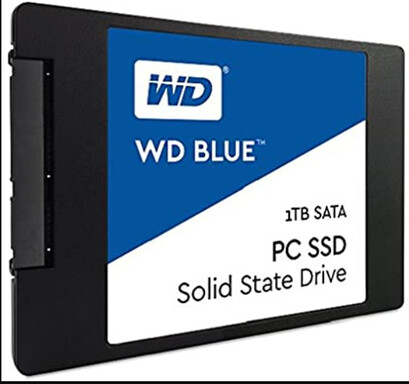
hardisk ssd mempercepat proses copy data berukuran besar

Cara yang paling efektif untuk meningkatkan performance saat mengcopy file besar adalah dengan mengganti HDD ke SSD (Solid State Drive). SSD memiliki kelebihan proses transfer data 4X lebih cepat dibandingkan HDD biasa, mempunyai daya tahan yang lebih kuat, tidak bersisik ketika sedang melakukan proses pengcopy-an data.
Demikianlah cara-cara yang bisa dilakukan untuk mempercepat proses copy data file besar, semoga bisa membantu pembaca sekalian dan bisa mempraktekkan sendiri ketika copy file besar.

Selain berbagi tutorial gadget, kami juga menyediakan web store produk digital, cek dibawah ini.

5 Cara Mengubah Kualitas Gambar Menjadi HD di Android Tanpa Aplikasi 2021

Jangan lupa membaca artikel sebelumnya mengenai> Kumpulan Ebook Pemrograman.

Punya foto lama yang kualitas fotonya jelek sekali? Jika punya, kamu layak coba cara berikut untuk mengubah kualitas gambar yang tadinya burik menjadi lebih hd dan lebih jelas ketika dilihat.
Karena zaman sekarang memang apa-apa serba canggih. Kulitas foto juga semakin bagus berkat bantuan teknologi yang semakin maju, Beda dengan dulu yang mempunyai kulitas foto yang rendah dan kebanyakan hitam putih.
Dan foto-fofo zaman dulu yang mempunyai kualitas dan resolusi rendah bisa kita ubah menjadi HD dengan beberapa cara yang akan saya share berikut. kamu tak perlu menggunakan komputer ataupun laptop dengan bantuan beberapa software.
Mengubah Kualitas Gambar
Sobat hanya perlu HP Android dan bisa digunakan untuk mengubah kualitas foto yang tadinya jelek menjadi lebih HD. Sehingga kamu bisa lebih jelas melihat detail-detail foto. Dan untuk cara lengkapnya sebagai berikut.

Cara Mengubah Kualitas Gambar Menjadi HD Di Android Tanpa Aplikasi

Untuk mengubah kualitas gambar menjadi HD terdapat lima cara yang bisa kamu coba dan kebanyakan tanpa aplikasi. 

1. Mengubah Kualitas Gambar Menjadi HD Melalui Situs Waifu2X

Situs asal jepang yang bernama waifu2x ini bisa kamu coba untuk mengubah foto yang tadinya burik menjadi bagus.
  1. Pertama kamu buka browser bawaan HP.
  2. Di kolom alamat, kamu masukkan url berikut http://waifu2x.udp.jp/.
  3. Selanjutnya kamu klik choose file dan pilih gambar yang ingin di ubah kualitas gambar menjadi HD.
  4. Pada opsi style, kamu centang photo.
  5. Opsi lain biarkan saja dan jangan lupa untuk verisikasi saya bukan robot.
  6. Kemudian klik convert dan klik download untuk menyimpan hasil foto yang udah di ubah kualitasnya menjadi hd.
  7. Selesai.
Artikel Lainnya: Cara Memotong Rekaman Suara Di HP Android

2. Ubah Gambar Menjadi HD Di Android Dengan Situs ILove IMG

Tak jauh berbeda dengan situs jepang tadi, Dimana ILove IMG juga bisa digunakan untuk mengubah foto jelek menjadi HD dengan tampilan editing yang cukup bagus.
  1. Pertama buka browser dan masuk ke situs berikut https://www.iloveimg.com/.
  2. Lalu pilih opsi bahasa indonesia agar mudah dipahami.
  3. Tekan select image dan pilih foto yang ingin diubah kualitasnya.
  4. Selanjutnya kamu klik resize images dan tunggu hasilnya.
  5. Biasanya cukup cepat dan bisa langsung di simpan.
  6. Selesai.

3. Mengubah Kualitas Gambar Jelek Jadi HD Di Situs Image Optimizer

Situs dengan kemampuan yang sama dan lebih sederhana dalam tampilan yaitu imageoptimizer.net ini layak kamu coba.
  1. Pertama buka browser dan di kolom url masukkan alamat berikut http://imageoptimizer.net/Pages/Home.aspx
  2. Lalu klik pilih file dan pilih gambar atau fotonya.
  3. Lanjut kamu ubah quality menjadi high agar kualitasnya lebih bagus.
  4. Dan jika sudah kamu klik optomize now.
  5. Tunggu prosesnya dan jika sudah maka kamu akan diberi opsi download.
  6. Dan tinggal download hasil jadinya.
  7. Selesai.

4. Ubah Kualitas Gambar Jadi HD di Resize Image

Situs resizeimage.net ini memang bisa digunakan untuk mengubah foto menjadi bagus. Tapi selain itu juga situs ini menawarkan fitur lain seperti crop, rotate gambar, membuat background dan lain-lain.
  1. Pertama kamu buka situs https://resizeimage.net/.
  2. Jika sudah terbuka, kamu klik upload file dan pilih foto yang ingin diubah menjadi hd.
  3. Selanjutnya kamu scroll kebawah ke nomor 7 yaitu Optimize Your Image.
  4. Dan kemudian pilih best image quality untuk kualitas lebih bagus.
  5. Jika sudah kamu klik resize image dan hasil foto yang diubah menjadi HD akan jadi.
  6. Selesai.

5. Gunakan Aplikasi Untuk Ubah Kualitas Gambar Jadi HD

Untuk aplikasi sudah sangat banyak yang menyediakan fitur mengubah kualitas gambar jadi HD. kamu bisa kunjungi playstore dan ketik kata kunci peningkat foto. Maka akan muncul banyak sekali aplikasi yang bisa mengubah foto yang jelek jadi HD. kamu coba satu persatu mana yang bagus dan nyaman digunakan.

Akhir Kata

Sekarang kamu tahukan? cara mengubah kualitas gambar HD di Android. Memang banyak opsi yang bisa kamu coba baik itu tanpa aplikasi ataupun menggunakan aplikasi.

Selain berbagi tutorial gadget, kami juga menyediakan web store produk digital, cek dibawah ini.