Skip to content Skip to left sidebar Skip to footer

Komputer Gadged

Begini Cara Mengubah Word ke Pdf Dengan Mudah

Sebelum ke topik utama, berikut artikel terkait yang kami bagikan sebelumnya.. > Kumpulan Ebook Pemrograman.

Bikin Tampilan File Makin Ajib Dengan Cara Mengubah Word Ke Pdf, Kamu Sudah Coba?

cara mengubah word ke pdf

Tahukah, sobat? Ternyata Cara Mengubah word ke pdf banyak orang yang belum paham, lho! Pasalnya, bagi mereka kedua file ini sama saja, padahal mempunyai karakteristiknya masing-masing. Sebagai contoh, file pdf ditengarai lebih permanen ketimbang word yang biasanya dapat diedit secara lebih lanjut.  

File pdf juga dinilai lebih banyak digunakan untuk dokumen yang sifatnya tidak bisa atau tidak perlu di edit lagi. Sehingga banyak yang memanfaatkannya untuk pembuatan scan ijazah, surat resmi dan yang lainnya. Namun, bukan berarti word minim pengguna ya, sobat. Kamu bisa kok menjadikan keduanya sebagai Mitra jempolan untuk menyelesaikan berbagai macam tugas. 

Terlebih bagi yang doyan nulis, atau mengerjakan tugas dari dosen misalnya, Word cukup bisa diandalkan. Namun, seringnya banyak yang terkendala ketika sending file. Banyak pihak yang me-request file harus dalam bentuk pdf. Nah, disini kamu tak perlu bingung, bisa kok Cara Mengubah word ke pdf hanya hitungan menit. Penasaran? 

Yakin Cara Mengubah Word Ke Pdf Kamu Sudah Betul? Cek Dulu Yuk! 


Mengubah file word menjadi pdf sebenarnya bisa dibilang cukup mudah. Kamu pun bisa melakukannya secara cepat dan efektif. Mengubah file ini digolongkan menjadi dua metode atau langkah. Yang pertama ialah via online dan cara kedua ialah via offline. Sudah siap untuk menyimak, mari meluncur!

Cara Ubah Dokumen Word Via Online


Hal pertama yang bisa kamu lakukan ketika mengubah tampilan word menuju pdf ialah manfaatkan google Drive. Atau yang lebih populer dengan sebutan G-Drive dan GD. Sudah tahu belum apa itu google Drive? Yap, sistem ini merupakan layanan cloud dari monsternya teknologi bernama Google. Yang mana bisa dipakai untuk menyimpan berbagai macam file maupun dokumen dengan bentuk yang beragam. 

cara mengubah word ke pdf


Yakni, bisa berupa foto, musik, video dan yang lainnya. Selain memiliki fungsi sebagai media penyimpanan, G-Drive juga bisa kamu optimalkan untuk mengedit sejumlah data. Termasuk pilihan untuk mengkonversikan word ke pdf. Berikut step by step yang bisa kamu terapkan. 

  1. klik login menuju drive.gogle.com untuk akses lanjut dengan akun google milikmu
  2. Upload dokumen word yang mana kamu edit menjadi file pdf terlebih dahulu menuju GD
  3. Open file yang telah kamu upload cukup dengan dobel klik pada file yang ingin kamu edit formatnya. Di poin ini, kamu bakal menerima tampilan file yang terbuka di tab baru, yakni di dalam halaman editor milik google docs. 
  4. Selanjutnya, klik tulisan  File kemudian cari opsi Download As dan pilih PDF Document
  5. Step berikutnya ialah, download file pdf di folder yang kamu perlukan. Dan file pdf ready to use alias siap diakses dengan mudah. 


Cara Ubah File Word Menuju Pdf Via offline


Repot lakukan cara mengubah word ke pdf dengan sistem online? Tak usah bingung, kamu juga bisa kok mengubah file tersebut melalui sistem offline. Cara ini tergolong cukup simpel dan bisa diterapkan  oleh siapa saja. Tak perlu tutorial ribet dan menjemukan. Bahkan, kamu tidak membutuhkan software khusus untuk menangani masalah ini. 

Sebagai informasi, Jika versi Microsoft Word kamu ada diatas 2007 kamu tak perlu menginstall add-in Microsoft save as Pdf atau XPS. Namun, jika versi yang kamu punyai dibawah versi 2007, install add-in nya terlebih dahulu, ya. Berikut rinciannya!

  1. Tekan tombol tab File atau logo Microsoft Office, khusus pengguna Microsoft office 2007, yang terdapat di samping kiri atas.
  2. kemudian pilih opsi Save As
  3. Selanjutnya, choose lokasi file agus dokumen yang kamu butuhkan. Di kolom file name, tuliskan nama untuk dokumen pdf milikmu. Cek pada kolom Save as type pilih PDF. Jangan salah tekan
  4. Beri tanda ceklist pada pilihan Open file after publishing. Namun, ini bersifat opsional sih. Apalagi jika kamu menghendaki tampilan file terbuka secara otomatis ketika telah di convert ke pdf, tak perlu tambahkan ceklist.
  5. Klik tombol Save. Tunggu beberapa saat, pasalnya semakin gedhe ukuran dokumen maka waktu yang dibutuhkan lumayan lama.
  6. Setelah rampung, file word kamu done diubah menjadi pdf


Sudah paham kan, Cara Mengubah word ke pdf ini. Atau justru kamu ingin melakukan sebaliknya? Daripada bingung, berikut rangkuman lengkapnya. 

Cara Mengubah File PDF Ke Word


cara mengubah file pdf ke word


Kini, mengubah atau mengkonversi file pdf menuju word ini bisa kamu lakukan dengan 3 langkah mudah. Tak usah berlama-lama, langsung saja yuk lihat detailnya. 

1. Manfaatkan Google Docs

  1. Pertama-tama, login dulu ke akun Google milikmu, selanjutnya masuk menuju G-Drive
  2. Upload file pdf menuju G-drive, tunggu proses ini hingga finish
  3. Setelah proses upload selesai, klik kanan pada pdf file yang ingin kamu convert. Pilih Open with dengan opsi Google Docs
  4. Perlu dicatat, di poin ini kemungkinan susunan file sedikit berubah. Tenang, perbaiki dulu dan jangan lupa untuk tekan tombol Save sebelum dikonversikan
  5. Selanjutnya, langkah untuk ubah dokumen word,  tekan File kemudian pilih tulisan download as pada Microsoft word. 


2. Pakai pdf2doc.com

  1. Open situs file Pdf to Doc kamu melalui link URL  pdf2doc.com.
  2. Setelah login, di bagian tab, pilih opsi Pdf to Doc atau tertulis Pdf to Docx
  3. Tekan pilihan Upload Files, dan klik file pdf yang bakalan kamu convert. Melalui sistem ini kamu bisa secara sekaligus mengupload banyak file, lho! 
  4. Dan, tunggu proses konversi hingga selesai. Setelah ini, download dokumen yang sudah kamu konversi dengan menekan tombol download. Jika ingin download banyak file pilih opsi download all.


3. Pakai Microsoft Office

Cara ketiga ini ialah dengan memaksimalkan WPS Office atau Microsoft Office. Caranya ialah sebagai berikut;

  1. Open WPS writer baru kemudian open file pdf
  2. Masuk pada menu special features dan tekan  pilihan Pdf to Word. Cara ini sebetulnya mirip, meski kamu adalah pemakai Microsoft office dengan versi minim 2013.
  3. Open file Pdf pada Microsoft Office, apabila muncul keterangan pop up, tekan saja tombol Ok. Setelahnya, tunggu hingga file terbuka secara sempurna. Dan, voilla! Dokumen siap diakses. Ingat, jangan lupa simpan dengan klik Save As. 

Microsoft Word memang sedari dulu dinilai sebagai aplikasi yang cukup mumpuni untuk hal tulis-menulis. Selain dirasa praktis, word mampu dikonversikan dan diedit dengan lebih mudah. Meski telah mengalami transformasi, versi asli word faktanya masih sangat disukai. Selain itu dokumen word ditengarai gampang diakses oleh siapapun karena formatnya cukup sederhana. Apakah kamu juga termasuk penggemar Microsoft word? 

Bagaimana menurut kamu? Mudah bukan cara konversi file ini? Semoga Cara Mengubah word ke pdf  ini bisa membantu kinerjamu ya! Masih bingung, aplikasikan segera! Dan lihat hasilnya. 

Selain berbagi tutorial gadget, kami juga menyediakan web store produk digital, cek dibawah ini.

3 Cara Mengatasi Instagram Tidak Bisa Membagikan Postingan Ke Story

Jangan lupa membaca artikel sebelumnya mengenai> Kumpulan Ebook Pemrograman.

Jika kamu mengalami masalah tidak bisa membagikan postingan Instagram ke Instastory, Berarti terdapat masalah pada aplikasi Instagram sobat. Biasanya ada beberapa penyebab mengapa tidak bisa membagikan postingan ke story.
Untuk penyebabnya ada beberapa yang akan saya bahas dibawah beInstagram Tidak Bisa Membagikan Postingan Ke Storyserta cara mengatasinya. Seperti yang kita tahu bahwa story Instagram merupakan sebuah fitur cerita yang dimana pengguna bisa mengunggah video atau foto dalam durasi 24 jam.
Setelah 24 jam story otomatis hilang dan pengguna bebas upload video atau foto secara banyak. Fitur Instagram story ini juga bisa untuk respost berbagai postingan. Sehingga memudahkan pengguna saat ingin repost suatu postingan tanpa harus menyimpan foto atau video.
Instagram Tidak Bisa Membagikan Postingan Ke Story
Tapi beberapa pengguna masih mengalami suatu masalah saat ingin repost postingan ke story IG. Hal ini akan cukup menyulitkan pengguna yang hendak repost postingan ke Instagram Stories.

Penyebab Instagram Tidak Bisa Membagikan Postingan Ke Story

Ada beberapa penyebab yang perlu kamu tahu dan penyebab ini cukup umum untuk masalah tidak bisa report postingan ke instastory.

1. Akun Bersifat Privat

Jika kamu repost postingan orang lain ke instastory dan tidak bisa-bisa. Kemungkinan besar yaitu akun orang tersebut bersifat privat. Sehingga postingan yang dibagikan akun tersebut tidak bisa di repost ke instastory.

2. Aplikasi Versi Lama

Aplikasi Instagram versi lama juga menyebabkan postingan Instagram tidak bisa di repost. Karena bisa jadi versi lama belum menyediakan fitur respost postingan ke instagram story.

3. Koneksi Internet

Koneksi internet yang lelet juga bisa menyebabkan aplikasi Instagram tidak bisa bekerja dengan maksimal. Salah satunya yaitu kesulitan dalam repost postingan Instagram ke instastory.
Artikel Lainnya: Cara Mengatasi Filter Instagram Hilang Agar Kembali
Penyebab diatas merupakan penyebab umum yang sering terjadi pada masalah ini. Dan mungkin saja ada penyebab lain yang belum saya ketahui dan jarang terjadi.

Cara Mengatasi Instagram Tidak Bisa Membagikan Postingan Ke Story

Ada beberapa cara juga untuk mengatasi Instagram tidak bisa membagikan postingan ke story.

1. Pastikan Koneksi Internet Lancar

Pastikan dulu koneksi internet sobat, Jika lelet maka kemungkinan besar penyebab tidak bisa share postingan Instagram ke instastory yaitu karena koneksi internet yang lemot. kamu bisa berpindah tempat ke tempat yang mempunyai sinyal cukup bagus. Sehingga aplikasi Instagram bisa berjalan dengan lancar.

2. Hapus Data Dan Cache

Hapus juga cache dan data yang bertujuan untuk mengatasi error. Karena penyebab masalah tidak bisa repost postingan ke story Instagram bisa jadi yaitu error. Dan jika aplikasi error maka biasanya bisa diatasi dengan hapus data dan cache.
Untuk menghapus data dan cache yaitu kamu bisa menuju ke pengaturan > manajemen aplikasi > aplikasi Instagram > penyimpanan. Dan di penyimpanan kamu tekan hapus cache dan kemudian hapus data. Lalu buka aplikasi dan login seperti biasanya. kamu kemudian cek apakah bisa repost atau tidak.

3. Update Aplikasi

Jika kamu menggunakan versi lama, Maka kamu sebaiknya perbarui versi aplikasi agar bisa repost postingan Instagram ke Instastory. Karena mungkin saja versi yang kamu gunakan belum mendukung untuk fitur repost ini.

Akhir Kata

Semoga informasi mengenai cara mengatasi Instagram tidak bisa membagikan postingan ke story ini bisa bermanfaat.

Selain berbagi tutorial gadget, kami juga menyediakan web store produk digital, cek dibawah ini.

Snapseed Aplikasi Editing Foto di Android Ini Bikin Foto kamu Kian Menarik!

Sebelum ke topik utama, berikut artikel terkait yang kami bagikan sebelumnya.. > Kumpulan Ebook Pemrograman.

Snapseed Aplikasi Editing Foto

Anda tentu sering merasa kagum saat melihat foto-foto para seleb di media sosial. Hasil foto kelihatan jernih, tajam, dan pengaturan cahayanya sangat pas. Sebenarnya kamu juga bisa mendapatkan hasil yang bagus walaupun foto diambil hanya menggunakan android. Gunakan aplikasi editing foto untuk mengedit supaya hasil foto sesuai harapan.

Salah satu aplikasi edit foto di android yang bisa kamu gunakan adalah Snapseed. Snapseed sangat digemari oleh pengguna android karena memiliki banyak kelebihan dan segudang fitur. Mari simak kelebihan aplikasi ini!

Snapseed, Aplikasi Editing Foto yang Punya Banyak Kelebihan

Menggunakan aplikasi editing foto seperti Snapseed pasti membuat kamu ketagihan untuk terus mengedit foto. Aplikasi yang dikembangkan oleh Google ini menawarkan banyak fitur yang bisa dieksplore. 

Aplikasi ini sangat menarik karena Snapseed bisa kamu unduh secara gratis di Playstore dan sama sekali tidak berisi iklan. Google juga tidak menyediakan fitur berbayar premium, jadi fitur yang disediakan pada aplikasi ini semuanya bisa kamu gunakan secara gratis.

Berikut beberapa fitur yang ada di dalam Snapseed beserta teknik penggunaannya yang bisa kamu pelajari.

Beberapa Fitur di Dalam Aplikasi Editing Foto Snapseed

Snapseed Aplikasi Editing Foto
Fitur Snapseed Aplikasi Editing Foto 

Apa saja fitur yang ada di dalam aplikasi editing foto Snapseed? Berikut penjelasannya, jangan lupa untuk langsung dipraktikkan!

Tune Image, Elemen Dasar Edit Foto

Tune image adalah fitur yang berisi peralatan untuk mengatur pencahayaan pada hasil foto Anda. Peralatan yang terdapat di dalam fitur ini antara lain:

1. Brightness

Anda bisa memilih peralatan ini bila ingin menerangkan atau membuat foto menjadi lebih gelap. Semakin ke kanan, hasil foto akan semakin terang.

2. Contrast

Kontras tinggi menyebabkan foto memiliki highlight yang terang. Foto dengan kontras yang tinggi akan terlihat keras. Sebaliknya foto dengan kontras yang rendah akan terlihat lembut.

3. Saturation

Peralatan ini digunakan untuk mengatur tingkat ketajaman warna. Semakin ke kanan, warnanya akan lebih pekat dan menyala. Sebaliknya semakin ke kiri, warna akan semakin pudar. 

4. Shadows

Pilihlah peralatan ini saat hendak mengatur bayangan pada foto. kamu bisa mengatur dengan menggeser ke kiri atau ke kanan bila ingin mengurangi bayangan atau mempertegas bayangan.

5. Ambiance

Kontrol terhadap keseimbangan cahaya bisa diperoleh dengan menggunakan peralatan ini. kamu bisa menggeser ke kiri untuk mendapatkan objek yang lebih gelap dan memunculkan bayangan. Bila ingin mendapatkan hasil sebaliknya, kamu tinggal menggeser ke kanan.

6. Highlight

Apabila kamu menggeser ke kiri, maka area terang yang ada di dalam foto akan menjadi lebih gelap. Efek lainnya adalah akan muncul banyak detail di dalam foto.

7. Warmth

Nuansa foto akan menjadi lebih berbeda jika kamu menggunakan peralatan ini. Geser ke kiri untuk membuat foto menjadi lebih dingin, ditunjukkan dengan warna biru. Bila kamu menggeser ke kanan, maka foto akan tampak hangat yang ditunjukkan dengan warna seperti senja. 

Detail, Menajamkan Hasil Foto

Anda bisa menggunakan fitur Detail untuk membuat objek foto menjadi lebih menonjol. Ada 2 peralatan yang terdapat di dalam fitur ini yang bisa diotak-atik untuk memperbaiki hasil foto Anda.

1. Structure

Anda bisa menggeser ke kanan untuk mempertegas warna, detail objek dan bayangan. Lakukan hal sebaliknya jika ingin mengurangi detail, warna, dan bayangan.

2. Sharpening

Peralatan ini digunakan untuk menajamkan hasil foto. Dengan kisaran angka +1 hingga +100, kamu bebas memilih tingkat ketajaman yang disukai.

Demikianlah penjelasan mengenai aplikasi editing foto menggunakan Snapseed. Selain dua fitur tersebut masih ada fitur lain seperti Selective, Brush, Healing, dan lain-lain yang bisa kamu jelajahi. Semoga artikel ini bermanfaat.

Selain berbagi tutorial gadget, kami juga menyediakan web store produk digital, cek dibawah ini.

Cara Mengembalikan File Yang Terhapus Di Flashdisk, 100% Work!

Sebelum ke topik utama, berikut artikel terkait yang kami bagikan sebelumnya.. > Kumpulan Ebook Pemrograman.

cara mengembalikan file yang terhapus di flashdisk
Bagi Kamu-kamu pecinta teknologi, pastinya tak asing dengan benda bernama Flashdisk, kan? Kendati telah banyak bertransformasi, salah satu media penyimpanan ini cukup digandrungi. Misalnya saja menyimpan file data, foto, atau dokumen penting lainnya. Namun, bagaimana jika file tiba-tiba hilang, adakah Cara Mengembalikan file yang terhapus di flashdisk ?

Dewasa ini pilihan flashdisk mulai beragam. Mulai dari bentuk, merek, warna, hingga kapasitas. Alat ini ditengarai cukup banyak membantu. Flashdisk dinilai praktis dan easy to carry atau mudah dibawa kemana-mana, flashdisk juga bersifat fleksibel. Apakah kamu juga menggunakannya?

Meskipun banyak cara mengembalikan file yang terhapus di flashdisk banyak direkomendasikan. Namun, tak kesemuanya bisa dicoba, lho! Pasalnya, flashdisk yang rentan justru malah akan semakin rusak tanpa penanganan yang tepat. Maka dari itu, ada baiknya  kenali dulu bagaimana karakteristik si mungil ini yuk! 

Mengulik Karakteristik Lengkap Hingga Cara Mengembalikan File Yang Terhapus Di Flashdisk


Dalam penerapannya flashdisk memiliki banyak klasifikasi. Kamu dapat memiliki si penyimpan memori ini sesuai kebutuhan. Namun, bagi kamu yang masih awam, berikut beberapa pertimbangan  untuk mendapatkan flashdisk yang baik.

1. Capacity / kapasitas


Hal yang pertama kali mesti kita perhatikan ketika memilih USB ini. Meski bisa asal saja yang penting bisa menyimpan memori ternyata kita wajib lho memperhatikannya. Kendati terlihat sepele, kapasitas mampu mempengaruhi proses transfer dokumen. Sebagai contoh, dibutuhkan kapasitas sekitar 1 hingga 2GB untuk transfer musik maupun foto.
 
Jika kapasiti ini kurang, bisa jadi proses unduhan kamu bakalan gagal. Dan parahnya jika dokumen tersebut justru malah hilang ditengah jalan. Nah, tahu kan mengapa kapasitas itu penting?

cara mengembalikan file yang terhapus di flashdisk


2. Kecepatan Transfer Data


Di poin kedua ini kamu perlu mempertimbangkan soal seberapa cepat transfer data yang dimiliki USB tersebut. Perlu kamu tahu, kecepatan membaca data paling tinggi mencapai angka 34 Mbyte/s (272 Mbit/s). Sementara kecepatan maksimal penyimpanan ialah di angka 28 Mbyte/s (224 Mbit/s). Namun, untuk USB 2.0 kecepatan transfer file atau data ini membutuhkan antara 14Mb/s sampai 24 Mb/s. Sebagai catatan, kemampuan kecepatan transfer ini bakalan menurun jika memanfaatkan kabel USb maupun USB hub.


3. Security / Keamanan


Sebelum menerapkan cara mengembalikan file yang terhapus di flashdisk, ternyata memperhatikan  Sekuritas alias keamanan juga dirasa penting,lho! Pasalnya, flashdisk tak hanya sebagai alat penyimpan atau penampil file saja. Namun mampu berkontribusi sebagai pengaman file yang ada didalamnya. 

Biasanya, fitur ini secara otomatis ada di dalam flashdisk. Kamu tinggal mengaktifkannya sesuai keperluan. Bahkan, kini telah ada produk USB yang  disematkan teknologi finger print serta diklaim memiliki keamanan jempolan. Sebab, pengaktifan sidik jari tentu hanya bisa dilakukan oleh satu orang. Makanya dinilai makin aman dan menjanjikan.

4. USB Flashdisk Bagi Pecinta Travelling


Bagi kamu penyuka aktivitas diluar rumah, termasuk travelling dan mengharuskan untuk membawa data penting, ada baiknya pilih flashdisk khusus. USB tipe ini memang mempunyai desain yang kokoh serta tahan banting. Selain itu benda mungil ini memiliki kemampuan bertahan dalam temperatur panas, gesekan, kelembapan hingga cuaca ekstrim sekalipun. Umumnya, flashdisk khusus traveller dibalut casing lentur dari karet atau metal. Serta bersifat water resistant atau tahan air.

Kini kamu makin tahu kan sebelum memilih sebuah USB pastinya perlu mempertimbangkan hal-hal diatas. Yuk meluncur ke pembahasan selanjutnya. 

Mau File Kamu Balik Lagi? Terapkan Cara Ini! 

Berbicara tentang memori USB yang hilang, pasti yang pertama kali terpikir ialah akibat virus. Sebab, tak dipungkiri si mungil berteknologi ngebut ini memang rentan terhadap virus. Bayangin saja jika file atau data penting yang ada di sana lenyap gak bersisa. Wah, bisa berabe nih! 

Kemungkinan data lenyap bisa dipengaruhi oleh dua hal yakni virus atau bad sector. Bad sector ialah menghapus data penting tanpa sengaja. Terkadang hal ini seringkali kita alami kan. Jika demikian, kamu tak perlu panik. Cobain cara mumpuni dibawah ini ya.

Cara Mengembalikan Data Di Flashdisk Dengan Cepat


cara mengembalikan file yang terhapus di flashdisk, kamu bisa menjajal dua metode berikut;


1. Step by Step Kembalikan Saat Hilang Melalui Command Prompt
mengembalikan file yang terhapus di flashdisk

  1. Colokkan Flashdisk ke USB Port pada komputer
  2. klik tombol dengan logo Windows pada keyboard disertai tekan huruf R
  3. Selanjutnya akan muncul tulisan Run, kamu bisa ketik Cmd pada kolom yang tersedia. Langlah ini dilakukan agar dapat membuka windows Command Prompt.
  4. Kemudian ketik ‘chkdsk H: /f’ lanjut klik ‘Enter’
  5. Lanjut tulis simbol Y dan klik Enter lagi
  6. Ketik huruf H atau lokasi USB di Explorer klik enter
  7. Jangan lupa ketik ‘H:>attrib -h -r -s /s /d *.*’ serta tunggu hingga prosesnya rampung
  8. Jika proses telah rampung, maka secara otomatis flashdisk akan menampilkan kembali file yang sudah terhapus sebelumnya. 
Perlu diingat, kemungkinan step ini cukup ribet alias merepotkan buat kamu. Apalagi bagi seorang pemula dan awam dengan dunia per-flashdisk-an. Namun, memang besar persentase data akan kembali lagi. Yang wajib dipastikan ialah untuk mengganti huruf ‘H’ tersebut dengan detail lokasi flashdisk yang kamu miliki. Sebagai informasi, cara ini bisa juga lho kamu pakai untuk mengembalikan lost file pada SD Card maupun Harddisk Eksternal

2. Kembalikan Data hilang Dengan Aplikasi

mengembalikan file yang terhapus di flashdisk

Cara kedua ini dinilai lebih praktis. Kendati banyak ditemui cara gratis, dengan penggunaan aplikasi berbayar dirasa lebih efektif juga efisien. Pasalnya, kamu tak perlu ribet ketika harus menerapkan langkah-langkahnya. Berikut rinciannya;

  1. Install Aplikasi yang akan kamu gunakan, seperti pandora Recovery
  2. Colokkan flashdisk pada port USB komputer
  3. Operasikan aplikasi tersebut
  4. pilih area atau lokasi USB
  5. klik kotak dengan simbol Scan atau Recover
  6. Dan tunggu proses sampai selesai
Layaknya step pertama, setelah proses rampung maka dalam flashdisk kamu akan muncul data atau file yang tadinya hilang. Nah, kamu bisa langsung mengakses kembali data ini. 

Aplikasi pengembali data hilang sebetulnya banyak jenisnya. Kamu bisa browsing dan menemukan banyak rekomendasi tentang aplikasi tersebut. Sebagai contoh 4EXT Recovery. Namun kamu bisa juga mengunduh aplikasi lain yang bersifat free alias gratis seperti Pandora Recovery, Recuve File Recovery, MobiKin Doctor for Android dan yang lainnya.

Ketidaksengajaan menghapus file ini memang sering kita alami. Entah terburu-buru atau tanpa sengaja menyentuh tombol delete. Namun, dengan dua cara diatas dijamin file penting juga memori simpanan kamu bakalan cepat kembali. Bagaimana menurutmu, File kamu hilang juga? cara mengembalikan file yang terhapus di flashdisk diatas bisa kami lakukan. Dan dapatkan kembali akses file milik kamu. Selamat mencoba! 

Selain berbagi tutorial gadget, kami juga menyediakan web store produk digital, cek dibawah ini.

Cara Buat Video Tiktok Durasi 3 Menit

Jangan lupa membaca artikel sebelumnya mengenai> Kumpulan Ebook Pemrograman.

Buat video durasi tiga menit di Tiktok sebenarnya bisa saja. Tapi masih banyak pengguna yang belum tahu cara. Yang dimana cara ini akan cukup berguna buat kamu yang ingin membuat video dengan durasi panjang di Tiktok.
Berbicara mengenai Tiktok memang kita sudah tidak asing lagi dengan aplikasi video singkat satu ini. Dimana Aplikasi yang berasal dari China ini merupakan sebuah platform untuk berbagi video singkat.
Dan untuk aplikasi Tiktok sendiri sudah sangat mendukung untuk bagian editing. Dimana di aplikasinya sudah lengkap fitur edit video yang cukup berguna. Dengan begitu maka konten kreator tak perlu menggunakan aplikasi edit video lain atau menggunakan software khusus.
Video Tiktok Durasi 3 Menit
Tiktok juga lengkap dengan backsound video yang sangat banyak. Bahkan kamu bisa memasukkan sendiri atau menggunakan backsound yang sedang viral. Namun kelemahan Tiktok, kamu tidak bisa upload video durasi panjang.

Video Tiktok Durasi 3 Menit

Namanya juga platform berbagi video singkat, Pastinya video yang dibuat dan dibagikan hanya berdurasi singkat. Dan memang konten kreator hanya bisa membuat video singkat dan berkreasi sebagus mungkin dengan waktu singkat.
Untuk video dengan tema musik yang biasa saja memang tidak butuh waktu lama dan membuat videonya cukup mudah. Tapi untuk konten kreator yang membuat suatu informasi, Pastinya akan membutuhkan durasi yang banyak.
Dan biasanya untuk konten kreator di Tiktok yang membutuhkan durasi banyak, Biasanya mereka akan memotong nya menjadi beberapa episode dan mengarahkan penonton ke video selanjutnya. Karena memang maksimal video yang bisa dibuat adalah 1 menit. Tapi sebenarnya bisa dibuat video menjadi durasi 3 menit. Dan untuk caranya sebagai berikut.

Cara Buat Video Tiktok Durasi 3 Menit

  1. Pertama kamu persiapkan satu video dengan durasi 1 menit lebih yang akan diupload di Tiktok.
  2. Lalu buka Tiktok dan upload video tersebut yang sudah kamu siapkan tadi.
  3. Lanjut kamu tekan tombol 60 detiknya dan klik unggah dengan memilih video yang akan di upload.
  4. Dan jika sudah maka kamu klik berikutnya.
  5. Lalu masuk ke fitur editing Tiktok, kamu scroll tanda merah yang ada di timeline editing.
  6. Selanjutnya kamu scroll slider sampai ke full video.
  7. Jika sudah memilih bagian video yang terupload maka kamu bisa klik berikutnya.
  8. Dan kamu tunggu proses upload video sampai selesai.
  9. Dan video Tiktok durasi 3 menit sukses terupload.
  10. Selesai.

Akhir Kata

Seperti itulah cara upload video Tiktok durasi 3 menit. Semoga cara ini berhasil dan bermanfaat bagi sobat. Jangan lupa share ke teman-teman lainnya agar tahu ya. Terima kasih telah membaca.

Selain berbagi tutorial gadget, kami juga menyediakan web store produk digital, cek dibawah ini.

Cara Menghapus Halaman Facebook Dengan Metode Paling Mudah

Sebelum ke topik utama, berikut artikel terkait yang kami bagikan sebelumnya.. > Kumpulan Ebook Pemrograman.


cara menghapus halaman facebook

Nama Facebook telah dikenal hampir seluruh manusia di dunia, baik itu dari kalangan biasa hingga kalangan sultan sekalipun. Kepopulerannya yang semakin tinggi membuat Facebook semakin ke sini semakin mengalami perubahan yang cukup baik. Terbukti dari segi fitur emoji, fitur penambah cerita, tampilan, dan masih banyak yang lainnya.

Tidak terlepas dari semua itu, saat ini banyak orang telah membuktikan bahwa salah satu fitur Facebook yang dinamakan halaman Facebook mampu memberikan mereka penghasilan, tentunya dengan syarat-syarat yang telah ditentukan oleh pihak Facebook sendiri. Hal ini justru menjadi ketertarikan banyak orang untuk mengais rupiah lewat halaman Facebook.

Namun, beda hal nya jika kamu justru menginginkan halaman Facebook yang telah dibuat untuk dihapus secara permanen. Entah apa pun itu alasannya, salah satunya mungkin sudah tidak bisa lagi mengurus dan mengisinya dengan konten secara berkala setiap harinya.

Nah, maka dari itu, kamu pun tentu harus mengetahui bagaimana cara menghapus halaman Facebook secara permanen. Agar nantinya tidak bisa lagi diakses oleh kamu ataupun orang lain yang berniat jahat terhadap halaman Facebook-mu.

Manfaat Halaman Facebook

Manfaat Halaman facebook

Namun, sebelum beranjak pada bagaimana cara menghapus halaman Facebook dengan mudah, untuk kamu yang belum mengetahui secara lebih jauh apa saja manfaat dari halaman Facebook, alangkah lebih baiknya disimak terlebih dulu penjelasan di bawah ini.

1. Halaman Facebook bisa dijadikan sebagai representasi publik untuk pengenalan diri

Mengingat jangkauannya yang sangat luas, halaman atau Facebook Fanpage bisa dijadikan sebagai wadah atau tempat untuk merepresentasikan diri ke publik. Apalagi jika kamu seorang publik figur, Facebook Fanpage tentu sangat berguna sekali.

Tidak hanya itu, halaman Facebook pun bisa dijadikan sebagai tempat yang mewadahi sebuah jati diri dari organisasi, bisnis atau toko, hingga komunitas besar dalam menjaring minat banyak orang untuk terus mengunjunginya setiap waktu.

2. Perluasan tidak terbatas untuk seorang pebisnis

Entah itu pebisnis pemula atau pebisnis besar, halaman Facebook memiliki peran penting untuk menunjang tingkat penjualan agar mencapai target. Ya, meskipun saat ini telah banyak platform besar, seperti Shopee, Lazada, Tokopedia, dan lain-lain yang lebih memudahkan sistem penjualan, akan tetapi dengan adanya halaman Facebook pun justru semakin menambah peluang besar.

Orang-orang yang tidak memiliki akun Shopee dan tempat belanja yang lainnya, bisa dengan mudah kamu manfaatkan dengan membangun brand lewat halaman Facebook. Dan di situlah peluang nyata yang sangat besar untuk mencapai target.

Tips dan Catatan Penting Sebelum Menghapus Halaman Facebook

Tips sebelum menghapus halaman facebook

Jika kamu sudah merasa benar-benar yakin untuk tidak membutuhkan lagi halaman Facebook, maka memang sebaiknya penggunaan halaman Facebook harus dihapus secepat mungkin. Namun, sebelum itu, kamu harus tahu lebih dulu seperti apa tips sebelum menghapus halaman Facebook agar kamu tidak kebingungan.

1. Untuk menghapus halaman Facebook, kamu harus menggunakan atau masuk ke akun administrator (akun pembuat halaman tersebut).

2. Ingat, halaman Facebook akan selalu tersedia dan dapat diakses jika tidak dihapus permanen secara manual.

3. Setelah halaman Facebook dihapus secara permanen, kamu tidak bisa memulihkannya kembali. Maka dari itu, pikirkan dulu matang-matang sebelum menghapusnya.

3 Cara Menghapus Halaman Facebook Dengan Mudah dan Cepat

cara menghapus halaman facebook

Untuk menghapus halaman Facebook, kamu bisa mencoba dengan berbagai macam cara atau metode. Dan di bawah ini terdapat beberapa cara mudah menghapus halaman Facebook secara permanen.

1. Cara menghapus halaman Facebook melalui PC/Laptop

cara menghapus halaman facebook di melalui PC

Jika kamu lebih suka membuka Facebook lewat PC, maka inilah langkah-langkah mudah untuk menghapus halaman Facebook lewat PC.

• Login ke Facebook.

• Masuk ke beranda Facebook, lalu pilih menu ‘Halaman’ yang tepatnya berada di samping kiri.

• Klik menu ‘Halaman Anda’.

• Jika kamu memiliki beberapa halaman Facebook, klik nama halaman Facebook yang akan kamu hapus.

• Pilih menu ‘Settings/Pengaturan’ yang ada di bagian atas.

• Kemudian, di bagian bawah ada menu ‘Hapus halaman secara permanen’ dan klik menu tersebut.

• Jika sudah, akan muncul opsi ‘Konfimasi’ apakah kamu yakin ingin menghapus Fanpage tersebut.

• Jika yakin, klik ‘Hapus’.

Finally, halaman atau Fanpage Facebook telah terhapus secara permanen.

2. Cara menghapus halaman Facebook melalui Website di Android

cara menghapus halaman facebook melalui website di Android

Tidak jauh berbeda dari cara menghapus halaman Facebook lewat PC, cara menghapus halaman Facebook melalui website di Android pun memiliki cara yang hampir sama. Namun, jika kamu ingin lebih jelas, berikut langkah-langkah di bawah ini.

• Pertama, buka aplikasi Facebook pada HP, lalu login menggunakan akun Facebook.

• Setelah berada di beranda Facebook, klik ikon tiga garis yang terletak di bagian kanan atas.

• Pilih opsi, ‘Halaman Anda’.

• Jika muncul beberapa halaman Facebook, maka pilihlah halaman Facebook yang mana yang akan kamu hapus.

• Klik ‘Edit Halaman’, lalu klik ‘Settings/Pengaturan’.

• Klik menu ‘Umum’.

• Scroll ke bawah, lalu klik menu ‘Hapus Halaman’ dan pilih ‘Hapus (naman halaman Facebook) secara permanen’.

• Jika muncul opsi ‘Konfirmasi’, klik opsi tersebut.

• Jika sudah, pilih menu ‘Hapus halaman’.

• Dan akhirnya halaman Facebook telah berhasil dihapus secara permanen.

3. Cara menghapus halaman Facebook melalui Facebook Lite 

cara menghapus halaman facebook melalui lite

Adanya Facebook Lite membuat banyak orang memilih Facebook Lite sebagai akses untuk masuk ke akun Facebook-nya. Apalagi Facebook Lite juga memiliki beberapa kelebihan, salah satunya bisa diakses secara gratis meskipun data internet telah habis. 

Untuk mengetahui bagaimana caranya, simak langkah-langkah mudahnya di bawah ini!

• Pertama, tentunya kamu harus masuk ke Facebook Lite menggunakan akun Facebook-mu.

• Saat berada di beranda Facebook, klik ikon tiga berbentuk garis horizontal yang berada di pojok kanan atas.

• Scroll ke bawah dan pilih menu ‘Halaman’.

• pilih halaman Facebook yang mana yang akan dihapus.

• Setelah masuk ke halaman Facebook yang dipilih, klik tiga ikon titik yang ada di pojok kanan atas.

• Pilih menu ‘Edit Pengaturan’.

• Lalu, masuk ke menu ‘Pengaturan Umum’.

• Kemudian, scroll lagi ke bawah dan temukan opsi ‘Hapus Halaman’.

• Klik opsi ‘Hapus halaman secara permanen’.

• Setelah itu muncul konfirmasi, lalu klik ‘Hapus Halaman’.

• Dan akhirnya proses penghapusan halaman Facebook telah berhasil dilakukan.

Nah, itu dia beberapa cara menghapus halaman Facebook dengan metode paling mudah. Kamu bisa memilih ketiga cara di atas sesuai dengan perangkat yang kamu punya, baik di ponsel maupun di laptop.

Selain berbagi tutorial gadget, kami juga menyediakan web store produk digital, cek dibawah ini.

Cara Menghapus Akun Instagram Yang Lupa Password Dengan Mudah

Sebelum ke topik utama, berikut artikel terkait yang kami bagikan sebelumnya.. > Kumpulan Ebook Pemrograman.

 Di era saat ini, sudah lazim jika seseorang memiliki lebih dari satu akun instagram. Tiap akun pun bisa memiliki tujuan yang berbeda seperti akun spam, akun bisnis, akun resmi dan sebagainya. Banyaknya akun yang harus dikelola bisa jadi membuat si pemilik akun lupa password akun instagramnya.

Juga sering terjadi pemilik akun ingin menghilangkan jejak digital mereka dengan menghapus akun tersebut. Sayangnya, kasus lupa password juga sering terjadi pada akun yang ingin dihapus. Bagi yang ingin menghapus akun tetapi lupa password, tulisan ini akan membahas cara menghapus akun instagram yang lupapassword dengan mudah. Ikuti ulasan berikut. 

Cara menghapus akun instagram

cara menghapus akun instagram


Pada dasarnya untuk menghapus akun instagram seseorang harus dapat log in ke dalam akun tersebut. Jadi langkah pertama adalah dengan kembali membuka akun yang akan dihapus. Untuk kembali masuk, ada beberapa cara yang dapat dilakukan.

1.     Menggunakan email

Pertama buka halaman instagram.com lalu pilih forgot password. kamu akan dialihkan ke halaman baru yang meminta alamat email akun instagram Anda. Pastikan kamu masih ingat dan dapat mengakses kotak masuk email tersebut. Buka kotak masuk dan pilih email reset password dari instagram. Klik kotak yang bertuliskan ‘Reset Password’. 

Tanpa diminta password lama, hanya kamu diminta untuk mengisi dua buah kotak dengan password baru. Silahkan kembali ke instagram dan cobalah untuk log in. Jika berhasil, selamat kamu sudah setengah jalan dalam menghapus akun instagram Anda.

2.     Menggunakan no handphone

Hampir sama dengan cara sebelumnya, kamu hanya perlu mengisi no handphone yang kamu gunakan saat mendaftarkan akun instagram.  Hal ini tergantung pada saat awal pendaftaran apakah kamu menggunakan no handphone atau email. Jika di awal kamu menggunakan email lalu pernah menambahkan no handphone di pengaturan akun Anda, no tersebut juga dapat digunakan.

Setelah mengisi no handphone di halaman forgot password, secara otomatis kamu akan menerima pesan singkat. Pesan tersebut berisi link yang akan membawa kamu ke halaman reset password instagram. Dari sini kamu dapat memasukkan password baru dan log in ke instagram. Setelah itu kamu dapat melanjutkan cara menghapus akun instagram yang lupa password yang dijelaskan lebih lanjut di bawah ini.

3.     Menggunakan facebook

Cara ini hanya dapat dilakukan jika kamu pernah mengintegrasikan akun instagram kamu dengan akun facebook atau mendaftar instagram melalui akun facebook. Meskipun kamu tidak ingat passsword, di halaman log in akan tersedia pilihan log in dengan satu klik. Klik pilihan tersebut dan akun kamu akan langsung terakses.

Setelah akun dapat kembali diakses,  cara selanjutnya adalah dengan menghapus akun tersebut. Melalui laptop atau handphone, cara menghapus akun instagram yang lupa password akan sedikit berbeda. Hal ini tergantung pada perangkat yang digunakan. Berikut beberapa langkah yang dapat diikuti.

1.     Menghapus akun instagram lewat laptop atau PC

Pertama buka browser dan ketik halaman https://help.instagram.com. Klik pilhan ‘Mengelola Akun Anda’. Setelah itu akan muncul beberapa pilihan, pilihlah ‘Hapus Akun Anda’. Halaman baru akan muncul yang menawarkan menonaktifkan akun sementara, menghapus akun permanen dan mengakses data di instagram. Sesuai dengan tujuan, pilihlah ‘Bagaimana cara menghapus akun saya?’. 

Akan muncul penjelasan dan link ‘Halaman Menghapus Akun Anda’. Halaman terakhir akan muncul dengan sebuah pertanyaan ‘Mengapa kamu Mengapus Akun Anda?’. Di bawah pertanyaan tersebut terdapat beberapa jawaban.  Pilih salah satu dan ketikkan password akun. Klik tombol berwarna merah dengan tulisan ‘Permanently delete my account’.

2.     Menghapus akun instagram lewat aplikasi instagram di handphone

Setelah log in, buka profil instagram. Setelah itu akan muncul icon tiga garis pada pojok kanan atas layar handphone Anda. Klik icon tersebut,dan akan muncul beberapa pilihan. Di antara pilihan tersebut tekan ‘Settings’. Lalu pilih help center. Dari sini kamu akan dialihkan ke halaman instagram pada browser.

Pada halaman ini pun tersedia beberapa link sesuai dengan keperluan masing-masing. Di antara link tersebut pilih ‘Mengelola Akun Anda’.  Setelahnya akan muncul tiga pilihan, klik ‘Bagaimana cara menghapus akun saya?’. Halaman yang akan muncul berisi tentang penjelasan tentang menghapus akun dan link ‘Halaman Menghapus Akun Anda’ .

 Klik link tersebut dan akan muncul pertanyaan: Mengapa kamu menghapus akun Anda? Tersedia beberapa pilihan jawaban yang dapat kamu pilih. Setelah memilih jawaban yang pas, kamu akan diminta mengisi password akun instagram. Terakhir tekan tombol ‘permanently delete my account’. Akun instagram telah terhapus secara permanen.

Selain dua cara di atas, kamu juga dapat mengikuti tautan ini untuk langsung menuju ke halaman hapus akun instagram: www.instagram.com/accounts/remove/request/permanent/. Pada dasarnya, cara menghapus akun instagram yang lupa password melibatkan minimal alamat email atau no handphone yang digunakan. Di akhir, password tetap dibutuhkan dalam proses penghapusan.

Jika kamu benar-benar tidak mengingat password atau email atau pun no handphone, kamu bisa coba mengirim email ke pihak instagram.  Meskipun kecil kemungkinan, cara tetap patut untuk dicoba. Cara lain adalah menggunakan jasa hack. Sudah banyak peretas yang menawarkan jasa ini. kamu dapat mencarinya dan bertanya lebih lanjut. Untuk mencegah lupa password akun instagram, berikut beberapa tips untuk menjaga password.

Tips dalam menjaga password

Tips menjaga password instagram


Membuat daftar khusus yang berisi password. Simpan daftar ini dengan baik. kamu bisa menyimpannya dalam buku catatan atau menyimpannya di note handphone Anda. Agar tak mudah hilang, kamu juga bisa mengupload sebagai draft dalam email kamu atau menyimpan di google Drive.

Tips lainnya adalah dengan mengaitkan instagram dengan facebook atau media sosial lain yang aktif kamu gunakan. Jadi, ketika password salah satu media hilang, kamu masih bisa mengakses atau memverifikasinya lewat media sosial lainnya. Melengkapi data diri seperti email dan no handphone agar mempermudah dalam memulihkan password yang hilang atau lupa.

Cara menghapus sementara akun instagram

cara menghapus akun instagram


Itu tadi ulasan tentang cara menghapus akun instagram yang lupa password. Cara yang dibahas merupakan cara menghapus secara permanen yang mana semua foto dan data diri akan hilang dan tidak dapat dipulihkan. Jika kamu masih ragu, cobalah untuk menghapus sementara akun instagram Anda.

Caranya hampir sama ketika sampai pada tiga pilihan pilihlah ‘Bagaimana cara menonaktifkan sementara akun saya?’. Setelah itu akan muncul halaman berisi penjelasan cara menghapus akun untuk sementara. Secara garis besar, kamu akan diminta untuk kembali akun instagram dan pilih ‘Edit Profil’. Geser layar ke bawah hingga muncul ‘ Nonaktifkan Sementara Akun Saya’. Klik pilihan tersebut pilih alasannya dan ketikkan password.

Secara otomatis akun kamu akan terhapus sampai kamu kembali log in. Hal ini tentunya berbeda ketika kamu menghapusnya secara permanen. Apapun alasan kamu menghapus akun instagram, cobalah cara yang sudah disediakan.  Semoga berhasil.

Selain berbagi tutorial gadget, kami juga menyediakan web store produk digital, cek dibawah ini.

4 Cara Mudah Mengatasi Lupa Kata Sandi Facebook Hanya Dalam Waktu 5 Menit

Sebelum ke topik utama, berikut artikel terkait yang kami bagikan sebelumnya.. > Kumpulan Ebook Pemrograman.


cara mengatasi lupa kata sandi Facebook

Banyaknya media sosial yang bermunculan sebagai media komunikasi dan ajang pengenalan diri kepada dunia luar seringkali membuat sebagian orang lupa terhadap email dan kata sandi untuk dapat mengakses akunnya. Apalagi jika setiap media sosial berbeda-beda kata sandi, tentu tidak heran jika sering mengalami lupa kata sandi.

Hal ini pun terjadi pada sebagian besar pengguna akun Facebook yang tidak jarang merasa lupa terhadap email ataupun kata sandi akun Facebook-nya. Maka dari itu perlunya mencatat atau membuat catatan tersendiri yang dikhususkan untuk menyimpan berbagai kata sandi setiap media sosial yang dipakai.

Namun, meskipun begitu, kamu jangan terlalu khawatir. Karena sekarang ini telah banyak cara mengatasi lupa kata sandi Facebook dan menariknya bisa dilakukan hanya dalam waktu beberapa menit saja. Percaya atau tidak, simak penjelasan lengkapnya di bawah ini!

Cara Mengatasi Lupa Kata Sandi Facebook Dengan Cepat

cara mengatasi lupa kata sandi Facebook

Akun media sosial bisa diibaratkan sebagai rumah kedua seseorang untuk menjaga seluruh privasinya dan juga sebagai identitas dirinya, salah satunya termasuk Facebook. Jika kamu lupa kata sandi untuk dapat mengakses akun Facebook-mu, maka cepatlah cari tahu bagaimana cara mengatasi atau memulihkannya.

Dan di bawah inilah terdapat jawaban-jawaban untuk mengatasi permasalahan lupa kata sandi Facebook.

1. Membuka Facebook lupa kata sandi menggunakan nomor HP

cara mengatasi lupa kata sandi Facebook dengan nomor HP

Salah satu cara yang paling mudah saat memulihkan Facebook yang lupa kata sandi adalah dengan menggunakan nomor HP yang kamu gunakan saat pertama kali mendaftar akun Facebook. Dan cara yang pertama ini tidak membutuhkan waktu yang lama, kamu hanya cukup meluangkan waktu kurang dari 5 menit untuk bisa kembali membuka akun Facebook-mu.

Berikut beberapa langkah mudahnya di bawah ini:

• Saat membuka Facebook, setiap pengguna pasti akan disuruh untuk memasukkan email dan kata sandinya. Nah, jika kamu lupa kata sandi maupun emailnya, maka pergilah ke opsi ‘Lupa kata sandi’.
Ketikkan nama akun Facebook-mu di menu pencarian akun, atau bisa juga dengan memasukkan telepon, Email, dan nama lengkap pengguna.
Pilih ‘Kirimi saya SMS’ yang di dalamnya berisi kode untuk mengatur ulang kata sandi, lalu klik ‘Lanjutkan’.
• Segeralah cek ponselmu, dan masukkan kode verifikasi ke kolom yang diminta untuk diisi. Namun, jika kamu tak kunjung menerima kode, maka kamu bisa klik link biru, ‘Belum menerima kode’. Dan nanti pihak Facebook akan meresend atau mengirim ulang kode verifikasi ke nomor teleponmu.
• Setelah kode berhasil masuk lewat SMS, kemudian masukkan kata sandi baru yang berada di kolom isian ‘Kata sandi baru’.
• Terakhir, klik ‘Lanjutkan’ dan proses reset atau mengatur ulang kata sandi telah selesai. Kamu bisa mencoba masuk kembali ke akun Facebook-mu dengan kata sandi yang baru.

2. Membuka Facebook lupa kata sandi menggunakan akun Google

cara mengatasi lupa kata sandi Facebook

Tidak hanya lewat nomor HP saja, akan tetapi kamu memiliki kesempatan dengan menggunakan akun Google untuk bisa memulihkan akun Facebook-mu yang lupa kata sandi. Syarat utamanya adalah terdapat akun Gmail yang telah terhubung pada akun tersebut. Cara yang kedua ini dipercaya sangat efektif untuk kamu yang lupa kata sandi akun Facebook, akan tetapi nomor HP serta alamat email sudah tidak aktif lagi.

Penasaran bagaimana langkah-langkah dari cara yang kedua ini? Berikut penjelasannya di bawah ini!

• Pertama-tama masuklah ke halaman ‘Lupa Kata Sandi’.
Pilih opsi ‘Gunakan akun Google Saya’.
• Jangan lupa untuk meng-klik menu ‘Lanjutkan’.
• Kemudian dengan otomatis akan memuat tab baru yang akan memuat halaman Google.
• Setelah itu, cobalah login menggunakan akun Google-mu.
Kamu bisa mereset kata sandi Facebook dengan yang baru dan kata sandi tersebut digunakan sebagai kata sandi baru pada akun Facebook-mu.
Proses telah selesai dilaksanakan. Untuk mencoba keberhasilannya atau tidak, cobalah untuk langsung melakukan login ke akun Facebook-mu. Jika berhasil, maka kamu telah memulihkan akun Facebook-mu kembali.

3. Membuka Facebook lupa kata sandi menggunakan alamat email

cara mengatasi lupa kata sandi Facebook dengan menggunakan alamat email

Nah, cara yang ketiga sama-sama memiliki tingkat kemudahan yang tidak memakan waktu banyak. Selain itu, caranya pun sangat mudah dilakukan dengan syarat utamanya yaitu kamu mengingat alamat email yang kamu gunakan saat dulu mendaftar akun Facebook.

Untuk menghilangkan rasa penasaran, yuk, simak langkah-langkahnya di bawah ini!

• Pertama, pada halaman opsi pemulihan akun, pilihlah Kirim kode melalui email. Lalu, klik ‘Lanjutkan’.
Pergilah ke akun email-mu untuk memeriksa kode yang telah dikirimkan pihak Facebook.
• Setelah mendapat kode dari Facebook, kemudian masukkan kode keamanan tersebut guna mereset password lama.
Jangan lupa klik ‘Lanjutkan’.
• Masukkan kata sandi baru yang kamu inginkan dan tentunya gampang diingat. Jika sudah, klik ‘Lanjutkan’
.
Proses telah selesai. Cobalah untuk langsung memeriksa dengan melakukan login ke akun Facebook-mu. Dijamin kamu telah berhasil dan bisa kembali menggunakan media sosial Facebook-mu seperti biasa.

4. Membuka Facebook lupa kata sandi menggunakan bantuan kontak terpercaya

cara mengatasi lupa kata sandi Facebook

Ketiga cara di atas memang sangat mudah untuk dilakukan, akan tetapi dengan mengantongi syarat mutlak, seperti alamat email yang masih aktif, nomor HP yang masih digunakan, dan akun Google yang masih terhubung di ponselnya.

Nah, jika kamu tidak mengantongi ketiga syarat tersebut, maka cara yang keempat ini masih bisa dijadikan sebagai alternatif terakhir untuk bisa memulihkan akun Facebook yang lupa kata sandinya.

Dan adapun beberapa tahapan di bawah ini bisa kamu coba dengan mudah.

Syarat mutlaknya adalah sebelumnya kamu telah mengatur kontak terpercaya di akun Facebook-mu.
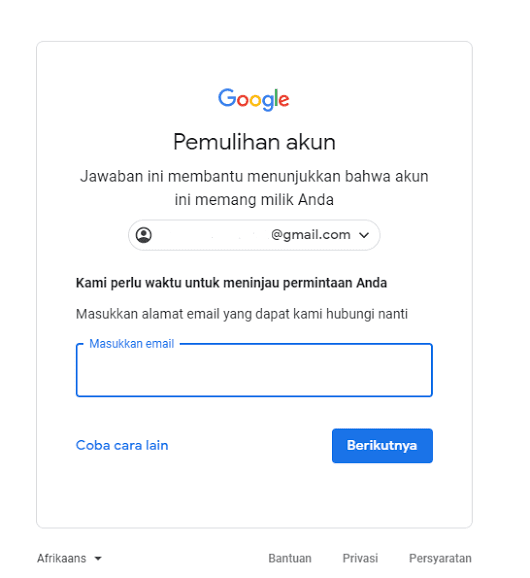
Masuk ke halaman lupa kata sandi dan pilih opsi ‘Tidak punya akses ke sini lagi?’ yang tepatnya berada di bagian bawah.
•  Lalu, masukkan alamat email baru-mu. Usahakan yang masih aktif dan bisa diakses waktu itu juga.
•  Jangan lupa klik ‘Lanjutkan’.
•  Setelah itu, pilih ‘Tampilkan kontak terpercaya saya’ di menu ‘Minta bantuan pada kontak terpercaya Anda’.
•  Masukkan salah satu nama Facebook kontak terpercayamu, pastikan terlebih dulu nama ataupun ejaannya benar.
•  Selanjutnya pilih ‘Konfirmasi‘. Lalu, Facebook akan menampilkan semua kontak terpercaya yang telah diatur sebelumnya
•  Kemudian, hubungi kontak terpercayamu untuk mengunjungi link Di sini.
•  Setelah teman atau beberapa kontak terpercayamu telah meng-klik link nya, maka di dalamnya ada beberapa pertanyaan simple yang harus dijawab oleh mereka.
•  Selanjutnya muncul kode keamanan yang akan kamu gunakan untuk mereset ulang kata sandi akun Facebook-mu.
•  Jangan lupa pilih ‘Selesai’ oleh beberapa kontak terpercayamu.
•  Setelah itu, masukkan ketiga kode keamanan yang didapatkan dari ketiga minta terpercayamu pada kolom yang telah disediakan.
•  Lalu, pilih ‘Lanjutkan’.
•  Kemudian, masukkan password baru yang kamu inginkan dan pilih ‘Lanjutkan’.
•  Lakukan login ke akun email barumu dan klik link khusus yang telah dikirim oleh Facebook.
•  Proses pemulihan akun dan mengatur ulang kata sandi telah selesai. Kamu hanya tinggal menunggu selama 24 jam lamanya untuk bisa kembali login ke akun Facebook-mu.

Nah, itulah beberapa cara membuka Facebook lupa kata sandi dengan berbagai metode yang telah dijelaskan di atas. Jika kamu memahaminya, maka tidak akan susah dan membutuhkan waktu lama untuk melakukannya. Selamat mencoba dan semoga berhasil, ya!

Selain berbagi tutorial gadget, kami juga menyediakan web store produk digital, cek dibawah ini.

Cara Melakukan Transaksi Melalui SMS Banking BRI

Sebelum ke topik utama, berikut artikel terkait yang kami bagikan sebelumnya.. > Kumpulan Ebook Pemrograman.

cara melakukan transaksi sms banking BRI dan format smsnya

Di saat kemajuan teknologi sudah merambah ke berbagai lini kehidupan, termasuk kedalam dunia perbankan. Kini banyak sekali pilihan yang bisa kita gunakan untuk melakukan transaksi perbankan, setelah sebelumnya penulis membahas bagaimana cara mendaftar Internet Banking BRI di android, kini kita akan bahas cara bertransaki di BRI menggunakan SMS Banking.

Seringkali kita malas untuk pergi ke ATM hanya untuk cek saldo, transfer ke rekening, cek mutasi, dan semua transaksi non tunai lainnya, nasabah saat ini banyak yang ingin kepraktisan tanpa harus melakukan kunjungan ke ATM hanya untuk melakukan transaksi non tunai perbankan. Saat ini BANK BRI mempunyai layanan tersebut hanya dengan bermodalkan Handphone dan Pulsa nasabah sudah bisa melakukan transaksi non tunai BRI.

Sebenarnya fasilatas SMS Banking BRI sudah lama ada, tetapi masih banyak saja nasabah yang belum mengetahui bagaimanaca cara mendaftar dan bertansaksi dengan SMS Banking BRI. Terutama untuk nasabah yang baru membuka rekening di Bank BRI.

MENGENAL SMS BANKING BRI

BANK Rakyat Indonesia selalu berinovasi dari sisi teknologi untuk lebih mempermudah nasabah didalam bertransaksi. Dengan hadirnya layanan SMS Banking BRI, nasabah bisa bertransaksi hanya dengan menggunakan handphone dan pulsa SMS. Untuk bertransaksi nasabah tinggal mengirimkan format SMS untuk transaksi ke nomor 3300.

Untuk tiap – tiap transaksi memiliki format SMS yang berbeda – beda, yang akan kita bahas lebih detail dibawah ini. Adapun untuk biaya yang dikenakan adalah tarif SMS normal biasa.

CARA MENDAFTAR SMS BANKING BRI

Untuk mendaftar SMS Banking BRI sebenarnya satu paket dengan mendaftar Mobile BRI. Berikut langkah langkah untuk mendaftar SMS Banking BRI.

  1. Datangi ATM BRI terdekat.
  2. Sesampai nya di mesin ATM, masukkan kartu ATM dan masukkan kode rahasia PIN kamu.
  3. Pilih menu Transaksi Lain dan pilih lainnya.
  4. Pilih menu Registrasi.
  5. Pilih Menu Mobile Banking.
  6. Input nomor handphone kamu yang aktif dan pilih benar.
  7. Input SMS PIN yang akan kamu gunakan sebagai security, SMS PIN bisa sama dengan PIN yang kamu gunakan di kartu ATM kemudian tekan Benar.
  8. Masukkan kembali PIN SMS yang tadi kamu input kemudian tekan Benar.
  9. Akan muncul dilayar ATM pesan registrasi kamu sudah berhasil.
  10. Print struk ATM akan keluar sebagai bukti pendaftaran.
Setelah proses pendaftaran selesai, SMS Banking hanya bisa digunakan untuk cek saldo aja. Untuk bisa digunakan secara full fungsi yang ada kamu harus ke costomer service Bank BRI terdekat untuk aktivsdi layanan SMS Banking BRI. Jangan lupa membawa kartu identitas diri seperti KTP, SIM atau paspor saat melakukan aktivasi.
FORMAT SMS BANKING BRI UNTUK MELAKUKAN TRANSAKSI

Jenis Transaksi
Format SMS BANKING BRI
Contoh Pesan SMS (kirim ke 3300)
Cek saldo BRI
SALDO <spasi> PIN
SALDO 787878
Transfer ke bank lain
TRANSFER <spasi> KODE BANK+NOREK <spasi> NOMINAL <spasi> PIN
TRANSFER 008485983728940 3500000 787878
Transfer ke sesama BRI
TRANSFER <spasi> BRI+No.rekening <spasi> NOMINAL <spasi> PIN
TRANSFER BRI 056478391600000 1500000 787878
Pengisian pulsa
PULSA <spasi> NOMOR HP <spasi> NOMINAL <spasi> PIN
PULSA 081315176278 100000 787878
Pembelian token PLN
BELI <spasi> PLNPRE <spasi> NO METER/ID PEL <spasi> NOMINAL <spasi> PIN
BELI PLNPRE 39846710938 1000000 787878
Bayar iuran BPJS Kesehatan
BAYAR <spasi> BPJKS <spasi> Nomor Kepesertaan BPJS <spasi> PIN
BAYAR BPJKS 9847638190 787878
Cek tagihan kartu kredit BRI
INFO <spasi> KKBRI <spasi> No. kartu kredit <spasi> PIN
INFO KKBRI 3984097190 787878
Ubah PIN SMS banking atau mobile banking
PIN <spasi> PIN BARU <spasi> PIN LAMA
PIN 909090 78787878

Demikianlah ulasan mengenai cara transaksi melalui SMS Banking BRI, mulai dari pendaftaran, aktivasi sampai format SMS untuk transaksi SMS Banking.

Selain berbagi tutorial gadget, kami juga menyediakan web store produk digital, cek dibawah ini.

Ini Dia Keunggulan UOB Internet Banking Yang Bisa kamu nikmati

Sebelum ke topik utama, berikut artikel terkait yang kami bagikan sebelumnya.. > Kumpulan Ebook Pemrograman.

UOB Internet Banking

Ini Dia Keunggulan UOB Internet Banking Yang Bisa kamu Nikmati – Layanan internet banking saat ini sudah menjadi fiture standart bagi layanan Perbankan. Tak hanya memudahkan nasabah untuk bertransaksi, internet banking juga dinilai mampu mendukung mobilitas kamu lho!
Tahu kan? Kecanggihan teknologi tak berhenti di satu sektor saja. Lebih dari ribuan bidang yang telah tersentuh teknologi langsung melesat. Misalnya saja terkait dunia perbankan. Kehadiran internet banking dinilai sejumlah pihak sangat membantu. Terlebih bagi yang memiliki kesibukan super padat dan enggan untuk mengantri.
Kali ini Sabineblog bakalan mengulas terkait UOB Internet Banking. kamu sudah paham belum? Apa sih sebetulnya internet banking ini? Kenapa kehadirannya sungguh diminati hingga menjadi tren payment masa kini. Yuk, simak semua rangkuman penting dibawah ini!

Keunggulan UOB Internet Banking 

Fitur UOB Internet Banking

Memiliki akses penuh 7 kali 24 jam membuat UOB cukup diperhitungkan. Terlebih, kini intenet banking kian dapat diandalkan. kamu hanya perlu membuka situs www.uob.co.id, kemudian klik Login dan klik link UOB Personal Internet Banking yang telah disediakan. Lantas apasih kelebihan  internet banking milik UOB bank ini?
1. Hemat biaya transaksi
Anda dapat menghemat biaya transaksi hingga 50% . Yakni ketika kamu melakukan pembelian barang maupun mengirimkan sejumlah uang melalui sistem online. Nah, untuk mendapatkan  kemudahan ini kamu cukup mendaftar menjadi nasabah bank UOB. Atau bisa juga menjadi anggota kartu kredit dari UOB.
2. Memiliki Ratusan Merchant
Bank UOB memiliki ratusan Merchant ynag bisa kamu manfaatkan. Di lebih dari 400 rekaman  terpercaya kamu dapat melakukan  beragam payment yang praktis dan anti ribet
3. Fleksibel
Bank UOB menawarkan Kemudahan dengan cara mengarsipkan setiap laporan bank melalui sistem elektronik dalam kurun waktu 5 tahun sejak kamu menjadi nasabahnya. Dan masih banyak lagi yang lainnya.

Fitur Keren Yang Dimiliki UOB Internet Banking 

Fitur UOB Internet Banking

UOB Internet Banking ini memiliki sejumlah penawaran asyik melalui fiturnya yang cukup menarik. Fitur yang dapat dikategorikan mumpuni ini bisa membantu kamu menghandle seluruh jenis payment atau transaksi. Berikut penjelasan lengkapnya.
1. Berinvestasi dalam Unit Trust
Wah, kapan lagi menikmati intenet banking sembari berinvestasi? Yap, UOB bank melayani diversifikasi portofolio investment melalui unit trust yang bisa kamu andalkan. Pelayanan ini telah dilakukan  secara online juga lho!
2. Keamanan terjamin
Memiliki fitur security alias keamanan 7×24 jam membuat UOB makin diperhitungkan. kamu juga diwajibkan menginput PIN yang akan kamu dapat melalui Token SecurePlus. Token ini bakal memberi autentifikasi keamanan plus dengan cara memproteksi akun beserta informasi penggunanya.
Tak hanya itu, bank UOB bakalan melindungi hampir seluruh transaksi yang kamu lakukan  dengan internet banking. Khususnya melalui sistem enkripsi autentifikasi 2 faktor. Yang mana sering disebut 2FA.
Misalnya saja, kamu akan diminta membuat serta menginput kata sandi yang unik dan engga pasaran melalui Token SecurePlus. Untuk dipakai dalam transaksi online. Perlu kamu ketahui, UOB banking internet juga menerapkan firewall. Kabarnya sistem ini cukup mumpuni untuk menghalangi para hacker. Bahkan, UOB Bank telah mengaplikasikan SSL 128-Bit (Sistem Socket Layer)
3. RTOL (Real Time OnLine)
Sistem ini memungkinkan kamu untuk melakukan sejumlah transaksi secara realtime. kamu dapat menikmati layanan ini dengan beragam jenis. Yakni, RTGS alias Real tiens Gross Settlement juga TT atau Telegraphics Transfer. Untuk sistem RTGS ialah layanan yang dapat kamu gunakan untuk mengirimkan dana dengan nominal yang besar. Sementara untuk TT ini merupakan  transaksi pengiriman uang khusus dengan mata uang asing.
4.  Rekap Transaksi Hingga 90 Hari

UOB Internet Banking disebut-sebut cukup berbeda dengan kompetitornya. Yakni dalam hal penampilan history transaksi. Yang umunya hanya diberikan dalam kurun waktu 14 hingga 30 hari ke belakang. Namun, nasabah UOB bisa tenang, pasalnya terdapat tambahan 60 hari rekap transaksi ke belakang lho! 

5. Mobile Cash
Fitur nomor lima ini nyatanya juga banyak digandrungi lho sobat. Layanan transfer dana cukup melalui nomor ponsel ini dihadirkan UOB bank untuk kenyamanan penggunanya. Yang menarik lagi ialah pengambilan dana tersebut tidak membutuhkan kartu ATM, alias cardless. Ya, gampang kan?
6. Quick Pay
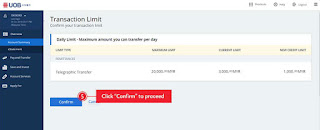
Populer dengan fitur quick fun transfer atau quick pay, UOB bank mampu menggaet jutaan pengguna. Layanan ini bisa kamu aplikasikan untuk mentransfer dana tanpa harus meregistrasikan nomor rekening tujuan. Sementara untuk bank lain mewajibkan hal ini bukan? Disamping itu, kamu dapat menyesuaikan limit transaksi yang kamu lakukan  melalui internet banking UOB.
7. eStatements
Bagi kamu yang tak memiliki tabungan di UOB bank tak perlu khawatir, jika ingin mendaftarkan kartu kredit UOB anda. Yakni dengan fasilitas eStatements. Selanjutnya, pihak bank UOB akan menyimpan arsip eSatements ini dengan jangka waktu 5 tahun secara otomatis.
8. Layered Security
UOB bank memang populer dengan sistem keamanan berlapisnya alias Layered Security Sehingga betul-betul terproteksi secara prima. Seperti yang telah dibahas. UOB memiliki sistem SSL 128-Bit yang memungkinkan proses enkripsi melalui UOB Internet Banking. Pesan ini hanya bisa dibaca oleh pengirim atau penerima informasi.
Selain memakai Token untuk dapat mengakses layanan. kamu bakal diberikan sebuah SMS one Time Pass code atau biasa disingkat OTP. Fitur ini mampu memproteksi transaksi yang betul-betul hanya dilakukan oleh pengguna dari nasabah UOB tersebut.

Syarat Registrasi UOB Internet Banking

syarat registrasi uob internet banking
Sudah barang tentu sebuah layanan perbankan menerapkan sejumlah syarat juga ketentuan. Begitupun dengan UOB. Berikut beberapa S&K yang wajib kamu ketahui.
1. Bagi kamu yang ingin meregistrasikan diri sebagai pengguna UOB banking internet, usahakan telah memiliki 1 produk minimal dari Bank UOB. Namun, bagi pemilik rekening deposito, UOB bank belum memperkenankan penggunanya menjadi pemakai internet banking dari UOB.
2. Pastikan kamu merupakan  nasabah perorangan dengan Joint account Untuk mendaftar UOB personal Banking.
3. Pastikan juga kamu telah mempunyai nomor ponsel yang sudah terdaftar di sistem UOB bank Indonesia
4. Mempunyai alamat surel atau e-mail yang telah terdaftar di sistem UOB bank. Alamat surel ini nantinya dipakai untuk menyampaikan informasi terkait transaksi yang telah kamu lakukan di UOB.
Dengan sistem keamanan berlapis ini tentunya kamu makin mantap dong memakai akun UOB?

syarat registrasi uob internet banking

Kemudahan akses teknologi kini banyak mempengaruhi mobilitas pengguna. Beragam fitur menarik dihadirkan untuk memberikan optimalitas pelayanan. Baik melalui cara konvensional maupun digital. Dengan memaksimalkan pelayanan bukan tak mungkin akan membuat peningkatan nasabah.
Bagi kamu pemilik kesibukan dan fleksibel, tentu fitur internet banking dari UOB ini bisa kamu jadikan pilihan. Namun untuk pelayanan tertentu yang mengharuskan kamu untuk mendatangi kantor cabang, UOB siap melayani.
Nah, bagaimana menurut anda, asyik kan fitur UOB Internet Banking ini?

Selain berbagi tutorial gadget, kami juga menyediakan web store produk digital, cek dibawah ini.