Skip to content Skip to left sidebar Skip to footer

Tutorial Android

Cara Mengubah Emoji Xiaomi Menjadi Emoji iPhone Tanpa Aplikasi

Jangan lupa membaca artikel sebelumnya mengenai> Kumpulan Ebook Pemrograman.

Mengubah Emoji di HP Xiaomi agar menjadi Emoji IPhone sangatlah mudah. Pasalnya Xiaomi mengusung MIUI yang merupakan tampilan khusus untuk pengguna Xiaomi agar memberikan pengalaman terbaik dalam menggunakan HP Xiaomi.
Ya memang tidak diragukan lagi jika Xiaomi mempunyai segudang fitur menarik bahkan user interface nya juga berbeda dengan yang lain. Hp pabrikan asal China ini memang sangat cocok digunakan sehari-hari.
Emoji Xiaomi
Tema yang bisa diubah-ubah, Serta mempunyai tampilan yang menarik. Membuat HP Xiaomi banyak digemari banyak orang-orang. Bahkan Xiaomi sendiri selalu mengeluarkan produk-produk terbaru mereka untuk menjawab kebutuhan konsumen akan HP baru dengan hardware yang baru.
Selain itu juga body dari HP Xiaomi ini sangat menarik. Dengan bantuan software nya yang menarik, Maka tidak ada salahnya jika kamu memilih HP Xiaomi. Terutama MIUI yang sangat enak dipandang mata dari segi tampilannya.
Nah, MIUI ini mempunyai banyak sekali kelebihan dan terutama menerapkan emoji. Dan di postingan saya kali ini, Akan membahas bagaimana sih cara mengubah Emoji Xiaomi menjadi IPhone tanpa aplikasi pihak ketiga.

Cara Mengubah Emoji Xiaomi Menjadi Emoji iPhone Tanpa Aplikasi

  1. Masuk tema Xiaomi dan kemudian pilih menu Font.
  2. Jika di HP kamu tidak ada pilihan menu font, Maka kamu ubat terlebih dahulu ke Region India.
  3. Caranya dengan masuk ke setelan > setelan tambahan > lokasi > kemudian pilih negara India.
  4. Kemudian Restart HP agar benar-benar keubah lokasi India.
  5. Lalu kembali ke menu font di Tema Xiaomi.
  6. Di kolom search ketik “IOS”.
  7. Dan akan muncul beberapa pilihan font, kamu pilih IOS13.2
  8. Lanjut klik terapkan.
  9. Maka font di HP Xiaomi kamu telah berubah beserta Emoji nya juga.

Kesimpulan

Cara mengubah emoji Xiaomi menjadi emoji Iphone yang saya bagikan diatas sangatlah mudah. Apalagi tidak menggunakan aplikasi pihak ketiga. Sekian informasi kali ini, nantikan konten menarik lainnya.

Selain berbagi tutorial gadget, kami juga menyediakan web store produk digital, cek dibawah ini.

Cara Mengatasi Layar Sentuh Bergaris Di HP Android

Jangan lupa membaca artikel sebelumnya mengenai> Kumpulan Ebook Pemrograman.

Layar sentuh yang tiba-tiba bergaris secara vertikal dan horizontal di HP pastinya menjadi permasalahan tersendiri. Pasalnya ini akan mengganggu tampilan dan akan menimbulkan dampak kerusakan yang lebih parah pada layar HP.
Saya sendiri pernah mengalami layar HP yang tiba-tiba bergaris hitam dan putih waktu dulu. Dan hal ini membuat saya panik karena takut terjadi kerusakan parah. Namun setelah membaca penyebab di internet, Rupanya hal ini bisa terjadi karena beberapa faktor.
Layar Sentuh Bergaris Di HP

Dan pastinya ini merupakan tanda-tanda layar HP mengalami kerusakan. Jika HP kamu mengalami hal ini maka akan menganggu tampilan layar dan akan terganggu saat menjalankan HP. Perlu kamu tahu terlebih dahulu kenapa layar HP bisa bergaris agar tahu bagaimana cara mengatasinya nanti.

Penyebab Layar Sentuh Bergaris Di HP Android

Ada beberapa penyebab yang menyebabkan layar sentuh bergaris di HP Android. Penyebabnya sebagai berikut.

1. Terjadi Tekanan Pada HP

Penyebab pertama yang menyebabkan layar sentuh bergaris di HP Android yaitu terjadinya tekanan pada Hp dan berdampak sampai ke layar HP. Tekanan inilah yang menyebabkan kerusakan pada layar HP sehingga bergaris hitam atau putih pada layar.

2. HP Terjatuh 

Tidak menutup kemungkinan bahwa setiap pengguna pasti pernah menjatuhkan HP nya secara tidak sengaja. Hal ini memang bukan menjadi masalah serius jika setelah HP yang terjatuh dalam keadaan baik-baik saja.
Namun akan menjadi masalah jika mengalami kerusakan. Ketikan HP yang jatuh tepat pada bagian layar, Bisa menyebabkan kaca pecah dan untuk masalah ringan yaitu layar muncul garis hitam atau putih.

3. Konektor Yang Bermasalah

Konektor yang merupakan penghubung mainboard ke LCD ini cukup penting fungsinya dan jika bermasalah bisa memunculkan garis hitam pada layar.

4. HP Tercebur Ke Air

Jika HP jatuh ke dalam air, Maka hal ini bisa menyebabkan HP bergaris hitam atau putih. Apalagi rata-rata HP sekarang masih banyak yang  belum anti air, Jadi akan menjadi masalah ketika tercebur ke air.

5. Terjadi Sistem Error

Terjadinya sistem error juga bisa menyebabkan layar di HP menjadi bergaris hitam atau putih. Dan hal ini juga bisa muncul secara tiba-tiba. 
Setelah mengetahui penyebab-penyebab diatas. Maka selanjutnya kamu perlu tahu cara mengatasinya.

Cara Mengatasi Layar Sentuh Bergaris Di HP Android

Layar sentuh yang terdapat garis hitam atau putih ini memang merupakan masalah tersendiri di bagian LCD. Sehingga pasti banyak pengguna ketika mengalami masalah ini, Maka langsung mengganti LCD nya.
Hal ini sih boleh saja, Namun untuk LCD Ori. Karena banyak pengguna yang tidak tahu mana LCD ori dan mana yang bukan ori. Sehingga LCD yang tadinya berganti baru, Maka akan rusak kembali dan mengalam kerugian yang cukup banyak.
Namun, Sebelum mengganti LCD. Coba kamu ikuti cara berikut untuk mengatasi layar sentuh yang bergaris.

#1 Restart HP

Jika HP mengalami sistem error dan muncul garis hitam atau putih atau warna lainnya. Maka kamu memakai cara pertama yaitu restart pada HP. Tunggu proses restart sampai selesai dan cek kembali apakah garis pada layar sentuh sudah hilang atau belum.

#2 Keringkan HP

Jika HP tercebur kedalam air maka kamu keringkan terlebih dahulu perangkatnya dan usahakan dalam keadaan mati terlebih dahulu. Jangan buru-buru dihidupkan ya, kamu bersihkan sisa-sisa air dengan kain. Kemudian HP dikeringkan menggunakan kipas angin sampai benar-benar kering. Jika sudah kering, Coba cek garis pada layar sentuh.

#3 Tekan Secara Perlahan Tepat Pada Garis

Cara mengatasi layar sentuh yang bergaris di HP Android bisa kamu coba dengan menekan secara perlahan-lahan dengan jari di bagian garis. Karena   biasanya garis hitam pada layar tersebut bisa muncul karena HP tertekan oleh sesuatu. Sehingga kamu bisa menggunakan cara ini untuk mengatasinya.

#4 Perbaiki Melalui Pengaturan Opsi Developer

Cara keempat yang bisa kamu coba yaitu dengan setting melalui opsi developer. Untuk cara lengkapnya sebagai berikut.
  1. Buka pengaturan.
  2. Masuk ke bagian sistem.
  3. Kemudian buka Opsi Developer.
  4. Scroll kebawah, Cari bagian “Show Pointer Location”.
  5. Lalu non aktifkan bagian tersebut.
  6. Maka secara otomatis gari berwarna pada layar sentuh akan hilang.

#5 Install Aplikasi LCD Fixer

Aplikasi LCD Fixer ini cukup ampuh dalam mengatasi layar sentuh bergaris hitam atau putih atau warna-warni. Karena aplikasi ini nantinya akan mencari pixel yang rusak dan memperbaikinya. Sehingga tampilan layar sentuh yang tadinya bergaris, Akan jadi normal kembali.
  1. Install aplikasi LCD Fixer di Playstore.
  2. Kemudian cari aplikasi bernama Dead Pixels Test And Fix.
  3. Jika sudah ketemu, kamu install dan tunggu sampai proses pemasangan selesai.
  4. Selanjutnya kamu buka dan Check Dead Pixels and Fix Dead Pixels.
  5. Maka secara otomatis, Tampilan layar sentuh yang bergaris akan kembali normal.

Kesimpulan

Jika cara-cara mengatasi layar sentuh bergaris diatas masih belum teratasi, Maka jalan lain yaitu membawanya ke tukang service HP. Jika penyebabnya karena LCD. Maka tidak ada jalan lain lagi selain mengganti LCD.
Jika memang mengganti LCD baru, Maka kamu cari LCD original dan LCD resmi bukan kw. Walau harganya agak tinggi, Namun nantinya LCD ini akan awet dan tahan lama ketimbang LCD yang abal-abal.Sekian informasi kali ini, nantikan informasi menarik lainnya.

Selain berbagi tutorial gadget, kami juga menyediakan web store produk digital, cek dibawah ini.

Cara Membuka HP Xiaomi Yang Terkunci Akun MI

Jangan lupa membaca artikel sebelumnya mengenai> Kumpulan Ebook Pemrograman.

HP Xiaomi yang terkunci sebenarnya cuku mudah untuk diatasi. Saya sendiri sebelumnya juga pernah membahas masalah serupa dengan cara yang lengkap. Dan kali ini saya akan melengkapi nya lagi agar mempermudah kamu dalam menanganinya.
Seperti yang kita tahu bahwa Xiaomi terdapat cloud bawaah yang bernama Mi Cloud. Fitur ini tak jauh berbeda dengan Google Drive. Dimana dengan Mi Cloud, kamu bisa backup file media seperti foto, video,music bahkan file lain yang di rasa cukup penting.
HP Xiaomi yang terkunci
Namun perbedaannya dengan Google Drive yaitu Mi Cloud hanya ada di smartphone merek Xiaomi. Dengan adanya Mi Cloud ini maka pengguna bisa aman menyimpan data penting terutama file media.
Mi Cloud atau Mi Account ini mampu menyimpan data pengguna dengan baik. Bahkan kamu perlu login untuk akses setiap data di Mi Cloud. Kapasitas yang diberikan memang cukup kecil dibanding Google Drive. Dimana Mi Cloud memberikan storage sebesar 5GB untuk para pengguna secara free.
Mi Cloud sendiri mampu membackup data secara otomatis, Sehingga mengamankan data pengguna jika sewaktu-waktu file hilang karena terhapus. Untuk Mi Cloud sendiri pengguna hanya perlu menggunakan kartu SIM yang terpasang di perangkat.
Dengan adanya Mi Account, Maka pengguna akan lebih tenang saat sewaktu-waktu perangkat hilang. Karena data dan Mi Account terkunci cukup baik bahkan direset sekalipun. Namun ini bisa menjadi masalah ketika Mi Account tiba-tiba terkunci dan tidak bisa di buka.

HP Xiaomi Yang Terkunci

Masalah ini memang cukup serius, Karena menyebabkan pengguna tidak bisa login ke perangkat. Dan cara termudah untuk melewati nya yaitu dengan memasukkan password akun Mi. 
Kenapa HP Xiaomi terkunci? hal ini untuk menjaga perangkat pengguna dari orang yang tidak bertanggung jawab seperti pencuri ponsel. Dengan adanya HP Xiaomi yang terkunci, Maka pencuri tidak bisa membuka perangkat bahkan direset sekalipun. Bagaimana jika terjadi pada kita? apakah bisa diatasi. Jawabnya bisa dan ada satu metode yang cukup berhasil. Silahkan simak berikut ini.
Artikel Lainnya: Cara Mengirim Share It Lewat Bluetooth

Cara Membuka HP Xiaomi Yang Terkunci Akun MI

Akun Mi yang terkunci dan dialami pengguna rata-rata karena belum log out akun Mi saat melakukan reset perangkat. Cara membuka HP Xiaomi yang terkunci sebagai berikut.
  1. Gunakan perangkat lain, Bisa pinjam ke oranh untuk sementara waktu.
  2. Kemudian masuk ke browser ketik di kolom alamat yaitu https://i.mi.com.
  3. Selanjutnya masuk dengan Akun MI sobat.
  4. Lalu pilih opsi “Lupa Sandi”.
  5. Maka secara otomatis, kamu akan dibawah ke halaman setel ulang sandi.
  6. Lanjut kamu masukkan Email atau Nomor Telepon Akun MI yang perangkatnya terkunci.
  7. Kemudian verifikasi menggunakan kode yang dikirim di SMS ataupun Email.
  8. Lalu kamu masukkan kode verifikasi ke halaman Verifikasi akun.
  9. Masukkan Chaptcha.
  10. Selanjutnya setel ulang sandi dengan memasukkan sandi baru.
  11. Maka sandi baru selesai dibuat dan pastikan untuk mengingatnya selalu.

Kesimpulan

HP Xiaomi yang terkunci alangkah baiknya jangan direset karena itu tidak pengaruh. Cara terbaik adalah menggunakan tutorial diatas agar HP Xiaomi terbuka. Sekian informasi kali ini, nantikan konten menarik lainnya.

Selain berbagi tutorial gadget, kami juga menyediakan web store produk digital, cek dibawah ini.

Cara Menghilangkan Iklan Di HP Samsung Tanpa ROOT

Jangan lupa membaca artikel sebelumnya mengenai> Kumpulan Ebook Pemrograman.

Menghilangkan Iklan Di HP Samsung sebenarnya cukup mudah. Mengingat iklan sendiri cukup menganggu jika terlalu banyak yang tampil di perangkat. Namun masih banyak pengguna yang bisa menghapus Iklan.

Walau sudah banyak cara yang beredar untuk menghilangkan iklan, Namun saya akan membahas lagi dengan lebih lengkap untuk cara menghilangkan iklan di HP Samsung. Apalagi dengan adanya iklan ini membuat kita tidak nyaman saat menggunakan perangkat.

Menghilangkan Iklan Di HP Samsung

Saat beraktivitas di perangkat terutama saat penting-pentingnya membutuhkan ponsel ehh tiba-tiba keluar iklan, Kan jadi mengganggu dan risih dengan iklan yang tampil. Iklan yang tampil juga berpotensi negatif saat di lihat. Karena biasanya ada iklan yang tidak seharusnya atau di tonton.

Tidak adanya filter bawaan di HP samsung membuat kita susah payah untuk menutupnya satu-persatu. Terkadang juga saat menutup iklan beberapa saat kemudian iklan tayang lagi dan menutupi layar HP Samsung.

Dan karena masalah ini saya akan memberitahu cara mengatasi atau menghilangkan iklan di Hp Samsung dengan mudah, Silahkan simak berikut ini.

Cara Menghilangkan Iklan Di HP Samsung Tanpa Root

Cara yang akan saya pakai ini bisa kamu praktekan langsung di HP Samsung dan 100% Tanpa Root. Apalagi cara yang saya pakai cukup aman dan tanpa resiko sama sekali. Untuk caranya sebagai berikut.

#1 Install Aplikasi Antivirus

Menghilangkan Iklan Di HP Samsung

Cara pertama yaitu menggunakan aplikasi pihak ketiga yang dimana aplikasi ini merupakan antivirus yang bisa kamu temui di Playstore. Selain bisa menghilangkan Iklan, Aplikasi Antivirus juga bisa membersihkan virus di HP Samsung.

Artikel Lainnya: Tema Xiaomi Tembus Whatsapp Paling Keren

#2 Memasang UC Browser 

Menghilangkan Iklan Di HP Samsung

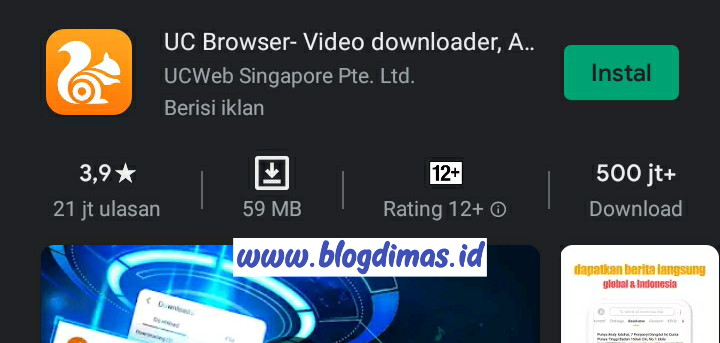
UC Browser merupakan aplikasi browser yang cukup terkenal akan kemampuan mengunduh file dengan sangat cepat. Selain itu juga aplikasi ini mampu menghilangkah iklan saat membuka website.

Sobat bisa menemukan aplikasi UC Browser di Playstore dan jika kamu membutuhkan versi ringan maka kamu bisa memasang versi lite dari UC Browser.

#3 Menggunakan Aplikasi Adfree

Menghilangkan Iklan Di HP Samsung

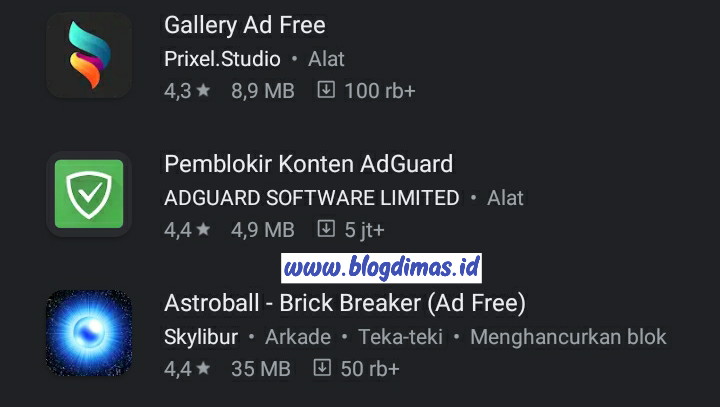
Aplikasi ini khusus untuk memblokir iklan. Apalagi buat kamu yang kesusahan mengatasi iklan yang tampil cukup banyak dan mengganggu di HP Samsung. Pastinya aplikasi ini bisa kamu dapatkan di Playstore dan bisa kamu pasang secara gratis.

Setelah register aplikasi, kamu bisa langsung menggunakan Adfree agar bisa langsung menghilangkan iklan di Hp Samsung.

#4 Mengatur Security Setting

Biasanya Iklan yang tampil di HP Samsung karena aplikasi yang bandel menampilkan Iklan secara berlebih. Biasanya aplikasi ini tidak menampakkan diri bahkan bisa terpasang tanpa sepengetahuan sobat. Dengan mengatur perizinan pemasangan aplikasi. Untuk caranya sebagai berikut :

  1. Buka setelan
  2. Kemudian pilih keamanan
  3. Lalu kamu pilih “jangan izinkan peng-install-an aplikasi dari sumber yang tak jelas

Penutup

Gimana cukup mudah bukan untuk menghilangkan iklan di Hp Samsung. Jika masih bingung dengan penjelasan diatas, kamu masih bisa bertanya di kolom komentar. Dan jangan lupa share informasi ini ke orang lain agar  bermanfaat bagi yang lain, Terimakasih.

Selain berbagi tutorial gadget, kami juga menyediakan web store produk digital, cek dibawah ini.

Cara Edit Foto Biar Berukuran Dibawah 2MB Dengan Mudah

Jangan lupa membaca artikel sebelumnya mengenai> Kumpulan Ebook Pemrograman.

Cara biar foto yang ukuran besar berubah menjadi kecil yaitu dibawah 2MB sebenarnya cukup mudah. Apalagi foto yany digunakan untuk validasi tertentu mengharuskan size foto agar lebih kecil dari ukuran sebenarnya.
Seperti yang kita tahu bahwa banyak sekali data-data website yang mengharuskan pemilik untuk mengupload foto untuk keperluan validasi data. Hal ini lantaran karena foto berperan pentinf untuk data terutama foto selife yang menampakkan wajah agar data menjadi lengkap.
Cara Edit Foto
Salah satunya yaitu Prakerja. Dimana sistem prakerja mengharuskan peserta upload foto KTP sebagai bagian dari data validasi peserta. Namun, Banyak peserta yang gagal dalam proses upload foto ini.
Sebetulnya masalah yang terjadi dikarenakan foto berukuran lebih dari 2MB. Karena foto yang di upload lebih dari ukuran 2MB, Maka otomatis gagal. Hal ini juga sudah ditulis dalam ketentuan pendaftaran prakerja dimana peserta diharuskan upload foto dengan ukuran file dibawah 2MB.
Selain prakerja, Banyak juga website atau program lain yang mengharuskan pengguna atau peserta mengunggah foto dengan ukuran file dibawah 2MB agar bisa divalidasi oleh sistem. 
Akan tetapi banyak orang yang belum tahu bagaimana sih cara edit foto biar ukuran dibaqah 2MB? Caranya mudah dan akan saya beritahu lengkap beserta tutorialnya.

Cara Edit Foto Biar Berukuran Dibawah 2MB

Ada banyak sekali cara yang bisa digunakan untuk edit foto agar size dibawah 2MB. Namun, Disini saya akan menggunakan cara termudah dan ngga ribet agar kamu bisa mengikutinya dengan mudah.
  1. Buka browser.
  2. Kemudian di kolom url masukkan alamat berikut https://pixlr.com/id/editor/.
  3. Selanjutnya klik “launch pixlr m”.
  4. Lanjut pilih opsi photo.
  5. Kemudian upload foto yang akan dikecilkan ukurannya.
  6. Lalu langsung aja klik save di pojok kiri atas.
  7. Maka pada bagian format akan ada ukuran foto sebenarnya. 
  8. Sobat ubah quality ke medium, Maka otomatis foto yang ukurannya lebih dari 2MB akan turun.
  9. Dan klik download jika sudah.

Penutup

Semoga tutorial cara edit foto biar berukuran 2mb bisa bermanfaat bagi sobat. Nantikan konten menarik lainnya di blogdimas. Sekian informasi dari saya, Terimakasih telah membaca.

Selain berbagi tutorial gadget, kami juga menyediakan web store produk digital, cek dibawah ini.
Cara Reset HP VIVO Y91 Lupa Pola Tanpa PC Dengan Mudah

Jangan lupa membaca artikel sebelumnya mengenai> Kumpulan Ebook Pemrograman.

HP VIVO Y91 yang lupa pola bisa diatasi dengan cara reset tanpa harus menggunakan PC. Seperti yang kita tahu bahwa cara reset ini merupakan cara terakhir untuk mengatasi permasalahan HP yang di kunci pola, Namun lupa pola apa yang dipakai.
Lupa pola pada HP VIVO Y91 yang kekunci merupakan masalah yang cukup banyak ditemui oleh pengguna smartphone. Hal ini dikarenakan, Seseorang seringkali mengganti-ganti pola sehingga lupa akan pola terakhir yang diganti.
Cara Reset HP VIVO Y91
Pola sendiri merupakan salah satu keamanan bawaan smartphone yang cukup mudah dibuka kuncinya. Namun jika kita sering mengganti-ganti pola, Maka bisa jadi kunci pola yang tadinya sepele ini bisa jadi lupa.
Jika lupa, Maka kunci pola ini cukup susah sekali di buka. Tak hanya pola saja, Ada keamanaan bawaan snartphone lainnya yang cukup membantu menjaga smartphone dari orang yang tidak bertanggung jawab.
Ada keamanan fingerprint, Kata Sandi, No PIN, Face Unlock dan lain-lain. HP VIVO Y91 sendiri mempunyai beberapa opsi keamanan yang bisa pengguna coba, Untuk melindungi perangkatnya dari hal yang tidak diinginkan.
Keamanan pada HP VIVO Y91 memang cukup penting dan perlu di beri keamanan seperti kunci pola. Namun jika kamu suatu waktu lupa akan kunci pola, Maka masih ada solusi untuk membukanya.
Artikel Lainnya: Cara Mengatasi HP Mati Sendiri Saat Baterai 30 Persen
Untuk cara membuka HP VIVO Y91 lupa pola yaitu dengan cara reset HP. Cara ini merupakan langkah untuk mengembalikan smartphone ke setelan pabrik seperti baru pertama kali membeli. Bagi kamu yang belum tahu caranya seperti apa. Silahkan simak berikut ini tanpa PC/Laptop.

Cara Reset HP VIVO Y91 Lupa Pola Tanpa PC

  1. Isi baterai terlebih dahulu sampai Full 100% dan jika sudah full, Matikan HP dengan menekan tombol power.
  2. Jika sudah dalam kondisi mati, kamu tekan tombol volume atas (+) dan power secara bersamaan sampai masuk menu recovery.
  3. Selanjutnya pilih recovery mode dan pilih opsi wipe data.
  4. Kemudian pilih lagi opsi wipe data untuk konfirmasi.
  5. Setelah itu tunggu proses HP VIVO Y91 kembali ke pengaturan pabrik.
  6. Kemudian ada beberapa opsi, Pilih opsi Reboot System.
  7. Lalu tunggu sampai proses reboot selesai.
  8. Dan jika sudah selesai, Maka HP VIVO Y91 sudah bisa digunakan.

Penutup

Cara reset HP VIVO Y91 Lupa Pola cukup mudah bukan? Apalagi kita bisa reset HP tanpa harus menggunakan bantuan Laptop atau PC. Jika kamu ada pertanyaan, Silahkan tanyakan di kolom komentar bawah.

Selain berbagi tutorial gadget, kami juga menyediakan web store produk digital, cek dibawah ini.
Cara Memindahkan Penyimpanan Internal Ke Kartu SD Hp OPPO

Jangan lupa membaca artikel sebelumnya mengenai> Kumpulan Ebook Pemrograman.

Memindahkan penyimpanan internal ke Kartu SD Hp Oppo memang cukup mudah. Dan saya akan bagikan cara lengkap dibawah yang bisa kamu coba. Cara yang saya bagikan ini khusus untuk smartphone merek Oppo.
Beberapa smartphone saat ini memang sudah mendukung sekali buat menyimpan file-file secara banyak di penyimpanan internal. Karena memang smartphone mempunyai kapasitas ruang penyimpanan cukup besar terutama Hp Oppo.
Memindahkan penyimpanan internal ke Kartu SD Hp Oppo
Beberapa tipe Hp Oppo keluaran terbaru juga menyediakan kapasitas penyimpanan internal yang cukup besar. Sehingga pengguna dapat menyimpan beberapa file terutama file media dengan leluasa tanpa takut kehabisan kapasitas memori.
Namun seberapa banyak kapasitas penyimpanan internal, Tetap saja pengguna akan selalu kurang akan memori yang ada di Hp Oppo. Hal ini dikarenakan sekarang data aplikasi juga memakan cukup banyak penyimpanan internal.
Bahkan data game saja sekarang sudah sangat besar untuk ukuran file datanya. Belum lagi ditambah file media seperti foto dan video yang terus menerus menumpuk dan jarang sekali pengguna hapus.
Dan untuk menyiasati hal ini jika kamu pengguna Hp Oppo yang mengalami ruang penyimpanan tidak cukup untuk memori internal. Maka kamu bisa memindahkan penyimpanan internal ke Kartu  Sd.
Kartu SD atau Memori Eskternal di Hp sekarang juga sudah support sampai 1TB, Sehingga kamu bisa memindahkan memori internal ke kartu Sd untuk Hp Oppo. Bagi kamu yang belum tahu caranya tenang saja, Karena disini saya akan memberitahu cara memindahkannya. Silahkan simak berikut untuk cara lengkapnya.

Cara Memindahkan Penyimpanan Internal Ke Kartu SD Hp OPPO

Cara ini bisa kamu gunakan untuk memindahkan file yang terdapat di penyimpanan internal ke kartu Sd, Caranya sebagai berikut.
  1. Buka pengaturan.
  2. Kemudian masuk ke bagian penyimpanan.
  3. Lalu klik icon “i” dan kemudian pilih opsi pindahkan ke kartu Sd.
  4. Dan klik mulai mentransfer.
  5. Selanjutnya pilih data yang ditransfer (sobat bisa memilih file video atau foto atau semua file).
  6. Jika sudah, kamu klik memulai dan tunggu proses   transfer.
  7. Selesai.
Cara Memindahkan Penyimpanan Internet Ke Kartu SD HP Oppo ini bekerja pada tipe 
  • Oppo A3S
  • Oppo F5
  • Oppo A71
  • Oppo A83
  • Oppo A12
  • Oppo F9
  • Oppo A1k
  • Oppo F9
  • Oppo A39
  • Oppo A57
  • Oppo F1S
  • Dan tipe lainnya (silahkan kamu coba sendiri dan caranya hampir sama seperti yang saya jelaskan diatas)

Kesimpulan

Cara memindahkan penyimpanan internal ke kartu Sd Hp Oppo cukup mudah bukan? bahkan proses ini cukup cepat jika kamu menggunakan cara ini ketimbang memindahkan secara manual menggunakan PC. Sekian informasi dari Blog 401xd.com dan semoga bermanfaat.

Selain berbagi tutorial gadget, kami juga menyediakan web store produk digital, cek dibawah ini.
Cara Menghapus Tema Di Hp OPPO dan Mengembalikan Seperti Semula

Jangan lupa membaca artikel sebelumnya mengenai> Kumpulan Ebook Pemrograman.

Menghapus Tema di HP Oppo yang baru saja diterapkan memang cukup mudah. Jika kamu belum tahu, Silahkan baca dibawah untuk lebih lengkap tentang cara menghapus tema di HP Oppo dan mengembalikannya seperti semula.
Tema di HP Oppo memang menjadi daya tarik tersendiri. Rata-rata HP Oppo sudah mendukung pergantian tema dari tema default ke tema lain yang sudah di sediakan aplikasi Theme. 
menghapus tema oppo
Fitur tema pada merek HP Oppo memang memiliki kelebihan tersendiri. Pasalnya fitur tema ini belum tentu ada di merek lain. Tema pada sebuah smartphone cukup penting bagi para penggunanya.
Tema pada HP Oppo memang cukup banyak. Tak kalah dengan tema di HP Vivo. Dimana tema di HP Oppo juga cukup beragam yang menyesuaikan dengan kebutuhan para penggunanya. Bahkan temanya cukup menarik dan icon-icon aplikasi juga mengikuti tema.
Dengan adanya fitur pergantian Tema, Maka tidak akan membuat bosan para pengguna nya yang terlalu sering mengguna tema default. Tetapi ada juga pengguna yang ingin mengembalikan atau menghapus tema di HP Oppo karena merasa tema yang diterapkan tidak sesuai dengan yang diinginkan. 
Sehingga ada pengguna yang ingin menghapus Tema Oppo dan mengembalikannya seperti semula atau ke tema default. Untuk caranya bagaimana? silahkan simak berikut.

Cara Menghapus Tema Di Hp OPPO

Untuk menghapus tema di HP Oppo dan mengembalikannya ke tema default memang cukup mudah. Secara garis besar untuk menghapus tema Oppo sebagai berikut.
  1. Buka aplikasi “Theme” di Hp Oppo.
  2. Kemudian buka bagian “saya” dan pilih opsi tema saya.
  3. Lalu klik “default theme”
  4. Selesai

Cara Menghapus Tema Di Hp OPPO dan Mengembalikan Seperti Semula

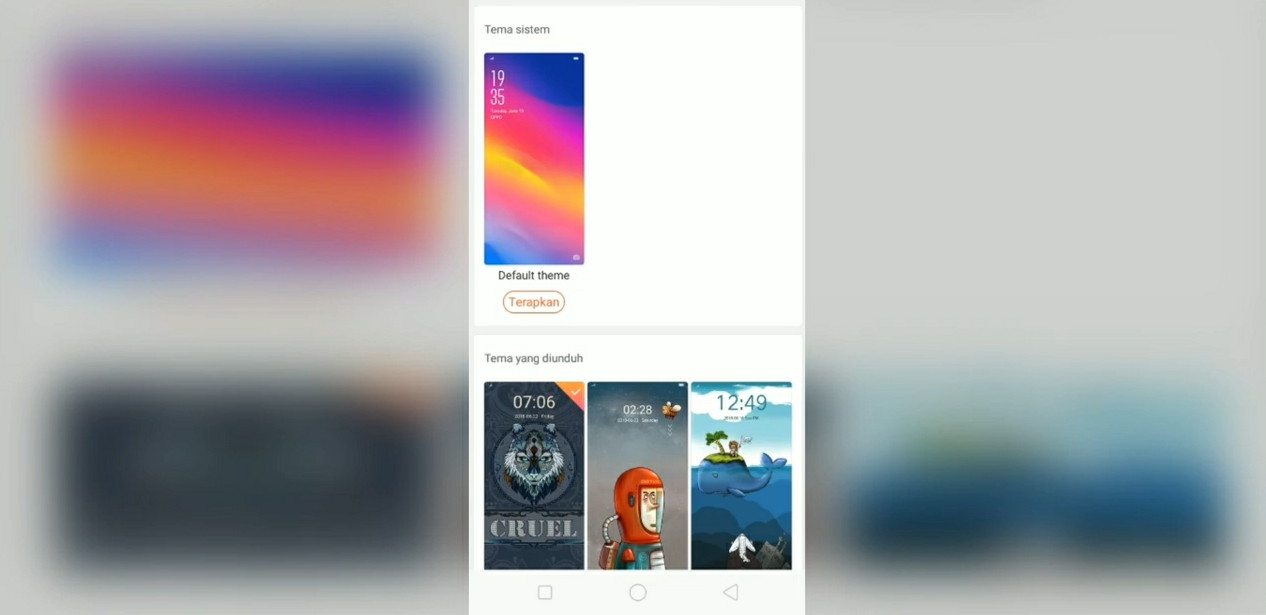
Jika kamu masih bingung, Tenang saja. Saya akan menjabarkan dengan menggunakan screenshot.
1. Buka aplikasi Theme atau Tema yang kamu punya di HP Oppo.
2. Kemudian buka bagian “saya” dan pilih opsi “tema saya”.
Menghapus Tema di HP Oppo
3. Nantinya akan terlihat beberapa tema yang sudah kamu download.
4. Dan kemudian klik terapkan pada default theme.
Menghapus Tema di HP Oppo
Source : YT MexMew Chanel

Kesimpulan

Untuk tema yang sudah didownload dan ingin dihapus, kamu bisa juga ke bagian tema saya. Dan kemudian hapus tema-tema yang sudah di unduh. Sekian informasi kali ini, nantikan tutorial lainnya.

Selain berbagi tutorial gadget, kami juga menyediakan web store produk digital, cek dibawah ini.

3 Cara Mengaktifkan Data Seluler Yang Tidak Muncul Di HP

Jangan lupa membaca artikel sebelumnya mengenai> Kumpulan Ebook Pemrograman.

Data seluler yang tidak muncul bisa jadi karena beberapa penyebab. Masalah ini juga terkadang muncul secara tiba-tiba dan tanpa pemberitahuan sebelumnya. Biasanya saat data seluler tidak muncul hal ini ditandai dibagian status bar dimana icon data tidak muncul.

Data seluler sendiri cukup penting di HP dimana data seluler membantu kita dalam hal akses internet. Dan jika data seluler ini tidak muncul maka otomatis HP kita tidak bisa digunakan untuk internetan seperti biasanya.

Data seluler yang tidak muncul

Data Seluler memang tidak selamanya bisa stabil terkadang hilang terkadang juga muncul tapi tidak bisa internetan. Penyebab nya juga bermacam-macam bisa karena Custom Rom, Jaringan provider bermasalah, Settingan APN kurang tepat dan masih banyak lagi.

Dan sesuai postingan saya kali ini saya akan memberikan beberapa cara untuk mengaktifkan data seluler yang tidak muncul. Sebelum ke topik pastinya kita harus mengetahui dulu apa penyebabnya dan bagaimana cara mengatasinya, Untuk penyebabnya sebagai berikut.

  • Salah Setting APN
  • Sinyal yang Hilang
  • Belum Registrasi

Penyebab diatas merupakan penyebab utama dari data seluler tidak bisa diaktifkan dan bisa jadi ada penyebab lain, Untuk cara mengatasinya sebagai berikut.

Cara Mengaktifkan Data Seluler Yang Tidak Muncul

Jika data seluler tidak aktif kamu tidak perlu panik apalagi sampai membawanya ke tukang service, kamu bisa tangani ini sendiri dirumah asal tahu cara mengaktifkan data seluler yang tidak muncul, Untuk caranya sebagai berikut.

#1 Setting APN ke Default

Data seluler yang tidak muncul

Jika kamu tidak sengaja mengubah atau mengedit APN maka bisa jadi inilah penyebabnya. Atau biasanya APN juga bisa berubah, APN ini ibarat gerbangnya antara perangkat dan jaringan. Jika salah mengedit bisa menimbulkan data seluler yang tidak muncul.

Untuk memunculkannya kembali kamu tinggal ubah ke settingan default, Untuk cara sebagai berikut.

  1. Masuk bagian setelan
  2. Kemudian pilih Jaringan & Internet
  3. Lanjut pilih Jaringan Seluler
  4. Pilih Kartu Sim yang data seluler tidak muncul
  5. Kemudian klik Acces Point Name
  6. Lalu klik titik tiga di pojok kanan atas
  7. Klik Setel ulang ke default
  8. Selesai maka data seluler akan muncul kembali

#2 Mode Pesawat

Data seluler yang tidak muncul

Jika data seluler sulit muncul bahkan tidak muncul kamu bisa masuk ke mode pesawat selama beberapa menit. Cara ini cukup ampuh agar data seluler muncul kembali. Untuk cara masuk ke mode pesawat sebagai berikut.

  1. Masuk bagian setelan
  2. Kemudian masuk ke Jaringan & Internet
  3. Aktifkan Mode Pesawat
  4. Tunggu beberapa menit
  5. Non Aktifkan Kembali
  6. Maka biasanya data seluler akan muncul lagi

#3 Registrasi Kartu SIM

Jika kamu baru membeli kartu baru dan langsung mencoba untuk internet maka saya pastikan data seluler tidak akan bisa diaktifkan. Hal ini dikarenakan kartu belum di registrasi terlebih dahulu.

Untuk penggunaan kartu baru maka sebaiknya kamu registrasikan terlebih dahulu dengan menggunakan No NIK dan No KK. Jika sudah maka kamu bisa menggunakan kartu tersebut dan data seluler bisa muncul.

Jika ketiga cara tersebut belum bisa mengatasi masalah sobat. Bisa jadi masalah ini terjadi karena jaringan provider yang bermasalah. Untuk solusinya kamu tinggal menunggu beberapa saat sampai pulih seperti sedia kala. Atau hubungi costumer service agar dibantu pengecekan lebih lanjut.

Penutup

Sekian informasi dari Blog 401xd.com tentang Cara Mengaktifkan Data Seluler Yang Tidak Muncul Di HP. Jika masih bingung kamu bisa hubungi saya via contact us untuk bertanya atau komentar di bawah agar saya balas, Terimakasih telah membaca.

Selain berbagi tutorial gadget, kami juga menyediakan web store produk digital, cek dibawah ini.

2 Cara Menambah Preset Di Adobe Lightroom Android

Jangan lupa membaca artikel sebelumnya mengenai> Kumpulan Ebook Pemrograman.

Cara Menambah Preset Di Adobe Lightroom Android – Memotret suatu moment di zaman ini merupakan suatu trend tersendiri yang tak bisa luput dalam kehidupan sehari-hari banyak dari orang-orang mulai memotret diri sendiri atau selfie dan memotret moment-moment tertentu.

Memotret Pemandangan , Makanan , Suasana , Tempat dan masih banyak lagi bermodalkan smartphone. Smartphone zaman sekarang sangat mendukung manusia dalam urusan memotret dengan terbuktinya kualitas kamera yang semakin baik dan lebih baik lagi disetiap peluncuran smartphone terbaru.

Cara Menambah Preset

Dalam memotret atau menangkap sesuatu dengan kamera ,manusia bisa memotret sampai berkali-kali untuk menghasilkan kualitas terbaik. Tak sampai situ bahkan hasil gambar yang terbaik masih di poles lagi dengan sentuhan editan Aplikasi di Smartphone contohnya menggunalan Aplikasi Adobe Lightroom.

Siapa yang tak kenal Lightroom? pastinya yang suka edit gambar pakai HP pasti kenal dengan aplikasi satu ini. Aplikasi ini dapat membantu kamu dalam pengeditan gambar. Ciri khas dari aplikasi ini yaitu teknik pengeditan warna yang ciamik dan keren.

Adobe Lightroom sendiri merupakan aplikasi yang dikembangkan oleh Adobe dan sudah ada sejak lama di Playstore yang sampai sekarang mencapai 100 juta unduhan. Perbedaan Adobe Photoshop dengan Adobe Lightroom yaitu dibagian pewarnaan dimana Adobe Lightroom dapat menghasilkan foto yang keren dengan pewarnaan yang cantik serta mendetail.

Didalam Aplikasi Adobe Lightroom terdapat banyak sekali fitur selain pewarnaan yaitu pencahayaan,Effect, Pemotongan dan lain-lain.

Apa Itu Preset Lightroom ?

Sesuai postingan ini yang membahasa tentang pemasangan preset, Preset sendiri merupakan Pengaturam yang tersimpan dimana saat kamu melakukan pengeditan semua history akan tersimpan di foto dan bisa digunakan di foto lain.

Sederhana nya begini saat kamu melakukan pengeditan foto mulai dari efek ,pencahayaan , pewarnaan dalam satu foto. kamu bisa menyimpan pengaturan pengeditan tadi agar bisa diterapkan di foto lain dengan tujuan untuk menghasilkan efek foto yang sama.

Dan disini saya akan membagikan Cara Import Preset Lightroom CC Mobile namun kamu juga perlu mempunyai preset dulu yang keren dan beruntungnya bagi kamu yang membaca postingan ini. Saya akan membagikan banyak sekali preset yang bisa kamu unduh dibawah ini dan untuk tutorial pemasangan sudah saya rangkum di bawahnya.

Kumpulan Preset Lightroom Gratis

  • Preset Instagram Premiere : https://tinyurl.com/y6ua5e2t

[Salin Tautan Dan Paste Di Tab Baru Untuk Mengunduh]

2 Cara Menambah Preset Di Adobe Lightroom Android

1. Cara Mengimpor Preset Secara Manual

Langkah #1
Pastikan kamu sudah memasang Adobe Lightroom ,Jika belum silahkan menginstall terlebih dahulu di Playstore. Kemudian kamu unduh juga Preset Lightroom dengan link tautan yang sudah saya sediakan diatas.

Cara Menambah Preset

Langkah #2
Buat Album baru di Adobe Lightroom dan masukkan Preset-preset yang sudah kamu unduh.

Cara Menambah Preset

Langkah #3
Buka Gambar Preset DNG nya , setelah itu klik titik tiga diatas dan klik Copy Setting untuk menyalin pengaturan preset.

Cara Menambah Preset

Langkah #4
Add juga Foto yang kamu inginkan untuk menyalin pengaturan preset dan setelah itu buka foto kemudian klik titik tiga diatas kemudian klik Paste Settings untuk menempelkan settingan preset.

Cara Menambah Preset

Jika sudah lihat terdapat perubahan pada foto yang digunakan Preset tadi dan jika kamu merasa masih ada yang kurang bisa di edit lagi menggunakan Adobe Lightroom Android.

Artikel Lainnya: Cara Menambah Font Baru Di Aplikasi Pixellab

2. Menggunakan Aplikasi Lightroom Full Preset

Buat kamu yang ribet atau pusing memasukkan satu-satu preset saya mempunyai solusi untuk hal tersebut yaitu dengan memang Adobe Lightroom Mod Full Preset dimana berisi ribuan preset premium yang sudah terpasang di Aplikasi.

Silahkan unduh dulu aplikasi nya dengan tautan dibawah kemudian install aplikasinya. Dan cek bagian Preset kemudian bisa terlihat preset siap pakai yang bisa kamu pilih sesuai keinginan hati.

Informasi Aplikasi.

  • Nama : Adobe Lightroom Mod
  • Pengembang : Adobe
  • Versi : 5.2.1
  • Ukuran : 80Mb
  • Genre : Fotografi
  • Update : 05 Maret 2020
  • Syarat OS : Android 5.0 Keatas

Link : https://tinyurl.com/rvthu35 [Salin Tautan Kemudian Paste Di Tab Baru Untuk Unduh]

Cara Menambah Preset

Cara Menambah Preset

Cara Menambah Preset

Penutup

Sekian postingan saya tentang 2 Cara Menambah Preset Di Adobe Lightroom Android. Jika terdapat masalah pada isi artikel silahkan berkomentar dibawah dan jangan lupa share ke temen sobat.

Selain berbagi tutorial gadget, kami juga menyediakan web store produk digital, cek dibawah ini.