Skip to content Skip to left sidebar Skip to footer

Tutorial Android

Cara Reset HP OPPO Lupa Password TUTORIAL LENGKAP

Jangan lupa membaca artikel sebelumnya mengenai> Kumpulan Ebook Pemrograman.

Jika kamu Lupa Password di HP Oppo dan ingin melakukan Reset, Caranya cukup mudah. Seperti yang kita tahu penerapan Pola atau Password pada HP cukup penting. Mengingat hal ini adalah keamanan utama pada HP.

Pola atau Password yang diterapkan juga harus rumit dan juga sulit agar tidak diketahui orang. Setiap Smartphone sendiri sudah dilengkapi keamanan mulai dari Fingerprint, Pola, Password, PIN dan Faceunlock.

Cara Reset HP OPPO Lupa Password

Semua keamanan ini ada pada Smartphone untuk menjaga privasi pengguna dari orang yang tidak bertanggung jawab. Saat keamanan terpasang pasti rasa tenang kita sebagai pemilik HP akan lebih nyaman karena privasi kita akan terjaga dengan baik.

Akan tetapi setiap manusia pasti pernah Lupa akan sesuatu, Terutama password keamanan pada Smartphone. Saat menemui masalah seperti ini pastinya kita akan panik dan bingung bagaimana cara membukanya.

Lantas pasti beberapa Teman kamu untuk menyarankan Reset HP OPPO. Dan jika kamu ingin mereset HP OPPO yang lupa Password. Disini saya akan membagikan tutorial lengkap yang bisa diterapkan di OPPO Oppo A3S, Oppo F1S, Oppo A37, Oppo A37F, Oppo F5, Oppo F9, Oppo F11, Oppo A57, Oppo A1K, Oppo A5S dan seri lainnya.

Artikel Lainnya: Cara Mengatasi WIFI MyRepublic LOS Merah

Cara Reset HP OPPO Lupa Password

Saat kamu tidak bisa masuk HP Oppo karena Lupa sandi atau Lupa Pola maka kamu tak perlu bingung apalagi sampe mencari cara khusus dan rumit, Karena kamu bisa Reset HP Oppo dengan tutorial berikut ini.

  1. Pertama matikan atau menonaktifkan HP Oppo dengan cara menekan tombol power.
  2. Kemudian tunggu sampai HP Oppo benar-benar mati total dan langkah selanjutnya kamu tekan Tombol Volume Bawah (-) dan Tombol Power secara bersamaan sampai masuk kedalam recovery Mode.
  3. Nah saat memasuki Recovery Mode kamu bisa menggunakan Tombol Volume Bawah (-) untuk memilih pilihan menu dan sebagai penggerak.
  4. Lalu kamu cari di bagian menu bernama “wipe data and cache” untuk membuka bagian setelan.
  5. Selanjutnya kamu pilih lagi menu “wipe data and cache” dan jika terdapat notifikasi konfirmasi kamu pilih “OK” untuk memulai Reset di HP OPPO.
  6. Dan kamu tinggal tunggu proses pengembalian kesetelan pabrik.
  7. Setelah selesai maka akan ada notifikasi “wipe data and cache” telah selesai.
  8. Sampai disini belum selesai ya sob, kamu perlu merestart HP OPPO dengan memilih menu “Reboot” dan balas “Ok” untuk konfirmasi pilihan.
  9. Proses Booting membutuhkan waktu beberapa menit dan tunggu sampai HP merestart sendiri.

Penutup

Cukup mudah bukan? cara ini selain untuk Reset HP Oppo Lupa Password juga digunakan untuk Smartphone yang Bootloop, Hardbrick, Mati total dan Trouble parah. Sekian informasi dari blogdimas.id, Jika ada pertanyaan silahkan tanyakan dikolom komentar dan jangan lupa share artikel ini ke yang lain agar bermnfaat bagi yang lain, Terimakasih.

Selain berbagi tutorial gadget, kami juga menyediakan web store produk digital, cek dibawah ini.
Cara Lock 4G Di HP Samsung Semua Tipe Tanpa ROOT 100% WORK

Jangan lupa membaca artikel sebelumnya mengenai> Kumpulan Ebook Pemrograman.

Cara Lock 4G Di HP Samsung yang akan saya bagikan ini cukup membantu bagi kamu yang mengalami permasalahan dimana jaringan 4G sering hilang bahkan turun di 3G. Hp Samsung sendiri belum menyediakan fitur khusus untuk lock 4G.

Walaupun beberapa tipe keluaran smartphone baru dari Samsung terdapat fitur Lock 4G. Namun saat diaktifkan masih saja jaringan bisa turun ke 3G ataupun 2G. Sebenarnya jaringan 4G yang turun ke 3G ini bukan dikarenakan masalah pada smartphone, Namun karena sinyal didaerah tersebut mengalami penurunan kualitas.

Cara Lock 4G Di HP Samsung

Masalah jaringan sendiri cukup sering terjadi apalagi jika sudah masuk musim hujan. Kecuali jika didaerah kamu sinyal cukup kuat sehingga jaringan 4G cukup bisa ditahan tanpa ada penurunan.

Namun ketika kualitas sinyal menurun maka jaringan 4G bisa saja turun bahkan jika tidak di kunci maka bisa turun ke jaringan 3G. Oleh karena itu bagi kamu pengguna HP Samsung, Jaringan 4G ini perlu di lock atau dikunci agar sewaktu-waktu mengalami penurunan maka sinyal di HP masih cukup cepat.

Saya sendiri mempunyai cara untuk lock 4G di HP Samsung agar membantu kamu yang sering sekali mengalami lost signal. Apalagi lagi enak-enak main gamr online dan tiba-tiba sinyal turun ke 3G maka game akan mengalami lag dan patah-patah.

Cara Lock 4G Di HP Samsung yang saya bagikan ini bisa digunakan untuk tipe

  • Samsung A50
  • Samsung J2 Prime
  • Samsung J5 Pro
  • Samsung J2 Pro
  • Samsung A20S
  • Samsung J7 Prime
  • Samsung J1
  • Samsung J7 Pro
  • Samsung J3
  • Dan beberapa tipe lainnya.

Dan cara yang saya bagikan ini tanpa root sama sekali jadi jangan khawatir jika tutorial ini memerlukan root atau tidak. Cara ini cukup ampuh dan simple bahkan saja jelaskan step by step nya.

Artikel Lainnya: Cara Mengembalikan Warna Layar Pada HP Samsung

Cara Lock 4G Di HP Samsung Semua Tipe Tanpa Root

HP Samsung sendiri memang menyediakan fitur untuk mengubah jaringan dari 2G ke 3G atau dari 3G ke 4G LTE. Namun fitur ini masih terbatas karena tidak bisa mengunci atau Lock Samsung agar jaringan berada di 4G terus. Tapi tenang saja karena saya akan membagikan cara lock 4G Samsung untuk semua tipe tanpa root, Untuk caranya sebagai berikut :

#1 Cara Lock 4G Samsung Menggunakan Aplikasi Force LTE Only

Cara Lock 4G Di HP Samsung

Untuk cara pertama yaitu menggunakan aplikasi pihak ketiga bernama Force LTE Only. Aplikasi ini sendiri berfungsi untuk mengunci jaringan di Hp Samsung menjadi 4G LTE Only. Aplikasinya cukup kecil dan ringan sehingga tidak mengganggu kinerja Hp Samsung. Untuk cara lock 4G di HP Samsung menggunakan aplikasi Force LTE Only sebagai berikut :

  1. Buka Playstore.
  2. Kemudian cari aplikasi bernama Force LTE Only.
  3. Pasang aplikasi dan tunggu sampai selesai.
  4. Setelah selesai kamu buka dan jika ada notifikasi, kamu skip saja.
  5. Lanjut kamu pilih menu “LTE|3G|2G SETTINGS
  6. Lalu klik “select phone index
  7. Selanjut nya kamu tinggal memilih yang kartu SIM mana yang untuk disetting.
  8. Pilih antara Phone 0 (Kartu SIM 1) atau Phone 1 (Kartu SIM 2).
  9. Kemudian klik “Set Preferred Network Type
  10. Dan untuk cara lock 4G kamu tinggal pilih 4G LTE Only maka secara otomatis jaringan 4G akan terkunci.

#2 Cara Lock 4G Samsung Menggunakan 4G LTE Switch

Cara Lock 4G Di HP Samsung

Cara kedua ini masih menggunakan aplikasi pihak ketiga dan tanpa root sama sekali. Aplikasinya juga gratis dan terdapat di Playstore. Namun ada kekurangan menggunakan aplikasi ini yaitu hanya bisa digunakan untuk 1 kartu SIM saja dan menurut saya sudah cukup. Untuk cara lock 4G Samsung menggunakan 4G LTE Switch sebagai berikut :

  1. Sebelum menginstall kamu aktifkan dulu opsi pengembang di pengaturan HP Samsung.
  2. Caranya masuk ke pengaturan > tentang perangkat > info perangkat lunak > lalu tap secara terus menerus nomor versi sampai opsi pengembang aktif.
  3. Kemudian kamu masuk opsi pengembang dan aktifkan Otoritas Perangkat Tampilan Nirkabel.
  4. Setelah aktif kamu install aplikasi bernama 4G LTE Switch di Playstore.
  5. Setelah selesai install, kamu buka aplikasi 4G LTE Switch.
  6. Kemudian pilih menu Set Preferred Network Type dan ubah menjadi 4G LTE Only.
  7. Maka secara otomatis jaringan 4G di HP Samsung terkunci.

Penutup

Memang sinyal dari provider tidak bisa diprediksi dengan pasti apakah mengalami penurunan atau tidak. Namun jika merasa cukup kuat bahkan stabil maka sebaiknya kamu lock 4G di Hp Samsung agar aman ketika ada penurunan kualitas sinyal.

Sekian informasi dari Blog 401xd.com dan jika kamu masih bingung akan apa yang saya jelaskan diatas silahkan berkomentar dibawah, Terimakasih telah membaca.

Selain berbagi tutorial gadget, kami juga menyediakan web store produk digital, cek dibawah ini.

3 Cara Mengembalikan Warna Layar HP Samsung

Jangan lupa membaca artikel sebelumnya mengenai> Kumpulan Ebook Pemrograman.

Smartphone buatan Samsung memang tidak diragukan lagi soal kualitasnya. Mengingat Samsung merupakan brand yang besar dan juga memproduksi smartphone dengan kualitas yang sangat baik.

Namun di setiap smartphone pasti ada permasalahan kecil didalamnya. Hal ini cukup wajar mengingat tidak ada smartphone yang sempurna dan pasti ada permasalahan kecil didalamnya.

Mengembalikan Warna Layar HP Samsung

Permasalahan kecil yang terjadi di HP Samsung yaitu warna layar yang berubah. Hal ini pasti cukup membingungkan bagi pengguna yang tiba-tiba mengalami masalah warna layar yang berubah.

Warna layar yang berubah ini biasanya menjadi kekuningan, kemerahan, kecoklatan atau buram. Hal ini bisa jadi karena panel LCD yang bermasalah atau layar Hp samsung yang terkena air sehingga menyebabkan perubahan warna pada layar.

Warna layar yang berubah pasti cukup mengganggu apalagi buat kita yang sering menatap smartphone dengan warna normal dan kemudian berubah warna, Pastinya akan sangat mengganggu kenyamanan kita saat memandang.

Untuk mengembalikan warna layar Hp Samsung ada beberapa metode dan trik, Namun tidak berlaku buat Hp Samsung yang mengalami kerusakan komponen serius yang menyebabkan warna layar berubah. Untuk cara mengembalikan warna layar Hp Samsung sebagai berikut.

Cara Mengembalikan Warna Layar HP Samsung

Ada tiga cara untuk mengembalikan warna layar pada HP Samsung yang berubah menjadi buram, Kemerahan, kekuningan atau kecoklatan. Untuk cata mengembalikan warna layar sebagai berikut :

#1 Kalibrasi Warna

Mengembalikan Warna Layar HP Samsung

Kalibrasi Warna sendiri merupakan cara untuk menghidupkan warna agar lebih sesuai dengan pandangan kita. Dengan cara ini maka warna akan terlihat hidup dan juga bisa menjadi solusi untuk warna layar yang tadinya berubah. Untuk cara kalibrasi warna di HP Samsung sebagai berikut :

  1. Buka setelan android
  2. Kemudian klik Tampilan
  3. Pilih Live Display
  4. Lalu pilih opsi Kalibrasi Warna
  5. Lanjut seimbangkan warna menjadi 100-100-100

#2 Atur Live Display

Live Display pada smartphone juga bisa berfungsi untuk mengembalikan warna layar HP Samsung. kamu bisa mengatur warna layar di live display dan untuk caranya sebagai berikut :

  1. Buka setelan smartphone
  2. Lanjut buka bagian tampilan
  3. Klik Live display
  4. Lalu pilih bagian pengaturan suhu warna
  5. Atur siang dan malam sama-sama lebih dari 6000k

Dengan cara berikut maka warna layar samsung yang tadinya kekuningan akan kembali menjadi lebih cerah. kamu juga bisa menyesuaikan lagi jika warna masih kurang pas atau nyaman di mata. Namun perlu diingat bahwa semakin tinggi maka akan semakin biru warna layar.

#3 Menggunakan Aplikasi Bluelight Filter

Mengembalikan Warna Layar HP Samsung

Untuk HP Samsung keluaran lama biasanya tidak ada fitur untuk mengatur warna pada layar. Dan solusi untuk mengatasi warna layar yang berubah pada HP Samsung keluaran lama yaitu menggunakan aplikasi pihak ketiga bernama Bluelight Filter.

Aplikasi Bluelight Filter sebenarnya yaitu aplikasi penyaring bluelight pada smartphone. Namun aplikasi ini juga bisa sebagai solusi pada warna layar yang berubah di hp Samsung. Untuk caranya sebagai berikut :

  1. Buka Playstore
  2. Ketik nama aplikasi nya yaitu Bluelight Filter
  3. Kemudian install aplikasinya
  4. Tunggu sampai proses pemasangan selesai
  5. Setelah selesai kamu buka
  6. Dan atur temperaturnya melalui aplikasi

Tiga cara diatas adalah cara biasa atau umum untuk mengembalikan warna layar. Lantas kenapa masalah ini bisa terjadi? untuk penyebabnya sebagai berikut.

Artikel Lainnya: Cara Mengecek Baterai HP Bocor Atau Tidak

Penyebab Warna Layar Pada HP Samsung Berubah

HP Samsung Terkena Air

Jika HP kamu tercebur kedalam air dan kemudian  masih hidup namun warna layar berubah, Maka penyebabnya karena terkena air. Biasanya akan tersisa bercak kuning pada layar ketika sudah kering dan untuk mengatasi hal ini hanya bisa dengan mengganti LCD.

Sistem HP Error

Jika sistem sedang error bisa saja menyebabkan permasalahan kecil pada HP dan contohnya pengatur warna pada layar. Dimana warna pada layar sendiri pada bawaan sudah disesuaikan dengan kenyamanan mata seseorang. Untuk solusinya sendiri kamu perlu mengatur warna secara manual dengan langkah-langkah yang sudah saya berikan diatas.

Mengaktifkan Mode Penghemat Baterai

Mode penghemat baterai didalam smartphone juga bisa mengubah warna menjadi sedikit lebih kekuningan. Hal ini cukup wajar apalagi mode ini bertujuan agar smartphone tidak menguras baterai secara berlebihan dan biasanya pencahayaan juga akan turun. Untuk solusinya cukup mematikan fitur ini maka warna layar akan kembali normal.

Efek Warna Layar HP Samsung Berubah

Warna layar yang berubah pastinya akan membuat kita pusing jika menatap layar smartphone dalam jangka waktu lama. Hal ini karena perubahan warna pada layar yang belum terbiasa kamu lihat.

Apalagi jika warna yang berubah sangat mengganggu, Pastinya akan membuat kita tidak nyaman saat menatapnya. Usahakan warna pada layar smartphone menjadi normal atau default agar membuat mata kita nyaman saat menatap layar smartphone.

Penutup

Sekian informasi dari Blog 401xd.com tentang Cara Mengembalikan Warna Layar HP Samsung. Jika kamu masih bingung silahkan hubungi saya via contact us atau berkomentar dibawah agar bisa saya bantu, Terimakasih telah membaca.

Selain berbagi tutorial gadget, kami juga menyediakan web store produk digital, cek dibawah ini.

6 Cara Mengecek Baterai Bocor atau Tidak Di HP Android

Jangan lupa membaca artikel sebelumnya mengenai> Kumpulan Ebook Pemrograman.

Baterai HP Android yang bocor cukup mudah untuk dideteksi apalagi banyak tanda-tanda saat baterai smartphone mengalami kebocoran. Namun banyak dari orang-orang yang masih belum mengetahui cara mengecek baterai bocor atau tidak di HP Android. Dan oleh karena itu saya membuat postingan ini lengkap beserta tanda-tanda saat baterai Smartphone sedang bocor.

Istilah baterai bocor pada smartphone sendiri merupakan penamaan ketika baterai mengalami kerusakan yang parah. Seperti yang kita tahu bahwa baterai pada smartphone merupakan tenaga utama bahkan komponen yang cukup penting di Smartphone.

Cara Mengecek Baterai Bocor

Smartphone bisa hidup karena terdapat baterai didalamnya yang menjadi sumber utama tenaga di HP. Oleh karena itu kerusakan pada Baterai akan membuat kinerja pada smartphone menjadi lambat bahkan bermasalah.

Permasalahan yang sering di hadapi baterai smartphone yaitu mengalami kebocoran. Baterai bocor pada smartphone ini biasanya muncul dengan beberapa tanda-tanda yang mudah dikenali dan ada juga yang sulit dikenali.

Kenapa kita harus mengecek baterai bocor atau tidak di HP? Karena jika sudah mengalami kerusakan yang parah maka bisa menyebabkan kerusakan lain pada smartphone. Bagi kamu yang belum tahu cara mengecek baterai bocor atau tidak sebagai berikut.

Cara Mengecek Baterai Bocor atau Tidak Di HP Android

Baterai yang bocor bisa di cek tanpa harus melepas baterai dari Smartphone. Apalagi kebanyakan smartphone zaman sekarang menerapkan sistem batarai tanam yang dimana akan mempersulit kamu ketika ingin melepasnya. Cukup dengan mengecek baterai bocor atau tidak di Hp Android menggunakan trik tertentu maka kamu akan tahu apakah baterai HP kamu bocor atau tidak, Untuk cara mengeceknya sebagai berikut :

#1 HP Sulit Full Ketika Di Cas

Cara mengecejnya cukup mudah yaitu dengan mengenali tanda pertama. Biasa tanda-tanda pertama ini sulit di kenali bahkan tidak disadari pengguna. Tanda pertama saat kamu mengecas, Perhatikan setiap kamu mengecas.

Jika biasanya membutuhkan waktu 2-3 Jam sampai baterai full 100% maka saat baterai mengalami bocor atau kerusakan maka bisa lebih lama bahkan lebih dari 3 Jam. Jika sudah lebih dari 3 jam bahkan 4 jam maka kemungkinan baterai kamu mengalami kebocoran.

#2 HP Sering Overheat

Jika Smartphone panas itu mungkin hal yang wajar apalagi jika dibuat game online, Pastinya smartphone bekerja lebih keras dan mengalami overheat.

Namun jika kamu hanya bermain sosial media biasa atau chatting biasa sudah mengalami overheat bahkan terlalu panas hanya untuk penggunaan sebentar saja. Maka kemungkinan besar baterai mengalami kerusakan bahkan kebocoran.

#3 Baterai Cepat Penuh

Selain saat di Cas terasa lama bahkan lebih dari 3 jam. Baterai yang mengalami kebocoran bahkan terasa cepat penuh ketika diisi. Tanda-tanda ini cukup mudah dirasakan apalagi jika kamu mengecas baterai sampai penuh yang biasanya membutuhkan waktu yang lama.

Artikel Lainnya: Cara Kalibrasi Baterai Xiaomi

#4 Baterai Cepat Habis Ketika Di Gunakan

Saat baterai mengalami kebocoran kamu bisa cek baterai bocor atau tidak dengan cara mengenali tandanya. Yang dimana tanda ini sering dialami pengguna Android yaitu cepat habis ketika digunakan.

Normalnya baterai smartphone zaman sekarang cukup awet bahkan bisa digunakan dalam jangka waktu lama. Namun ketika baterai mengalami kebocoran maka baterai akan cepat habis ketika digunakan.

#5 Bagian Belakang HP Terlihat Kembung

Ini adalah tanda baterai bocor paling mudah dikenali. Jika smartphone kamu baterai tanam dan terlihat kembung di bagian belakang. Maka kemungkinan besar baterai kamu mengalami kebocoran. Saat baterai bocor maka baterai akan menggembung atau yang sering disebut baterai hamil.

#6 HP Hanya Bisa Digunakan Saat Di Cas

Hp yang hanya bisa digunakan ketika dicas maka permasalahan besar terjadi pada baterai. Saat baterai sudah mengalami kebocoran dan rusak parah maka baterai tidak bisa bekerja dengan baik dan Hp hanya bisa digunakan saat di Cas.

Setelah kamu mengetahui 6 cara mengecek apakah baterai bocor atau tidak, Maka kamu bisa memastikan lagi ke tukang service. kamu tinggal bawa Smartphone ke tukang service untuk pengecekan lebih lanjut. Jika kamu bingung bagaimana ini bisa terjadi, Maka kamu perlu tahu apa penyebabnya.

Penyebab Baterai Mengalami Kebocoran

  • Smartphone digunakan sambil di Cas apalagi sambil main game, Pastinya hal seperti ini bikin baterai cepat rusak.
  • Menggunakan Charger lain bahkan Kw, Karena Charger disini cukup berpengaruh untuk pengisian baterai secara normal.
  • Sering menggunakan Smartphone sampai baterai drop dan bahkan sampai smartphone mati karena kehabisan baterai.

Penyebab diatas adalah penyebab yang sering bikin baterai mengalami kebocoran. Usahakan bagi kamu yang baterainya masih normal untuk menjaga kesehatan baterai. Apalagi untuk baterai original sendiri harganya cukup mahal dan kebanyakan baterai KW yang tidak awet apalagi gampang rusak.

Cara Mengatasi Baterai Bocor 

Jika baterai bocor dan sudah mengalami kerusakan cukup parah alangkah baiknya untuk diganti ke baterai baru. Apalagi jika baterai sudah menggembung sampai bagian belakang HP kembung juga maka secepatnya untuk diganti agar tidak menimbulkan kerusakan lain pada smartphone.

Usahakan untuk membeli baterai original walau harganya relatif agak mahal. Kenapa harus yang original? karena ini menyangkut keamanan apalagi kita tidak tahu kualitas baterai KW seperti apa. Cenderung lebih gampang rusak dan kamu akan terus menggonta-ganti baterai yang justru lebih merugikan sobat.

Penutup

Sekian informasi dari blogdimas.id tentang  Cara Mengecek Baterai Bocor atau Tidak Di HP Android. Jika kamu masih bingung atau ada pertanyaan silahkan tanyakan di kolom komentar dan jangan lupa share informasi ini ke orang lain agar bermanfaat bagi yang lain, Terimakasih.

Selain berbagi tutorial gadget, kami juga menyediakan web store produk digital, cek dibawah ini.

6 Cara Cek Tipe HP ASUS Zenfone Yang ASLI

Jangan lupa membaca artikel sebelumnya mengenai> Kumpulan Ebook Pemrograman.

HP Asus memang cukup banyak dipakai masyarakat Indonesia. Apalagi seri fenomenalnya yaitu ROG yang terkenal akan gamingnya pasti tidak asing di telinga sobat. Asus memang sudah mengakhiri untuk tidak merilis smartphone menengah kebawah dan mulai mengutamakan menengah keatas seperti Asus Zenfone 6.

Ini memang hal wajar mengingat Asus lebih memfokuskan smartphone dengan spensifikasi tinggi seperti seri ROG. Namun perlu diingat bahwa Asus masih mempunyai seri menengah seperti Asus Zenfone Max Pro M2 yang cukup viral saat pertama kali dirilis dan beberapa seri kebawah lainnya.

Cara Cek Tipe HP ASUS Zenfone

Smartphone buatan Asus memang tidak bisa diragukan lagi soal kualitasnya. Apalagi didukung dengan software yang cukup baik. Di seri Asus Zenfone Max Pro, Asus menghadirkan tampilan UI yang mirip Stock Android. Tampilan UI stock android sendiri terdapat di Google Pixel dan cukup sangat ringan saat dipakai apalagi ini adalah bawaan android yang sangat elegan untuk tampilannya sendiri.

Hp Asus sendiri cukup banyak tipe-tipe dan berbeda penamaan modelnya. Terkadang banyak orang yang tahu nama HP Asus namun tidak mengetahui nomer model HP tersebut. Dan di postingan saya kali ini saya akan memberitahu cara cek tipe Hp Asus Zenfone yang Asli sehingga kamu tidak akan bisa di tipu. Untuk caranya bagaimana? silahkan simak berikut ini.

Cara Cek Tipe HP ASUS Zenfone

Cara cek tipe untuk sebuah smartphone sebenarnya cukup mudah. Namun masih banyak dari orang-orang yang belum mengetahui caranya.  Tipe sebuah smartphone sendiri cukup penting untuk diingat sewaktu-waktu dibutuhkan. HP Asus sendiri memiliki banyak sekali tipe sehingga kamu wajib tahu HP Asus yang kamu pakai, Untuk cara cek tipe HP Asus sebagai berikut :

#1 Melalui Pengaturan Telepon

Cara Cek Tipe HP ASUS Zenfone

Untuk cara pertama ini cukup simple karena kamu hanya perlu membuka bagian About di pengaturan HP Asus. Maka di sana akan tertampil Tipe HP Asus kamu beserta informasi lain. Untuk cara cek tipe HP Asus di pengaturan sebagai berikut.

  1. Buka pengaturan
  2. Scroll kebawah dan klik bagian Sistem
  3. Kemudian klik Tentang Ponsel
  4. Maka disana akan tertampil informasi lengkap berupa tipe ponsel, nomer build, versi android dan lain-lain.

#2 Cek Di Dusbook

Saat kamu baru pertama kali membeli HP Asus, Biasanya di bagian belakang Dusbook ada keterangan berupa informasi tipe HP Asus yang kamu gunakan. kamu tinggal mencari dusbook yang kamu dapatkan dulu saat membeli HP baru. Disana tertampil informasi lengkap selain tipe Asus ada versi android, ram, rom dan lain-lain mengenai spensifikasi android.

  • Artikel Lainnya: Cara Mengganti Tema HP Asus Zenfone Max Pro

#3 Melalui Aplikasi CPU-Z

Cara Cek Tipe HP ASUS Zenfone

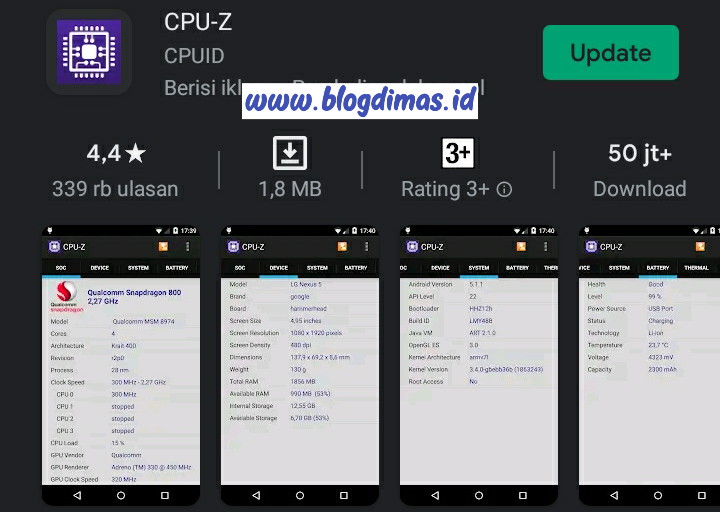
Aplikasi CPU-Z yang tersedia di Playstore secara gratis ini cukup membantu dalam menampilkan data informasi Android secara lengkap. Aplikasi ini mampu menampilkan keseluruhan detail informasi android mulai dari Tipe, RAM, Kapasitas baterai, suhu dan lain-lain.

#4 Melalui Aplikasi AIDA64

Cara Cek Tipe HP ASUS Zenfone

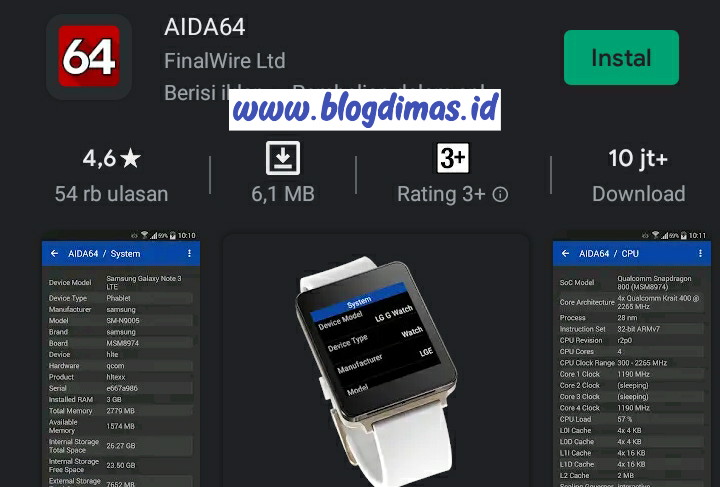
Aplikasi AIDA64 tidak jauh berbeda dengan CPU-Z di Playstore. Aplikasi ini juga menampilkan informasi lengkap tentang HP Asus yang kamu gunakan sehingga kamu bisa cek tipe HP Asus menggunakan Aplikasi ini. Terlebih aplikasi ini juga gratis sehingga kamu bisa install langsung di Playstore.

#5 Cek Tipe HP Asus dibalik Baterai

Untuk cara ini sedikit ribet mengingat smartphone zaman sekarang menerapkan sistem baterai tanam dan tidak seperti dulu dimana kebanyakan HP menerapkan betarai removable yang dimana kita bisa melepas sendiri betarai dari HP. Hp Asus terutama seri Zenfone sudah menerapkan sistem baterai tanam sehingga kamu perlu membongkar terlebih dahulu untuk cek tipe Hp Asus.

#6 Cek Tipe HP Asus Melalui Internet

Untuk cara paling mudah yaitu lewat internet. kamu bisa cek website semacam GSMARENA dimana disana kamu bisa menemukan informasi lengkap tentang Hp Asus yang kamu pakai. Selain tipe disana juga tertampil informasi spensifikasi lengkap yang tidak bisa kamu temukan di dusbook. kamu tinggal ketik nama Hp dan kemudian akan muncul beberapa HP Asus dan klik sesuai perangkat yang kamu pakai.

Penutup

Sekian informasi dari Blog 401xd.com tentang Cara Cek Tipe HP ASUS Zenfone. Jika ada kesalahan penulisan atau kata saya mohon maaf. Jangan lupa share informasi ini ke orang lain agar bermanfaat bagi yang lain, Terimakasih.

Selain berbagi tutorial gadget, kami juga menyediakan web store produk digital, cek dibawah ini.

Cara Melacak HP Yang Hilang Dalam Keadaan MATI TOTAL

Jangan lupa membaca artikel sebelumnya mengenai> Kumpulan Ebook Pemrograman.

Melacak HP Yang Hilang Dalam Keadaan Sulit Memang Cukup Sulit di Lakukan, Namun ada Cara pasti agar bisa menemukan HP Tersebut. Masalah HP yang hilang memang tidak ada habisnya dan sering terjadi.

Bahkan sekitar saya banyak orang yang mengalaminya. Rata-rata HP yang hilang yaitu jatuh dijalan atau lupa menaruh. Biasanya HP yang hilang otomatis banyak orang yang menyerah mencarinya jika dirasa sulit ditemukan.

Melacak HP Yang Hilang

Alasannya beragam ada yang bilang kalo HP sudah jatuh pasti tidak bisa ditemukan. Banyak kasus memang jika HP jatuh dijalan dan kemudian hilang, Bisa dipastikan diambil oleh orang yang tidak bertanggung jawab.

Oleh karena itu pencarian HP hilang terbilang sulit karena banyaknya kasus seperti tadi. Namun banyak orang pasti sayang dengan HP yang dia punya mengingat data didalam nya cukup penting dan jika hilang pasti tidak bisa kembali.

Apalagi Kartu SIM dan Memori didalam nya. Nomer di Kartu pasti sudah banyak dikenal orang sehingga cukup penting jika untuk perangkat. Dan jika hilang otomatis kita harus membeli nomer baru yang perlu diisi nomer orang lain lagi.

HP yang hilang sendiri sebenarnya bisa dilacak bahkan kemarin saya juga baru saja membuat postingan tentang Website Untuk Melacak Posisi Nomor HP dan kali ini saya akan membuat cara lagi namun agak berbeda yaitu cara melacak HP yang hilang dalam keadaan mati total.

HP hilang memang besar kemungkinan untuk hidup dan kebanyakan memang dalam keadaan mati. Karena jika HP jatuh dan hilang, Otomatis perangkat langsung mati apalagi jika benturan cukup keras. Lantas apakah bisa dilacak HP yang hilang dalam keadaan mati? jawabnya bisa.

Cara Melacak HP Yang Hilang Dalam Keadaan Mati

Saya sendiri sudah merangkum berbagai cara untuk melacak HP yang hilang dalam keadaan mati. Silahkan simak caranya berikut ini.

#1 Melacak HP Yang Hilang Melalui GMail

Melacak HP Yang Hilang

GMail mungkin tidak asing ditelingan sobat, Namun dengan bantuan email kamu bisa melacak HP dengan keadaan mati. Kok bisa? jelas bisa namun jelasnya kita hanya bisa mengetahui posisi terakhir dari ponsel tersebut. Untuk cara lengkap melacak Hp dalam keadaan Mati sebagai berikut.

  1. Buka Gmail.com melalui PC atau Laptop (bisa juga menggunakan smartphone)
  2. Kemudian login menggunakan Email di HP yang hilang
  3. Lalu kamu klik “strip tiga” di pojok kiri atas
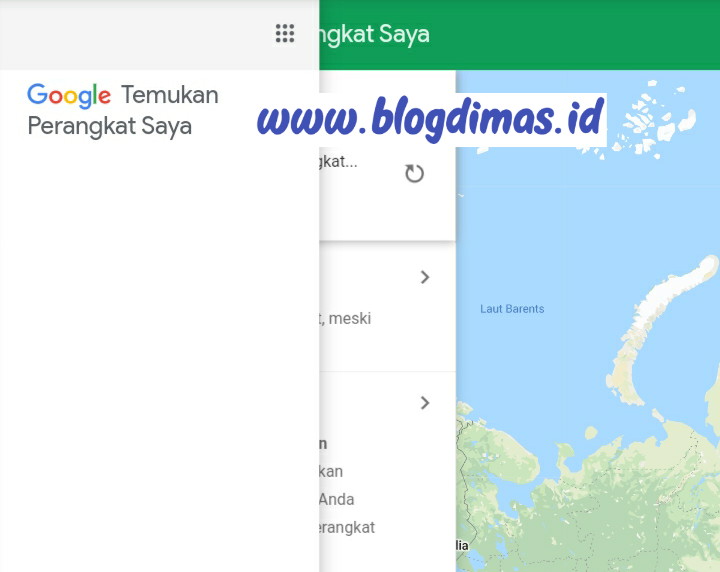
  4. Lanjut kamu pilih opsi akun google
  5. Selanjutnya sobay klik icon titik-titik sembilan
  6. Dan kemudian kamu pilih opsi “GMaps
  7. Lalu kamu klik strip tiga lagi
  8. Dan pilih “linimasa anda
  9. Maka akan tertampil Posisi Terakhir HP yang hilang

#2 Melacak HP Yang Hilang Melalui Find My Device

Melacak HP Yang Hilang

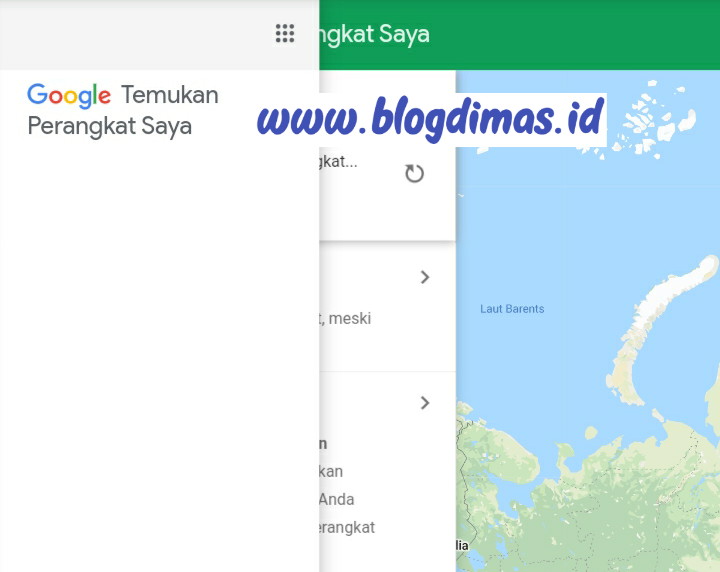
Find My Device juga merupakan layanan langsung dari google untuk menemukan perangkat seseorang. Minimal dengan layanan dari google ini kamu bisa mendapatkan posisi terakhir HP kamu sebelum akhirnya mati total. Untuk caranya sebagai berikut.

  1. Buka Google
  2. Kemudian ketik Find My Device
  3. Login menggunakan Gmail HP yang hilang
  4. Maka secara otomatis akan tertampil lokasi terakhir perangkat HP kamu yang hilang

Penutup

Mungkin hanya ada dua cara saja yang saya ketahui dan cukup berhasil untuk melacak HP yang hilang dalam keadaan Mati Total. Jika kamu ada pertanyaan silahkan bertanya di kolom komentar atau hubungi saya via contact us biar saya bantu secara langsung. Terimakasih telah membaca postingan saya semoga bermanfaat.

Selain berbagi tutorial gadget, kami juga menyediakan web store produk digital, cek dibawah ini.

WEBSITE Untuk MELACAK Posisi Nomor HP Beneran

Jangan lupa membaca artikel sebelumnya mengenai> Kumpulan Ebook Pemrograman.

Ingin Melacak Posisi Nomor HP? Inilah Deretan Website yang cocok dan saya rekomendasikan untuk Melacak Nomor HP sehingga kamu bisa mengetahui Posisi tepat nomor HP tersebut. Jika kamu kehilangan nomor atau ingin melacak nomer panggilan tidak dikenal, Pasti kamu bingung bagaimana cara melacaknya.

Namun dalam hal ini permasalahan melacak HP melalui Nomor digunakan untuk mencari HP yang hilang. Seperti yang kita tahu bahwa HP hilang menjadi masalah cukup serius karena kita harus cepat-cepat menemukannya agar tidak diambil orang yang tidak bertanggung jawab.

Melacak Posisi Nomor HP

HP Hilang karena jatuh atau lupa menaruh harusnya kamu memang harus cepat mencarinya. Banyak kasus orang-orang tidak bertanggung jawab mengambil HP yang ditemukan karena bisa saja dijual atau digunakan sendiri.

Tapi kita sebagai pengguna Smartphone cukup bingung gimana cara melacak HP yang hilang. Sebenarnya cara ini cukup sulit dilakukan apalagi jika HP yang jatuh atau hilang dalam keadaan mati.

Melacak Nomor HP pasti membuat bingung orang karena minimnya informasi dan banyak informasi dari artikel dan video di youtube yang cukup membingungkan.  Hal ini juga mempersulit proses  pencarian HP yang hilang dimana harusnya pencarian HP hilang ini harus cepat dilakukan, Karena seperti yang saya bilang tadi kasus Smartphone yang jatuh dan hilang, Bisa saja diambil oleh orang yang tidak bertanggung jawab.

Oleh karena itu saya akan membahas Cara Melacak Posisi Nomor HP melalui Website yang sudah saya rangkum dibawah.

Website Untuk Melacak Posisi Nomor HP

Website berikut ini yang saya bahas untuk melacak nomor HP mungkin sudah tidak asing ditelinga sobat. Namun kebanyakan orang masih belum mengetahui Fitur yang digunakan untuk melacak HP apalagi posisi Hilang.

#1 Google Maps

Google Maps yang merupakan layanan Peta dari Google ini bisa kamu gunakan untuk melacak Posisi Nomor HP. Selain melalui Website kamu juga bisa menggunakan Aplikasi nya di Smartphone. Lalu bagaimana cara melacaknya? silahkan simak berikut ini.

  1. Buka Google Maps
  2. Kemudian kamu buka bagian Option
  3. Lalu kamu masuk ke “daftar teman” atau “friend list
  4. Lanjut kamu tambahkan teman “add friend
  5. Dan tambahkan teman/keluarga/orang yang ingin dilacak nomor HP
  6. Selanjutnya pastikan target menerima undangan
  7. Kemudian kamu klik teman yang ditambahkan tadi maka secara otomatis posisi nomor HP akan diketahui secara mudah

#2 Gmail.com

Melacak Posisi Nomor HP

Website kedua juga pasti tidak asing ditelinga kamu apalagi berkaitan dengan Email yang kamu pakai. Website kedua ini yaitu Gmail.com yang cocok untuk mencari perangkat HP yang hilang, Untuk cara melacak posisi nomor HP sebagai berikut.

  1. Buka situs gmail.com
  2. Login menggunakan akun di nomor HP yang hilang
  3. Kemudian buka “titik-titik yang berbentuk kotak
  4. Pilih aktivitas saya
  5. Lanjut cari strip 3 di pojok kiri atas
  6. Selanjutnya klik pilihan kelola aktivitas

Artikel Lainnya: Cara Mengatasi Kode MMI Tidak Valid Telkomsel

#3 www.SAT-GPS-Tracker.com

Melacak Posisi Nomor HP

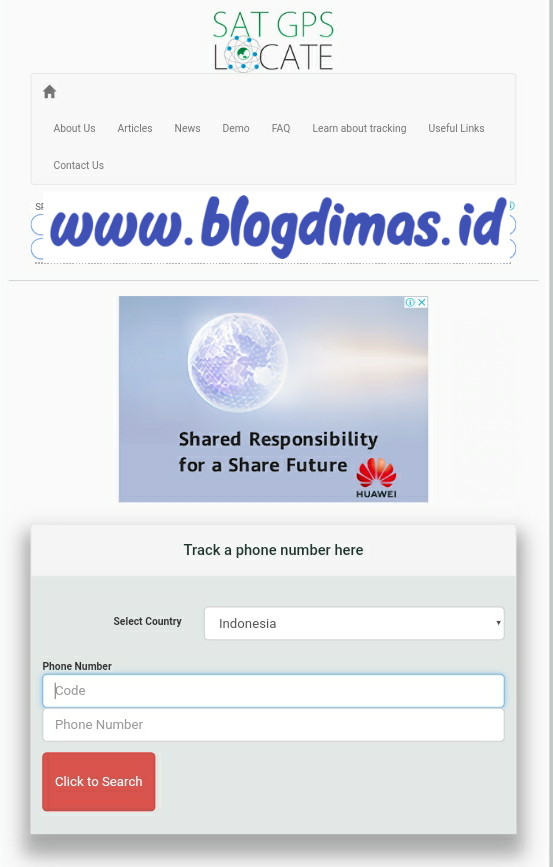
Cara yang selanjutnya juga untuk Melacak Posisi Nomor HP menggunakan bantuan GPS. Cara ini pastinya memerlukan HP yang GPS nya menyala. Oleh karena itu kamu juga perlu ingat bahwa HP yang kamu lacak GPS nya aktif atau nggak, Untuk cara melacak posisi nomor HP di www.SAT-GPS-Tracker.com sebagai berikut.

  1. Buka situs www.SAT-GPS-Tracker.com
  2. Kemudian kamu pilih menu “track a phone number here”
  3. Lanjut negara nomor Hp
  4. Selanjutnya pilih kode negara nomor tersebut dan untuk Indonesia “+62”
  5. Lalu pastekan nomor target tanpa angka (0) karena sudah terwakilkan kode +62
  6. Kemudian klik “search” maka akan kamu ketahui posisi nomor HP

#4 Find My Device

Melacak Posisi Nomor HP

Website keempat merupakan layanan Google langsung untuk menemukan perangkat yang kamu pakai. Google Find My Device sendiri juga ada aplikasinya di Playstore dan ada juga Website yang bisa kamu temukan di Google.

Find My Device memungkinkan pengguna menemukan perangkat secara mudah dengan beberapa fitur penting seperti menyuarakan perangkat,mengunci perangkat dan bahkan menghapus perangkat.

Layanan ini cukup penting untuk mencari perangkat, Namun diperlukan akses Email sehingga kamu perlu Email di Nomor HP yang ingin dilacak. Untuk caranya sebagai berikut :

  1. Buka Google
  2. Ketik “Find My Device
  3. Buka website Find My Device
  4. Login Email di Nomor HP Target yang ingin kamu lacak
  5. Maka otomatis akan tertampil posisi akurat nomor HP tersebut
  6. Tinggal kamu pilih bunyikan perangkat atau mengunci perangkat jika hilang agar aman atau menghapus data nya
  7. Selesai

Penutup

Cara diatas cukup mudah dilakukan dan cepat dipraktekan, Apalagi untuk melacak HP Hilang menggunakan Nomor. Website-website yang saya sebutkan diatas cukup terpercaya sehingga kamu tak perlu khawatir.

Sekian informasi dari Blog 401xd.com tentang Website untuk Melacak Posisi Nomor HP Beneran. Jika kamu ingin bertanya silahkan tanyakan di kolom komentar dan jangan lupa share artikel ini ke orang lain agar tahu informasi penting ini, Terimakasih.

Selain berbagi tutorial gadget, kami juga menyediakan web store produk digital, cek dibawah ini.

Cara Mengembalikan Video Yang Terhapus Di HP VIVO

Jangan lupa membaca artikel sebelumnya mengenai> Kumpulan Ebook Pemrograman.

Video yang tidak sengaja terhapus sebenarnya masih dikembali dengan beberapa cara. Jika kamu tidak sengaja video penting terhapus. Maka kamu tidak perlu panik karena di postingan saya kali ini, Saya akan membagikan cara mengembalikan video yang terhapus terutama di HP VIVO.
File media khususnya video yang terhapus tidak selamanya akan terhapus secara permanen. Jika aplikasi galeri terdapat fitur sampah. Biasanya file video terhapus tersebut akan masuk ke folder sampah, Sehingga pengguna masih bisa mengembalikannya lagi ke tempat semula.
Mengembalikan Video Yang Terhapus
Namun jika tidak ada folder sampah, Maka file tersebut akan sulit dikembalikan. Namun tidak terhapus permanen. Masih ada beberapa metode untuk mengembalikan file yang terhapus.
Video dalam galeri biasanya cukup penting. Apalagi jika video itu berisi memori atau kenangan bersama seseorang. Pastinya ngga mau kan jika terhapus permanen ?. Tapi tenang saja karena ada beberapa cara yang bisa kamu coba.
Cara ini tidak perlu memerlukan cara rumit terlebih lagi jika menggunakan PC. Cukup HP Android, kamu bisa mengembalikan video di HP VIVO yang terhapus. Dan cara ini work di HP Vivo Tipe Y91, Y12, dan tipe lainnya.

Cara Mengembalikan Video Yang Terhapus Di HP Vivo

Ada beberapa cara untuk mengembalikan Video yang terhapus di HP VIVO. Jika video itu penting dan kamu ingin mengembalikannya ke tempat semula. Silahkan simak lengkapnya berikut ini.

1. Menggunakan Aplikasi DigDeep Image Recovery

Aplikasi DigDeep Recovery merupakan aplikasi untuk mengembalikan beberapa jenis file yang terhapus. Aplikasi ini memang cukup mudah dalam penggunaannya, Bahkan tanpa ROOT sekalipun. Meski namanya “image recovery” tapi aplikasi ini juga mampu mengembalikan video, Untuk caranya sebagai berikut.
  1. Buka Playstore.
  2. Ketik nama aplikasinya DigDeep image recovery.
  3. Kemudian install dan tunggu sampai proses pemasangan selesai.
  4. Setelah sudah selesai, kamu buka dan pindai data yang terhapus.
  5. Kemudian pilih file video yang terhapus di HP Vivo yang ingin dikembalikan ke Galeri.

2. Menggunakan Aplikasi GT Recovery

Aplikasi GT Recovery memang tidak berbeda jauh dengan aplikasi DigDeep Image Recovery. Namun aplikasi GT Recovery mempunyai sedikit perbedaan dimana aplikasi ini juga mampu mengembalikan sms yang terhapus sampai password wifi sekalipun. Untuk cara menggunakan GT Recovery sebagai berikut.
  1. Install aplikasi GT Recovery di playstore.
  2. Kemudian buka aplikasinya.
  3. Maka smartphone akan terpindai secara otomatis.
  4. Ketika pemindaian selesai, kamu cari video yang tadinya terhapus.
  5. Jika sudah ketemu, kamu kembalikan ke Galeri.

Kesimpulan 

Cara mengembalikan video yang terhapus di HP VIVO diatas sudah sangat ampuh dan terlebih lagi tanpa Root. Sekian informasi kali ini, nantikan konten menarik lainnya di blog ini.

Selain berbagi tutorial gadget, kami juga menyediakan web store produk digital, cek dibawah ini.

Cara Mengatasi HP Xiaomi Tidak Bisa Disentuh Tanpa Harus Di Bongkar

Jangan lupa membaca artikel sebelumnya mengenai> Kumpulan Ebook Pemrograman.

Smartphone merek Xiaomi memang jarang sekali mengalami kerusakan. Hal ini lantaran perangkat ini mempunyai hardware yang cukup bagus dan di build dengan sangat baik oleh pengembang. Sehingga HP Xiaomi di pasaran terkenal awet dan tahan banting.
Namun adakalanya HP Xiaomi mengalami error dan salah satu yang sering di alami pengguna yaitu HP Xiaomi tidak bisa disentuh. Saat perangkat tidak bisa disentuh, kamu jangan panik. Karena masalah ini bisa jadi karena beberapa penyebab. Dan cukup sering ditemui oleh pengguna lain bahkan di merek lain sekalipun.
HP Xiaomi Tidak Bisa Disentuh
Ketika smartphone Xiaomi tidak bisa disentuh. Bisa jadi karena Smartphone kemasukan air atau terjadi error sistem yang menyebabkan touchscreen tidak berfungsi. Pastinya kamu akan berpikir, Bahwa masalah ini hanya bisa diatasi oleh tukang service HP dan dibongkar.
Sebelum kamu melangkah ke hal serius, Seperti membongkar HP. kamu harus cek dan pastikan terlebih dahulu untuk mencari solusi selain di bongkar. Karena saat smartphone di bongkar, Maka segel smartphone ikut terlepas dan garansi nya hilang.

Penyebab HP Xiaomi Tidak Bisa Disentuh

Ada beberapa penyebab yang menyebabkan HP Xiaomi Tidak bisa disentuh. Untuk penyebab nya apa saja? sebagai berikut.
  • HP Xiaomi Kemasukan Air – Penyebab yang satu ini memang sering terjadi. Dan kebanyakan karena tidak sengaja kemasukan air atau terkena air hujan. Hal ini bisa menyebabkan kerusakan serius mulai dari tidak bisa disentuh layar HP Xiaomi, Sampai menyebabkan HP mati total.
  • HP Xiaomi Terjatuh – Saat HP terjatuh karena tidak sengaja, Biasanya HP langsung mati bahkan jika sampai terkenal layar maka akan mengalami kerusakan yang menyebabkan HP Xiaomi tidak bisa di sentuh.
  • Peningkatan RAM – Kinerja RAM yang meningkat begitu tinggi dikarenakan aktivitas aplikasi yang terbuka sangat banyak dalam waktu yang sama. Sehingga kinerja smartphone menjadi tinggi. Hal ini bisa menyebabkan lag sementara dan HP Xiaomi tidak bisa disentuh.
  • HP Xiaomi digunakan sambil di Cas – Kok bisa? jelas bisa. Dalam beberapa kasus bahkan dimerek lain. Saat smartphone di Cas maka biasanya akan sulit sekali disentuh. Hal ini karena HP dalam posisi charger dan seharusnya tidak digunakan.
  • Pernah Ganti Layar – Saat kamu pernah ganti layar HP atau LCD, Biasanya masalah yang sama akan kambuh lagi dengan menyebabkan layar HP Xiaomi tidak bisa di sentuh. Karena setelah diganti layar, Memang bisa menyebabkan masalah akan terulang kembali.

Cara Mengatasi HP Xiaomi Tidak Bisa Disentuh Tanpa Harus Di Bongkar

Setelah mengetahui penyebab dari HP Xiaomi tidak bisa disentuh. Pastinya kamu akan tahu bagaimana solusi dari penyebab diatas. Untuk cara mengatasi HP Xiaomi tidak bisa disentuh, Sebagai berikut.

1. Keringkan HP Jika Tercebur Ke Air

Jika HP Xiaomi tidak bisa disentuh setelah tercebur ke air. kamu perlu keringkan terlebih dahulu dengan cara menggunakan kipas angin. 
Jangan di jemur di cahaya matahari ya, Karena akan menyebabkan kerusakan yang lain dan masalah bertambah. 
Cukup dengan menggunakan kipas angin, Sampai benar-benar kering. Lalu coba cek kembali keadaan smartphone.

2. Bersihkan RAM

Jika HP Xiaomi tidak bisa disentuh karena penggunaan RAM yang tinggi. Maka kamu bisa membersihkan RAM dengan menghentikan paksa aplikasi yang berjalan. Cara termudah dan otomatis bisa menggunakan aplikasi Greenify.
Artikel Lainnya: Cara Mengubah Emoji Xiaomi Menjadi IPhone

3. Jangan Menggunakan HP Saat Di CAS

Saat HP Xiaomi tidak bisa disentuh saat di Cas, kamu usahakan biarkan saja sampai penuh. Karena ponsel tidak stabil saat menggunakannya sambil di Cas. Selain itu saat menggunakan HP Xiaomi saat di cas akan menyebabkan pengisian baterai tidak optimal.

4. Restart HP

Saat HP Xiaomi tidak bisa disentuh secara tiba-tiba. kamu bisa restart terlebih dahulu agar error atau lag yang terjadi di Ponsel bisa teratasi. Hal ini cukup ampuh karena smartphone menjadi fresh. 

Kesimpulan

Jika kerusakan karena terbanting dan tidak bisa disentuh. Jalan satu-satunya yaitu membawa nya ke jasa service HP agar dibantu pengecekan, Kenapa smartphone tidak bisa disentuh. Sekian informasi kali ini, nantikan konten menarik lainnya.

Selain berbagi tutorial gadget, kami juga menyediakan web store produk digital, cek dibawah ini.

Cara Mengganti Tema Chrome Di Android Menjadi FULL DARK MODE

Jangan lupa membaca artikel sebelumnya mengenai> Kumpulan Ebook Pemrograman.

Cara Mengganti Tema Chrome Di Android Menjadi Keren. Siapa yang tak kenal dengan Google Chrome? Rata-rata sudah pasti mendengarnya, Apalagi user PC dimana chrome menjadi browser andalan yang cocok banget buat browsing.

Di beberapa merek Smartphone Android, Google Chrome merupakan browser bawaan yang menjadi andalan browsing di HP. Saya sendiri juga termasuk pengguna Chrome dan sangat mengandalkan nya untuk keperluan Browsing apalagi buat download-download file di internet.

Cara Mengganti Tema Chrome Di Android

Chrome sendiri merupakan browser dari Google yang mempunyai fitur-fitur cukup lengkap, Bahkan versi Mobile nya juga membawa fitur yang tak jauh berbeda dengan fitur di PC.

Walau lengkap dengan fitur, Chrome tetap cukup ringan digunakan. Bahkan smartphone dengan spensifikasi rendah tetap bisa menjalankannya dengan smooth.

Untuk tampilan dari dulu hingga sekarang memang tak berbeda jauh. Namun semakin kesini tampilan dari Chrome semakin cantik dan terkesan modern. Chrome sendiri mempunyai dominan warna putih polos dengan sentuhan yang keren saat digunakan.

Chrome sendiri sebenarnya bisa diubah Tema nya dari warna putih ke Tema Dark Mode. Mungkin dark mode menurut kamu sederhana, Namun ada full dark mode di Chrome yang cukup keren digunakan.

Chrome Android bisa kita ubah full sampai kedalam page nya, Tidak seperti Dark Mode bawaan yang terkesan biasa aja. Cara setting nya jarang diketahui orang dan disini saya akan membagikan cara mengganti tema Chrome menjadi Full Dark Mode.

Cara Mengganti Tema Chrome Di Android Menjadi Full Dark Mode

Untuk mengganti Tema Chrome menjadi Dark Mode Full, Sebenarnya mudah. Namun ada membutuhkan cara untuk full dark di Chrome. Silahkan simak langkah-langkahnya berikut ini :

#1 Buka Google Chrome dan klik titik tiga di pojok kanan atas.

Cara Mengganti Tema Chrome Di Android

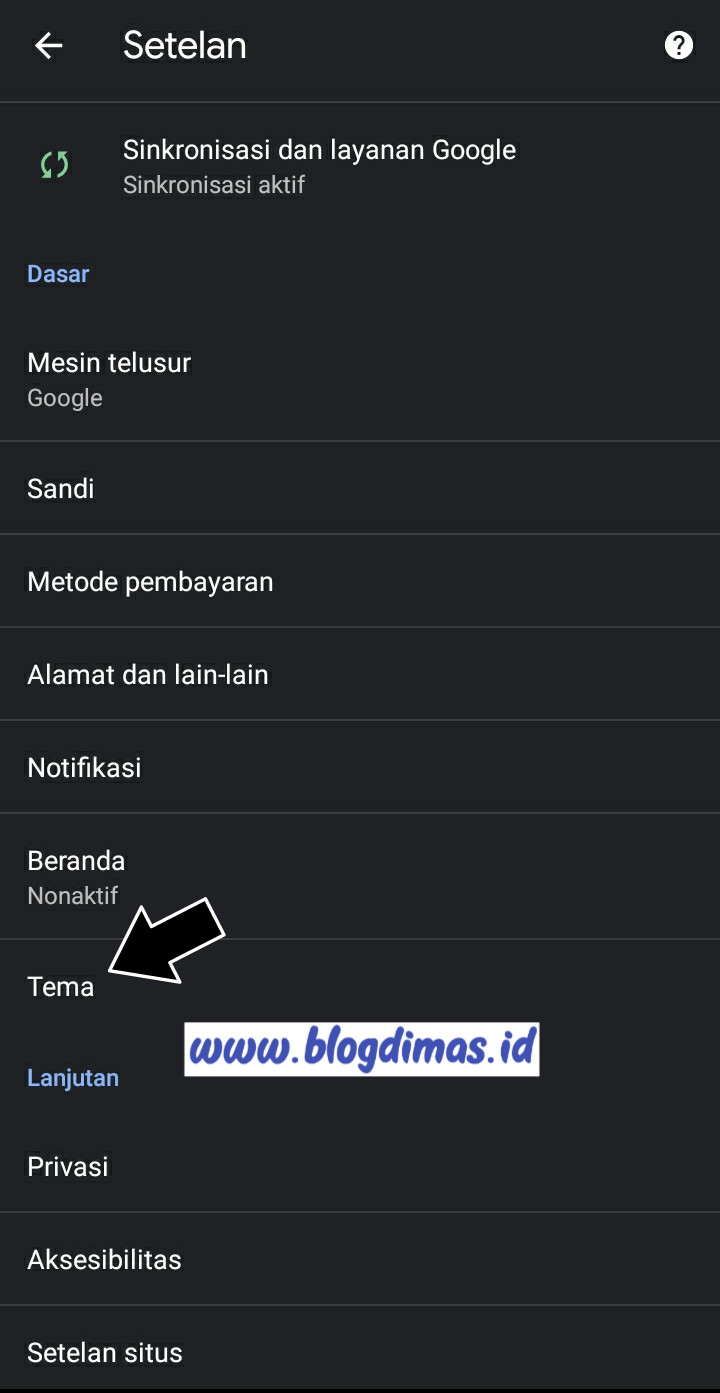
#2 Kemudian kamu klik bagian Tema.

Cara Mengganti Tema Chrome Di Android

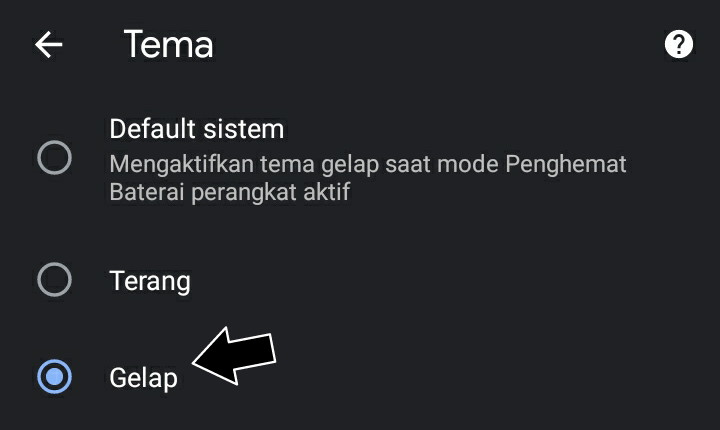
#3 Lanjut pilih Tema “Gelap“.

Cara Mengganti Tema Chrome Di Android

#4 Selanjutnya kamu ketik di kolom url chrome://flags.

Cara Mengganti Tema Chrome Di Android

Baca Juga: Cara Mengetahui Kecepatan WIFI Di Laptop Dan HP

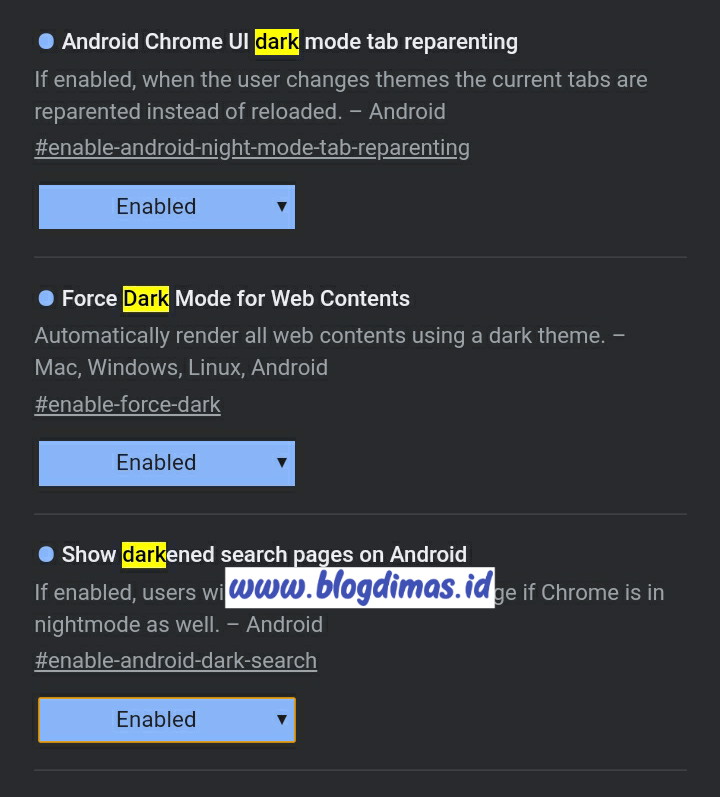
#5 Ketik di kolom pencarian “dark

Cara Mengganti Tema Chrome Di Android

#6 Enable tiga fitur yang termasuk dibagian dark mode.

Cara Mengganti Tema Chrome Di Android

#7 Kemudian kamu tutup dan buka kembali chrome, Maka otomatis Google Chrome Full Dark Mode.

Cara Mengganti Tema Chrome Di Android

Gimana keren bukan tampilannya, Ini jelas berbeda dengan pengaturan dark mode biasanya di Google Chrome. Apakah browser bertambah berat setelah menerapkan pengaturan tersebut? jelas tidak, Tidak ada bedanya dan jelas bertambah keren tampilannya.

Penutup

Sekian informasi dari Blogdimas.id tentang Cara Mengganti Tema Chrome Di Android Menjadi FULL DARK MODE ,Jika ada pertanyaan silahkan komen di kolom komentar bawah dan jangan lupa share artikel ini ke orang lain agar tahu tentang tutorial ini, Terimakasih.

Selain berbagi tutorial gadget, kami juga menyediakan web store produk digital, cek dibawah ini.