Skip to content Skip to left sidebar Skip to footer

Tag: #jakarta Fair

Cara Mengetahui Berapa Lama Main Mobile Legend

Jangan lupa membaca artikel sebelumnya mengenai> Kumpulan Ebook Pemrograman.

Pernah penasaran ngga? seberapa lama kita bermain Mobile Legends. Pastinya penasaran dong. Saya sendiri mempunyai trik untuk melihat seberapa lama kita bermai ML. Hal ini akan menjadi penting and buat ajang pamer ke teman kamu agar tahu seberapa lama kamu bermain game Moba buatan Moonton ini.
Seperti yang kita tahu bahwa Mobile Legends merupakan game bergenre Moba yang sangat seru dimainkan. Terutama dimainkan bersama teman. Pasalnya game ini mengajarkan kita akan kekompakan dalam memainkan permainan.
Berapa Lama Main Mobile Legend
Yang menarik dari game ML yaitu gameplay nya yang sangat seru. Terutama Hero didalam game nya yang seringkali di update oleh developer apalagi soal skin yang sangat banyak di game Mobile Legends.
Hal inilah yang membuat game ML banyak dimainkan oleh para player diseluruh dunia. Hero nya yang banyak serta seringnya update untuk menambah hal menarik, Membuat para pemainnya betah untuk bermain game Moba satu ini.
Game Moba memang sangat seru dimainkan, Apalagi jika dimainkan bersama teman. Pastinya bertambah seru. Dan yang membuat penasaran para pemainnya yaitu berapa lama memainkan Mobile Legends.
Sobat pastinya penasaran dong seberapa lama memainkan Mobile Legends. Karena game ini sendiri sudah ada sejak lama dan main banyak peminatnya sampai saat ini.
Tujuan melihat seberapa lama kita main Mobile Legends, Juga membantu dalam menjual akun game nya nanti. Agar menambah kepercayaan kepada calon pembeli. Tapi sayangnya, Masih banyak dari para pemain yang tidak tahu cara melihat seberapa lama main game ML. Dan di postingan ini saya akan membuatkan cara termudah. Untuk caranya sebagai berikut.

Cara Mengetahui Berapa Lama Main Mobile Legend

1. Buka Mobile Legends dan kemudian masuk bagian hadiah.
Berapa Lama Main Mobile Legend
2. Di bagian hadiah, kamu klik pergi di bagian share.

Berapa Lama Main Mobile Legend

3. Maka kamu bisa mengetahui seberapa lama main Mobile Legends di bagian “dear diary”.

Berapa Lama Main Mobile Legend

Penutup

Cara mengetahui berapa lama main Mobile Legend memang sangat mudah walau pihak pengembang tidak memberikan fiturnya. Namun dengan trik ini, Maka kamu bisa memgetahui seberapa lama bermain ML. Sekian informasi kali ini, nantikan konten menarik lainnya.

Selain berbagi tutorial gadget, kami juga menyediakan web store produk digital, cek dibawah ini.
Penyebab Dan Solusi @wifi.id Tidak Terdeteksi Di Perangkat

Jangan lupa membaca artikel sebelumnya mengenai> Kumpulan Ebook Pemrograman.

Wifi Id yang tidak terdeteksi di perangkat baik itu di Laptop ataupun smartphone bisa saja karena beberapa penyebab. Namun di setiap masalah pasti ada solusinya dan kali ini saya akan membahas penyebab dan solusi kenapa @wifi.id tidak terdeteksi di perangkat.

Seperti yang kita tahu bahwa kebutuhan internet saat ini cukup tinggi apalagi perangkat-perangkat saat ini sangat membutuhkan akses internet. Untuk akses internet sendiri banyak orang-orang memilih jaringan Wifi dan memasang Wifi sendiri dirumah. Selain stabil dengan adanya Wifi kita semakin bebas untuk internetan tanpa harus memikirkan kuota seperti menggunakan paket data.

@wifi.id Tidak Terdeteksi

Ada juga jaringan Wifi publik yang cukup terkenal terutama dikalangan para remaja. Jaringan wifi tersebut yaitu Wifi Id. Wifi Id sendiri merupakan fasilitas publik dari Telkom untuk memenuhi kebutuhan masyarakat akan akses internet.

Dengan harga 5.000 kamu bisa mendapatkan akses internet dengan kecepatan 100 mbps. Hal ini cukup sesuai dengan kualitas jaringan Wifi yang stabil dan cepat. Apalagi buat downlkad file besar, Pastinya cocok banget.

Akan tetapi masih ada saja masalah di Wifi Telkom ini yaitu @wifi.id tidak terdeteksi oleh perangkat. Hal ini menjadi masalah umum dan bisa terjadi karena beberapa penyebab. Apa saja penyebab dan solusinya? sikahkan simak berikut ini.

Penyebab Dan Solusi @wifi.id Tidak Terdeteksi Di Perangkat

Penyebabnya sendiri bisa bermacam-macam dan semua bisa karena perangkat atau karena jaringan @wifi.id itu sendiri. Untuk penyebab dan solusinya apa saja? silahkan baca berikut.

#1 Tidak Terjangkau Jaringan @wifi.id

Penyebab yang biasa atau umum terjadi bisa karena perangkat kamu tidak terjangkau oleh jaringan wifi.id, Walau jarak jangkau @wifi.id cukup luas namun bisa saja jika tidak terjangkau maka wifi id tidak terdeteksi oleh perangkat. Untuk solusinya kamu perlu mendekat lagi ke area @wifi.id

Artikel Lainnya: Hotspot Android Tidak Connect Ke Laptop

#2 Cek Wifi Pada Laptop sudah Enable Atau Belum

Biasanya wifi yang tidak terdeteksi karena wifi belum enable di laptop. Untuk mengaktifkannya kamu bisa masuk ke control panel > network and internet > Networking and Sharing Centre > Change adapter settings. Setelah itu kamu cari icon wifi dan kemudian klik kanan lalu pilih opsi enable

#3 Install Ulang Driver 

Pada Windows 10 banyak masalah yang terjadi dan salah satunya tidak bisa mendeteksi wifi. Dan inilah mungkin penyebab @wifi.id tidak terdeteksi di perangkat. Untuk solusinya kamu bisa install ulang driver agar wifi bisa terdeteksi seperti semula.

#4 Wifi ID Sedang Gangguan

Biasanya @wifi.id atau wifi Telkom bisa gangguan secara massal. Sehingga jaringan wifi id tidak terdeteksi oleh perangkat. Solusinya kamu bisa menunggu atau lapor ke costumer service agar dibantu pengecekan apakah benar sedang gangguan atau tidak.

Penutup

Sekian informasi dari Blog 401xd.com tentang Penyebab Dan Solusi @wifi.id Tidak Terdeteksi Di Perangkat. Jika masih bingung dengan penjelasan diatas, kamu bisa bertanya di kolom komentar bawah.

Selain berbagi tutorial gadget, kami juga menyediakan web store produk digital, cek dibawah ini.

3 Cara Mengatasi LOS Pada WIFI MNC Play Lampu Berkedip Merah

Jangan lupa membaca artikel sebelumnya mengenai> Kumpulan Ebook Pemrograman.

Lampu LOS Berkedip di Modem MNC? Inilah Solusinya. Seperti yang kita tahu saat lampu LOS berkedip merah maka internet tidak akan jalan bahkan akan sulit terhubung ke WIFI. Masalah seperti ini juga sering terjadi pada WIFI milik orang lain.

Apalagi pas asyik-asyik main internet dan kemudian internet mati karena ada masalah pada Modem nya. Pastinya kita kecewa dan bingung kenapa bisa terjadi, kamu tenang saja karena masalah ini juga sering di alami pelanggan lain.

LOS Pada WIFI MNC Play

Bahkan di WIFI Indihome saja masalah ini juga merupakan masalah umum. WI-FI cukup penting dan pastinya sangat diandalkan untuk masalah akses internet, Dan problem yang terjadi pasti secara tak terduga seperti Lampu LOS berkedip secara terus-menerus.

Penyebab Lampu LOS Berkedip Merah

  • Kesalahan konfigurasi jaringan pada modem
  • Terjadi kerusakan pada kabel 
  • Adanya perbaikan dari provider
  • Dan masih banyak lagi.

Cara Mengatasi LOS Pada WIFI MNC Play Lampu Berkedip Merah

Untuk cara mengatasi nya ada berbagai cara yang sudah saya rangkum dibawah dan bisa kamu praktekan sendiri langsung, Silahkan simak berikut ini.

#1 Restart Modem

Cara pertama yang bisa kamu lakukan yaitu Restart modem, Cara ini cukup manjur untuk beberapa masalah pada modem. Bahkan costumer service seringkali menyarankan untuk restart sebelum tindakan lebih lanjut.

Cara nya yaitu mematikan modem sementara waktu kemudian hidupkan kembali dan coba untuk cek lampu LOS apakah masih berkedip atau tidak. Jika tidak berkedip maka sudah berhasil mengatasi masalah LOS pada WIFI MNC Play.

#2 Cabut Kabel

Solusi kedua ini merupakan saran yang sering diberikan oleh Costumer service dan bisa kamu praktekan langsung dirumah.Caranya dengan mencabut kabel yang tersambung dibelakang router biasanya berwarna biru ujung nya(terkadang bisa berwarna lain).

Jika sudah ketemu kamu cabut dan pastikan tidak terlilit. Cabut kabel sekitar 10-15 menit dan kemudian hubungkan kembali. Setelah itu coba aktifkan modem dan coba untuk sambungkan WIFI ke perangkat, Jika sudah jalan berarti sudah berhasil mengatasi masalah LOS di WIFI MNC Play.

#3 Menghubungi Teknisi 

Cara terakhir biar lebih berhasil jelas menghubungi untuk didatangkan teknisi. kamu bisa menghubungi costumer service agar didatangkan teknisi. Biasanya CS akan memberikan saran dan beberapa tips, Saran saya kamu keluhkan dan bilang jika sudah melakukan beberapa saran dari CS, Kemudian kamu terus menerus untuk bilang didatangkan Teknisi agar modem kamu diperbaiki dan kembali ke sedia kala.

Sekian informasi dari saya tentang cara mengatasi LOS Wifi MNC Play Lampu Berkedip Merah. Jika ada pertanyaan silahkan tanyakan di kolom komentar dibawah dan jangan lupa share artikel ini ke orang lain agar bermanfaat bagi yang lain, Terimakasih.

Selain berbagi tutorial gadget, kami juga menyediakan web store produk digital, cek dibawah ini.

APN AHA Indosat Tercepat Beserta Cara Setting Di HP Android

Jangan lupa membaca artikel sebelumnya mengenai> Kumpulan Ebook Pemrograman.

Setting APN Aha di Indosat memang cocok dan membuat internet lebih stabil dan juga cepat. Jika kamu ingin kecepatan internet di kartu IM3 menjadi stabil dan cepat, Maka tidak ada salahnya mencoba setting APN atau Acces Point Name dengan APN bernama AHA ini.
Selain AHA, Memang cukup banyak rekomendasi APN untuk pengguna kartu Indosat. Namun yang paling cocok memang APN AHA. Karena selain stabil dan cepat, APN ini cukup bekerja dan berfungsi di semua pengguna.
APN AHA Indosat
Seperti yang kita tahu bahwa kesalahan setting APN di smartphone bisa menyebabkan status icon bar 4G menghilang dan bahkan susah timbul. Sehingga menyebabkan smartphone tidak bisa akses internet. Untuk cara mengatasinya memang cukup mudah, Tinggal mengubahnya ke pengaturan default maka akan normal kembali.
Namun tidak ada salahnya mencoba setting APN di smartphone agar kecepatan interner menjadi lebih cepat dari biasanya dan stabil. Apalagi buat kamu yang sering sekali berselancar di internet, Maka perlu sekali setting APN agar nyaman saat internetan.

Apa Itu APN ?

APN sendiri merupakan singkatan dari Acces Point Name yang dimana ini adalah sebuah gateaway antara jaringan seluler yang meliputi 2G, 3G dan juga 4G. APN sendiri selalu terkait dengan IP Address pada perangkat dan karena hal itulah APN cukup penting pada perangkat seluler seperti smartphone. Dengan adanya APN maka perangkat bisa terdaftar ke jaringan internet.
Didalam APN sendiri berisi informasi seperti username, password, proxy, port dan lain-lain sebagai penghubung jembatan antara perangkat dan jaringan internet. APN sendiri di tiap provider berbeda-beda. 
Di kartu Indosat memang cukup banyak daftar APN yang bisa kamu coba. Namun APN AHA ini paling cocok untuk pengguna kartu Indosat dikarenakan bisa bikin kecepatan internet menjadi lebih stabil dan cepat.
Artikel Lainnya: APN Telkomsel Tercepat

APN AHA Indosat 

APN aha Indosat berikut bisa kamu gunakan untuk kartu Indosat dan untuk cara setting dibawah APN ini.
  • Nama : Indosat AHA
  • APN : aha
  • Proxy : kosongkan
  • Port : kosongkan
  • Nama Pengguna : Kosongkan
  • Sandi : Kosongkan
  • Server : Tidak Di Setel
  • MMSC : Tidak Di Setel
  • Proxy MMS : Tidak Di Setel
  • MMC : 50
  • MNC : 10
  • Jenis Autentikasi : PAP
  • Jenis APN : Default
  • Protokol APN : IPv4/IPv6
  • Protokol Roaming APN : IPv4/IPv6
Note. kamu bisa mengisi proxy dengan 10.7.246.194 / 54.72.9.71 dan port 80. Jika status icon bar 4G tidak muncul maka kosongkan saja.

Cara Setting APN

1. Buka pengaturan HP Android dan kemudian masuk bagian jaringan & internet.
APN AHA Indosat

2. Kemudian pilih opsi jaringan seluler.

1. Buka pengaturan HP Android dan kemudian masuk bagian jaringan & internet.

3. Selanjutnya scroll kebawah dan pilih Acces Point Name atau nama titik akses.

APN AHA Indosat

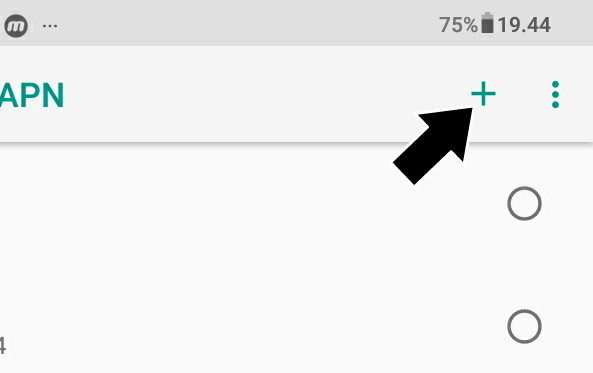
4. Kemudian klik icon (+) di pojok kanan atas untuk menambahkan APN.

APN AHA Indosat
5. Selanjutnya tambahkan APN AHA Indosat.
APN AHA Indosat

Penutup

Untuk setting APN Aha Indosat di smartphone memanglah sangat mudah. Namun kamu perlu ketelitian agar bisa berfungsi dan berjalan dengan baik. Sekian informasi dari blogdimas, Jangan lupa kunjungi balik lagi ya.

Selain berbagi tutorial gadget, kami juga menyediakan web store produk digital, cek dibawah ini.

TENTANG JAKARTA FAIR KEMAYORAN

Jakarta Fair Kemayoran (JFK) akan kembali hadir untuk menghibur masyarakat pada pertengahan tahun ini. Event akbar ini akan digelar selama 39 hari mulai tanggal 9 Juni hingga 17 Juli 2022 mendatang. Sebagai ajang arena pameran dan hiburan terbesar se-Asia Tenggara, Jakarta Fair Kemayoran akan digelar dengan berbagai konten acara serta sajian hiburan yang pastinya lebih menarik dari penyelenggaraan tahun-tahun sebelumnya.

Pada tahun 2022 ini merupakan gelaran ke- 53 diselenggarakannya event Jakarta Fair Kemayoran. Event ini digelar dalam rangka sekaligus memeriahkan HUT Kota Jakarta yang ke-495. Jakarta Fair secara rutin digelar setiap tahunnya, sejak tahun 1968. Namun dalam dua tahun terakhir penyelenggaraan Jakarta Fair terpaksa ditunda karena mengikuti anjuran peraturan pemerintah terkait penanganan Covid-19. Hadirnya Jakarta Fair pada tahun akan menjadi pengobat rindu bagi masyarakat akan hadirnya event akbar di pertengahan tahun 2022 ini. Ajang ini sekaligus menjadi destinasi wisata liburan bagi masyarakat dari dalam dan luar Jakarta.

Jakarta Fair Kemayoran 2022 memamerkan produk-produk ungggulan dari berbagai sektor industri seperti otomotif mobil dan sepeda motor, teknologi informasi, perlengkapan olah raga, fashion and garment, peralatan rumah tangga, furniture, barang elektronik, kuliner, industri kreatif, kerajinan tangan, herbal and medicine, perbankan, produk jasa, kosmetik, dan lain-lain.

Selain menggelar konser musik di panggung utama yang akan menampilkan berbagai musisi ternama. Jakarta Fair Kemayoran juga akan menyajikan berbagai acara menarik seperti parade karnaval, kontes Miss Jakarta Fair, kegiatan donor darah dan vaksinasi Covid-19 serta tidak ketinggalan kemeriahan pesta kembang api spektakuler yang sudah menjadi ciri khas penyelenggaraan event ini.

Persiapkan diri Anda, karena event akbar JAKARTA FAIR KEMAYORAN 2022 akan segera hadir selama 39 hari untuk menemani waktu libur bersama keluarga dan kerabat tercinta. Pameran dengan menyajikan multi produk terlengkap, diskon gede-gedean, wisata kuliner terlengkap, wahana permainan, dan berbagai konten acara seru lainnya siap memanjakan para pengunjung Jakarta Fair Kemayoran. Catat tanggalnya! Mulai dari 9 Juni sampai 17 Juli 2022 hanya di JIEXPO KEMAYORAN.


sumber: https://www.loket.com/site/page-jakartafairkemayoran

Jakarta Fair 2022

Jakarta Fair 2022

Tanggal: 9 Juni-17 Juli 2022
Tempat: Arena JIExpo Kemayoran Jakarta
Pukul:

  • Senin hingga Kamis: 15.30-22.00 WIB
  • Jumat: 15.30-23.00 WIB
  • Sabtu dan Minggu: 10.00-23.00 WIB
  • Hari libur: 10.00-23.00 WIB

HTM:

  • Senin: Rp 20.000
  • Selasa hingga Kamis: Rp 25.000
  • Jumat dan Minggu: Rp 30.000
  • Hari libur: Rp 30.000
  • Lansia > 60 tahun: GRATIS!

Destinasi belanja dan hiburan terlengkap JAKARTA FAIR 2022 hadir kembali 9 Juni – 17 Juli 2022 di Arena JIEXPO Kemayoran.

Sampai bertemu lagi!


sumber : https://jadwalevent.web.id/jakarta-fair-2022

192.168.l.254 Ganti Password WIFI Indihome

Jangan lupa membaca artikel sebelumnya mengenai> Kumpulan Ebook Pemrograman.

Ingin mengganti Password WIFI Indihome untuk Modem Huawei? Caranya Mudah banget. Dan disini. Seperti yang kita tahu jaringan WIFI di rumah cukup penting untuk akses internet secara bebas.

Akses ke internet sendiri sudah seperti makanan pokok sehari-hari yang tak bisa kita lepas. Hal ini mengingat Smartphone zaman sekarang yang cukup canggih dan aplikasi-aplikasi didalam nya juga sudah beralih ke online.

192.168.l.254 Ganti Password WIFI Indihome

Apalagi beberapa bidang pekerjaan dan juga pendidikan juga sudah mulai online, Misal nya meeting online, Bimbel online dan masih banyak lagi. Untuk akses internet di rumah, Masyarakat sudah mulai mengandalkan WIFI.

Masyarakat juga sudah banyak memulai memasang Jaringan WI-FI dirumah sebagai jaringan andalan untuk akses ke internet. Biaya pemasangan yang terjangkau dan akses internet tanpa batas menjadikan WIFI dirumah cukup bisa di andalkan.

Apalagi banyak juga usaha-usaha juga mulai memfasilitasi usaha nya dengan jaringan WI-FI seperti Warkop dan lain-lain. Seperti yang kita tahu sinyal internet dari WIFI cukup stabil dan kencang, Sehingga cocok digunakan apa aja di internet.

Seperti dowload file-file, Gaming, Browsing, Streaming dan lain-lain. Namun kelemahan dari WIFI yaitu ketika sandi nya diketahui oleh orang lain, Sehingga orang lain bisa dengan leluasa menggunakan jaringan WIFI yang kita pasang dirumah.

Hal ini cukup mengganggu mengingat beberapa WIFI hanya support untuk disambungkan sedikit perangkat saja, Ketika banyak perangkat tersambung maka sinyal internet menjadi lelet dan bahkan sulit tersambung. Untuk itu saya disini akan membagikan cara ganti password indihome untuk modem dengan alamat login admin 192.168.1.254.

Cara Ganti Password WIFI Indihome 192.168.l.254

Untuk cara mengganti password WIFI nya cukup mudah dan saya berikan step by step agar mudah dipahami, Langkah-langkahnya sebagai berikut :

#1 Buka Browser bawaan Smartphone / Laptop / PC.

#2 Klik kolom url atau alamat dan kemudian ketik 192.168.1.254

#3 Isi Username atau Password (Masukkan sesuai data modem sobat, Jika lupa bisa coba username dan password dibawah).

192.168.l.254 Ganti Password WIFI Indihome

#4 Masuk bagian WLAN.

192.168.l.254 Ganti Password WIFI Indihome

#5 Kemudian klik WLAN Basic Configuration.

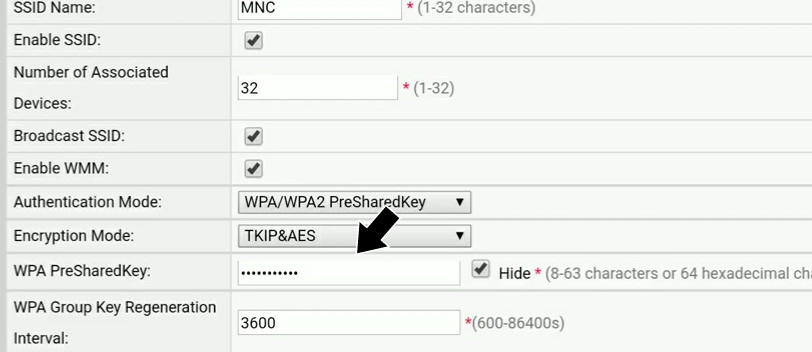
#6 Klik WPA PreSharedKey dan ketik password baru yang sudah kamu siapkan.

192.168.l.254 Ganti Password WIFI Indihome

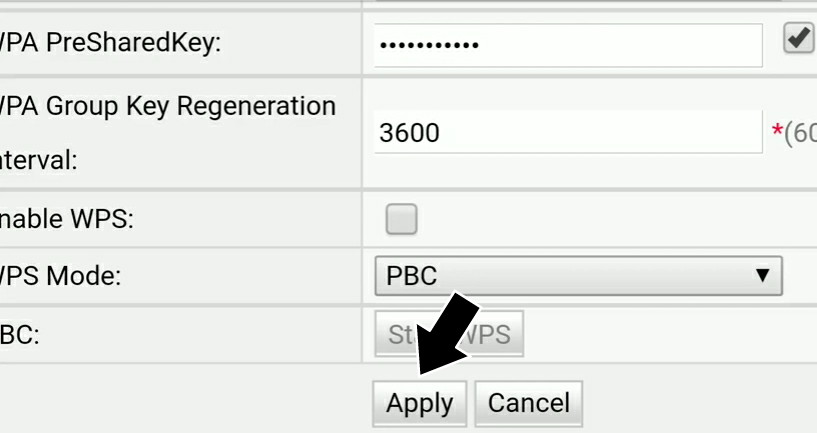
#7 Selanjutnya klik Apply untuk menerapkan.

192.168.l.254 Ganti Password WIFI Indihome

List Username Dan Password Untuk Modem Dengan Alamat Admin 192.168.l.254

Jika kalian lupa dengan username dan password bawaan atau berbeda dengan di balik router, kamu bisa coba list dibawah ini.

Model Default Username Default
Password
AP6050DN Ver.A admin admin@huawei.com
B593u-12 – admin
D100 Admin admin
E5186s-22a admin admin
EchoLife EG8245H Epuser userEp
EchoLife HG520s admin admin
EchoLife HG532 admin admin
EchoLife HG552a admin admin
EchoLife HG655b admin admin
HG232f admin admin
HG255s admin superonline / vdf.0542
HG256s admin admin
HG530 admin admin
HG531 v1 user user
HG532d user user
HG532e user user
HG532s admin admin
HG533 admin admin
HG658 vodafone / admin vodafone / admin1234
HG8010 root admin
HG8245 telecomadmin admintelecom
HHG2500 vodafone / admin vodafone / admin1234
PT530 admin –
SmartAX MT880 admin admin
WS319 admin admin
WS322 admin admin
WS330 admin admin
WS831 (Honor Cube) admin admin
WS880 admin admin

Source : https://www.komputertips.com/

Penutup

Sekian informasi dari saya tentang 192.168.l.254 Ganti Password WIFI Indihome. Jika ada pertanyaan silahkan tanyakan di kolom komentar bawah dan jangan lupa share informasi ini ke temen-temen biar tahu artikel ini, Terimakasih.

Selain berbagi tutorial gadget, kami juga menyediakan web store produk digital, cek dibawah ini.

2 Cara Mengatasi Lampu PON INDIHOME Berkedip MERAH

Jangan lupa membaca artikel sebelumnya mengenai> Kumpulan Ebook Pemrograman.

Lampu PON Indihome Berkedip Merah dan Internet mati tidak bisa digunakan pastinya bikin jengkel banget dan emosi apalagi pas lagi butuh-butuh nya akses ke internet. Masalah seperti ini memang sering banget di alami oleh pelanggan setia Indihome, Bahkan ada beberapa pelanggan yang tidak tahu lampu PON berwarna merah dan berkedip secara terus-menerus.

Jika Lampu PON berkedip Merah dan internet menjadi lemot bahkan tidak jalan sama sekali jangan panik, Tenang ada solusi nya dan bahkan masalah ini juga sering menghampiri pelanggan WIFI Indihome lainnya.

Lampu PON Indihome Berkedip Merah

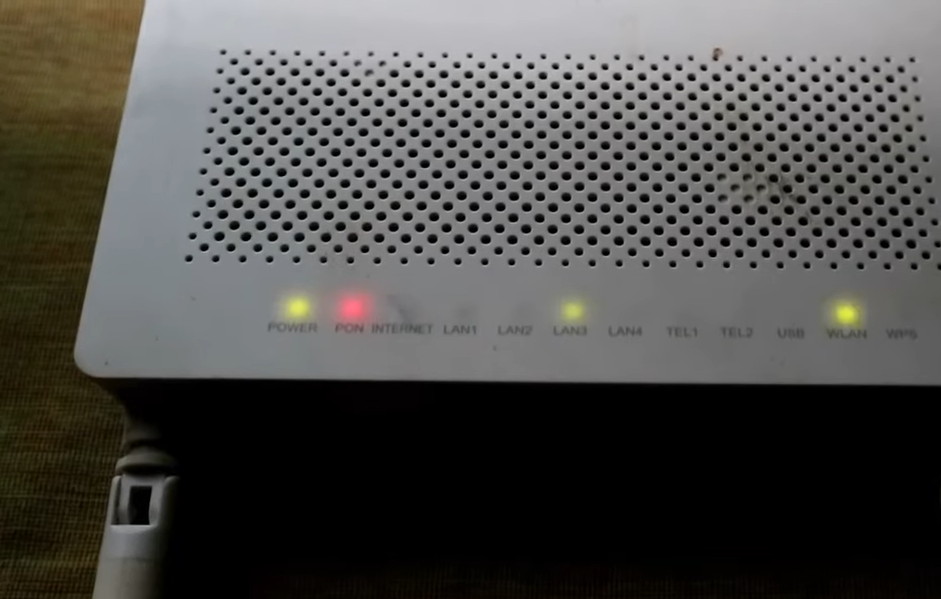
Lampu Indikator PON Indihome Berkedip Merah

Sebagai pelanggan setia Indihome kita pastinya kecewa ketika asyik-asyik menggunakan WIFI tiba-tiba tidak bisa digunakan sama sekali. Setelah coba on off WIFI tetap saja tidak bisa digunakan. Setelah cek modem indihome rupanya lampu PON Indihome berkedip merah secara terus-menurus, Apa penyebab nya dan apa dampak nya ?

Lampu PON Indihome Berkedip Merah

Penyebab Lampu PON Indihome Berkedip Merah

Penyebab nya ada berbagai macam untuk lampu indikator berwarna merah. Dan yang sering terjadi masalah dan menyebabkan lampu PON Indihome berwarna merah ialah kabel, Splitter Kabel yang sering menyebabkan masalah tersebut.

Jika bertanya kepada CS atau Costumer Service katanya karena ada faktor lain yaitu redaman tinggi pada kabel fiber optik dan gangguan kabel pada titik ODP.

Dampak Lampu PON Indihome Berkedip Merah

Dampaknya secara pasti yaitu internet yang mati dan tidak bisa digunakan. Untuk mengatasi nya saya sudah merangkum nya dibawah dan silahkan simak berikut ini.

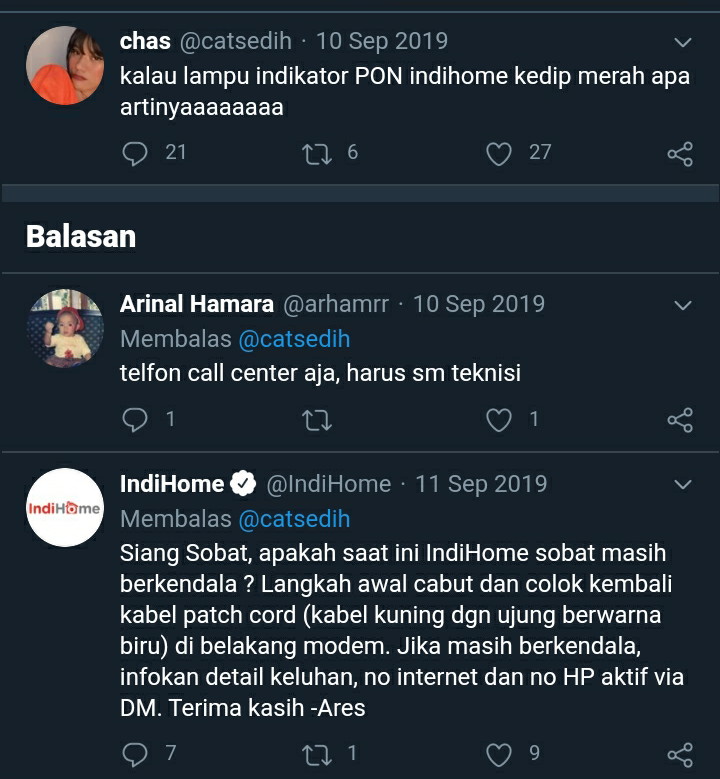
Lampu PON Indihome Berkedip Merah

Cara Mengatasi Lampu PON INDIHOME Berkedip MERAH 

Costumer service sendiri sudah memberikan saran dan tips ketika Lampu PON Indihome Berkedip Merah, Yaitu sebagai berikut :

#1 Cabut Kabel Part Cord

Langkah yang perlu kamu lakukan yaitu mencabut kabel part cord dimana kabel ini berada dibelakang dan dengan dominan warna biru di pucuk nya. kamu bisa mencabut sekitar 10-15 menit dan kemudian sambungkan kembali kabel nya dengan modem.

#2 Hubungi Teknisi

Jika cara pertama kurang manjur, Cara terakhir yaitu menghubungi Teknisi. Dengan datang nya teknisi, Nanti nya modem akan diperbaiki dan masalah yang kamu hadapi bisa teratasi. kamu bisa menghubungi Teknisi dengan menghuhungi costumer service dan keluhkan masalah agar teknisi datang kerumah sobat.

Untuk menghubungi Costumer Service biar didatangin teknisi,Sobat buat dulu tiket baru tentang masalah tersebut. kamu bisa menghubungi lewat panggilan 147, Facebook, Twitter atau melalui aplikasi My Indihome.

Jawaban costumer service pastinya memberikan saran untuk di praktekan sendiri dirumah, Namun kamu jelaskan lagi bahwa hal tersebut sudah di lakukan namun belum berhasil dan meminta didatangkan teknisi dirumah.

Penutup

Sekian informasi tentang cara mengatasi Lampu PON Indihome berkedip Merah. Jika ada pertanyaan silahkan tanyakan di kolom komentar dan jangan lupa share artikel ini biar bermanfaat bagi yang lain, Terimakasih.

Selain berbagi tutorial gadget, kami juga menyediakan web store produk digital, cek dibawah ini.
Cara Mengatasi Lupa Password Modem Indihome ZTE dan HUAWEI

Jangan lupa membaca artikel sebelumnya mengenai> Kumpulan Ebook Pemrograman.

Lupa Password Modem Indihome? Ada solusinya. Seperti yang kita tahu WIFI Indihome merupakan model WIFI rumah yang diperuntukan untuk masyarakat tanah air yang ingin memiliki jaringan WIFI sendiri dirumah.

Dengan memiliki jaringan WIFI sendiri dirumah mempermudah kita mengakses internet dan online setiap hari dirumah. Hal ini cukup penting mengingat kebutuhan kita sehari-hari akan internet cukup tinggi.

Lupa Password Modem Indihome

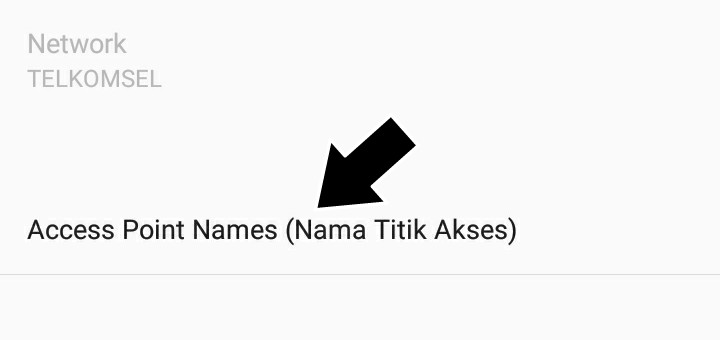
Berbicara tentang Wifi pasti ada yang namanya modem atau router. Indihome sendiri memakai modem dengan kualitas yang baik untuk WIFI nya. Biasanya pelanggan akan diberi modem bermerek ZTE atau Huawei.

Untuk tipe yang sering diberikan yaitu ZTE F609 dan Huawei HG8245H. Dua modem tersebut cukup awet dan tahan banting untuk dipakai sehari-hari. Dan tampilan pengaturan admin nya juga cukup mudah dipahami oleh para pengguna WIFI Indihome.

Salah satunya mengubah password didalam modem yang cukup mudah diubah oleh para pelanggan WIFI Indihome, Namun biasanya kita sering lupa akan password tersebut dan bagaimana cara mengatasi lupa password modem indihome? silahkan simak berikut ini.

Cara Mengatasi Lupa Password Modem Indihome ZTE dan HUAWEI

  1. Siapkan Modem Indihome ZTE dan Huawei Nya
  2. Kemudian cari tombol Reset di belakang modem atau samping
  3. Lalu tahan tombol reset 5-10 detik
  4. Setelah modem tereset kamu bisa login admin dengan menggunakan username dan password bawaan

Cara Reset Modem Indihome ZTE F609

Lupa Password Modem Indihome

  1. Siapkan modem nya
  2. Dibagian belakang ada lubang kecil dengan tulisan reset
  3. Sobat tekan dengan menggunakan tusuk gigi atau jarum
  4. Tahan sekitar kurang lebih 10 detik (ditandai semua indikator menyala)
  5. Dan modem tereset sehingga kembali ke pengaturan pabrik

Cara Reset Modem Huawei HG8245H

  1. Siapkan modem huawei nya
  2. Kemudian dibagian belakang akan terlihat lubang kecil sama dengan modem zte
  3. sobat tekan dengan menggunakan jarum atau tusuk gigi
  4. kemudian tunggu sekitar 5-10 detik
  5. Dan modem akan tereset sehingga pengaturan akan kembali ke pengaturan bawaan

Peringatan !!
Sebelum reset jangan lupa backup konfigurasi nya terlebih dahulu, Karena setelah melakukan reset semua pengaturan akan kembali ke setelan pabrik.

Penutup

Sekian informasi tentang cara mengatasi lupa password modem indihome zte dan huawei beserta tutorial lengkap. Jika ada pertanyaan silahkan tenyakan dikolom komentar bawah dan jangan lupa share artikel ini ke orang lain agar tahu tentang informasi ini, Terimakasih.

Selain berbagi tutorial gadget, kami juga menyediakan web store produk digital, cek dibawah ini.
Cara Membuka HP Xiaomi Yang Terkunci Akun MI

Jangan lupa membaca artikel sebelumnya mengenai> Kumpulan Ebook Pemrograman.

HP Xiaomi yang terkunci sebenarnya cuku mudah untuk diatasi. Saya sendiri sebelumnya juga pernah membahas masalah serupa dengan cara yang lengkap. Dan kali ini saya akan melengkapi nya lagi agar mempermudah kamu dalam menanganinya.
Seperti yang kita tahu bahwa Xiaomi terdapat cloud bawaah yang bernama Mi Cloud. Fitur ini tak jauh berbeda dengan Google Drive. Dimana dengan Mi Cloud, kamu bisa backup file media seperti foto, video,music bahkan file lain yang di rasa cukup penting.
HP Xiaomi yang terkunci
Namun perbedaannya dengan Google Drive yaitu Mi Cloud hanya ada di smartphone merek Xiaomi. Dengan adanya Mi Cloud ini maka pengguna bisa aman menyimpan data penting terutama file media.
Mi Cloud atau Mi Account ini mampu menyimpan data pengguna dengan baik. Bahkan kamu perlu login untuk akses setiap data di Mi Cloud. Kapasitas yang diberikan memang cukup kecil dibanding Google Drive. Dimana Mi Cloud memberikan storage sebesar 5GB untuk para pengguna secara free.
Mi Cloud sendiri mampu membackup data secara otomatis, Sehingga mengamankan data pengguna jika sewaktu-waktu file hilang karena terhapus. Untuk Mi Cloud sendiri pengguna hanya perlu menggunakan kartu SIM yang terpasang di perangkat.
Dengan adanya Mi Account, Maka pengguna akan lebih tenang saat sewaktu-waktu perangkat hilang. Karena data dan Mi Account terkunci cukup baik bahkan direset sekalipun. Namun ini bisa menjadi masalah ketika Mi Account tiba-tiba terkunci dan tidak bisa di buka.

HP Xiaomi Yang Terkunci

Masalah ini memang cukup serius, Karena menyebabkan pengguna tidak bisa login ke perangkat. Dan cara termudah untuk melewati nya yaitu dengan memasukkan password akun Mi. 
Kenapa HP Xiaomi terkunci? hal ini untuk menjaga perangkat pengguna dari orang yang tidak bertanggung jawab seperti pencuri ponsel. Dengan adanya HP Xiaomi yang terkunci, Maka pencuri tidak bisa membuka perangkat bahkan direset sekalipun. Bagaimana jika terjadi pada kita? apakah bisa diatasi. Jawabnya bisa dan ada satu metode yang cukup berhasil. Silahkan simak berikut ini.
Artikel Lainnya: Cara Mengirim Share It Lewat Bluetooth

Cara Membuka HP Xiaomi Yang Terkunci Akun MI

Akun Mi yang terkunci dan dialami pengguna rata-rata karena belum log out akun Mi saat melakukan reset perangkat. Cara membuka HP Xiaomi yang terkunci sebagai berikut.
  1. Gunakan perangkat lain, Bisa pinjam ke oranh untuk sementara waktu.
  2. Kemudian masuk ke browser ketik di kolom alamat yaitu https://i.mi.com.
  3. Selanjutnya masuk dengan Akun MI sobat.
  4. Lalu pilih opsi “Lupa Sandi”.
  5. Maka secara otomatis, kamu akan dibawah ke halaman setel ulang sandi.
  6. Lanjut kamu masukkan Email atau Nomor Telepon Akun MI yang perangkatnya terkunci.
  7. Kemudian verifikasi menggunakan kode yang dikirim di SMS ataupun Email.
  8. Lalu kamu masukkan kode verifikasi ke halaman Verifikasi akun.
  9. Masukkan Chaptcha.
  10. Selanjutnya setel ulang sandi dengan memasukkan sandi baru.
  11. Maka sandi baru selesai dibuat dan pastikan untuk mengingatnya selalu.

Kesimpulan

HP Xiaomi yang terkunci alangkah baiknya jangan direset karena itu tidak pengaruh. Cara terbaik adalah menggunakan tutorial diatas agar HP Xiaomi terbuka. Sekian informasi kali ini, nantikan konten menarik lainnya.

Selain berbagi tutorial gadget, kami juga menyediakan web store produk digital, cek dibawah ini.