Skip to content Skip to left sidebar Skip to footer

Tag: Info kost Kemayoran

Huawei Matebook D14, Laptop Sangar Dengan Versi Paling Anyar

Sebelum ke topik utama, berikut artikel terkait yang kami bagikan sebelumnya.. > Kumpulan Ebook Pemrograman.

Huawei matebook D14

Tampaknya negeri tirai bambu ini bakalan jadi monster teknologi yang mendunia. Beragam produk yang dibesut nyatanya mampu merajai pasar . Tak hanya di satu segmen, bahkan kalangan lintas usia juga menyukai produk dari negeri China ini. Termasuk Huawei matebook D14 yang kabarnya mempunyai spek paling anyar.

Merek Huawei sendiri masuk dalam kategori cukup diperhitungkan. Mobilitas brand satu ini didukung oleh Microsoft dan juga Windows 10. Produk ini resmi dirilis pada awal Mei 2020 lalu. Matebook D14 ini disebut-sebut merupakan pesaing andal untuk laptop kelas medium. Dibanderol dengan harga Rp12 jutaan laptop ini disebut mampu memikat publik dengan sempurna.

Melalui rilis resminya, Huawei matebook D14 digadang-gadang bakalan sip untuk berkinerja hingga bermain. Lo Khing Seng selalu Deputy Country Director merek ini di Indonesia juga menjelaskan hal yang sama. Lantas apa saja nih keunggulan komputer jinjing versi anyar dan dinilai gahar ini?

Mengulik Sisi Unik Huawei Matebook d14 Dengan performa Mesin Makin Tak Terbatas 

Huawei matebook D14

Memiliki perangkat canggih seperti laptop bagi sebagian orang memang sangat penting. Selain untuk mendukung mobilitas pengguna, si komputer jinjing juga bisa untuk merefresh pikiran juga jiwa. Bagi kamu penyuka teknologi kekinian, wajib tahu nih spek Huawei terbaru yang kabarnya bikin hati makin menggebu.

1. Privasi dan Security

Ketangguhan si Huawei rilis paling anti ini terletak di sektor keamanan hingga privasi. D14 menawarkan 2 elemen untuk proteksi pengguna. Yang pertama ialah, One Touch function. One Touch function paduan pembacaan sidik jari dengan tombol saat sehingga aktivasi sistem serta autentifikasi dapat dilakukan dengan lebih gampang.

Uniknya lagi, kamera pada Huawei ini mampu diaktivasi guna meminimalkan intrusi privasi sang pengguna. Matebook d14 ditengarai merupakan juaranya produk level menengah yang huawei ajukan. Tak hanya itu, laptop ini memiliki komponen internal yang kokoh serta mampu diadu bahkan dengan laptop berharga lebih tinggi. Yang mana mengajukan  kapabilitas gaming dasar, serta ketahanan daya yang tinggi.

Keunggulan lain dari Desain laptop ini ialah layar yang mencorong lengkap dengan bezel tipis. Sehingga dinilai makin perfect membalut kemewahan laptop Seri D ini. Soal harga jangan tanya, aman kok di kantong. Yap, kamu cuma merogoh kocek senilai Rp12 jutaan saja.

2. Performa lincah dan padat
Huawei matebook D14

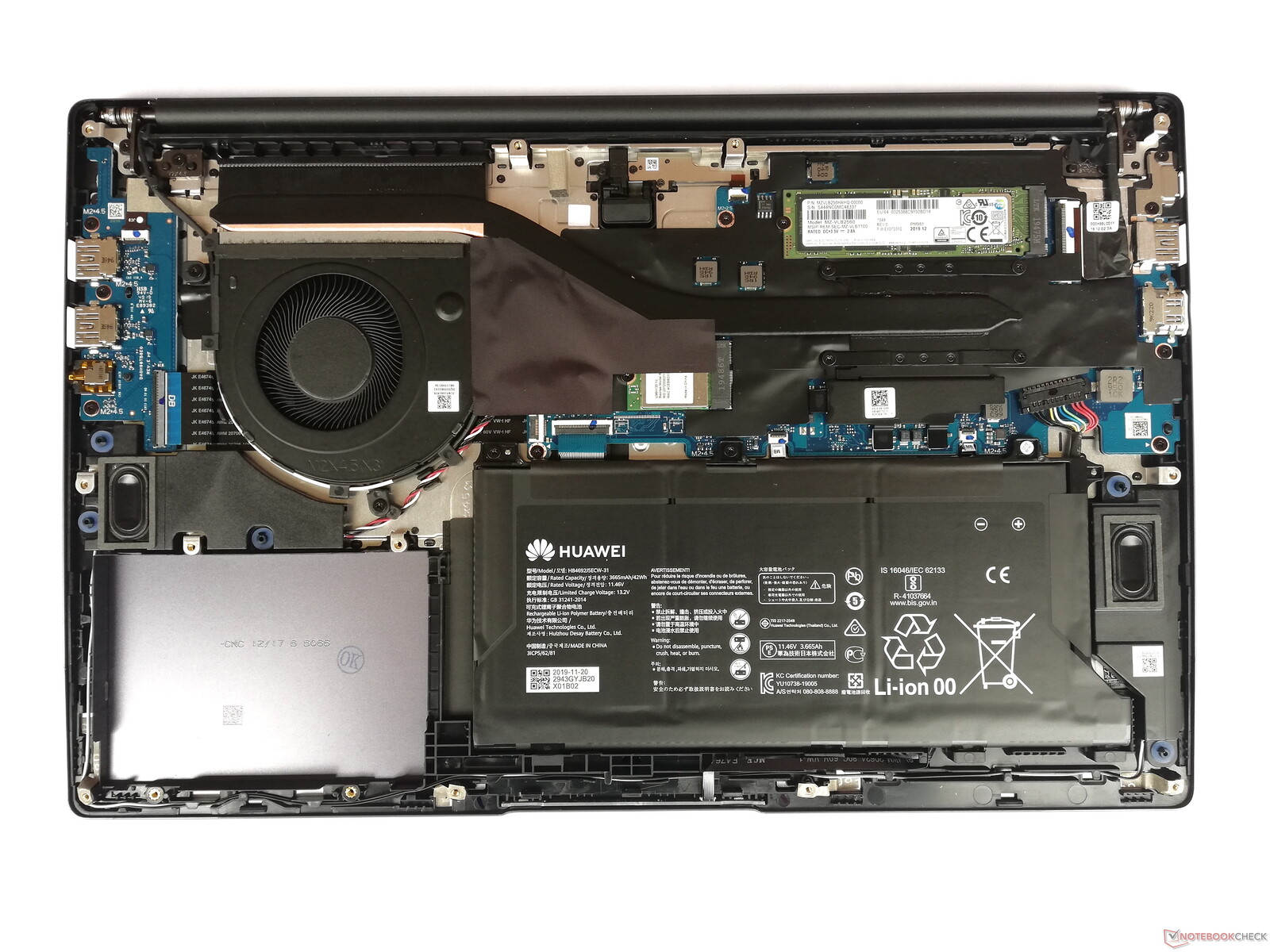
Huawei matebook D14 mempunyai dapur pacu yang didukung oleh prosesor AMD Ryzen 7 3700 U mobile. Benaman mesin ini diduga ampuh mendongkrak stabilitas laptop yang tinggi. Ya, tahu lah jika spek ini bisa kamu andalkan. kamu bisa berbahagia ketika perangkat ini juga mengadopsi RadeonTM RX vega 10 (ten) Graphics. Sehingga pengguna dapat menikmati sajian gambar dengan kualitas teratas.

3. Desain Modern juga Artistik

Salah satu daya tarik laptop besutan Huawei ini ialah desainnya yang modern juga artistik. Layar full view yang lengkap dengan lapisan bezel tipis membuatnya makin elegan. Adaan kamera yang langsung terintegrasi pada keyboard memungkinkan adanya minus dimensi. Makanya, laptop ini mempunyai tampilan layar lebih luas, tapi tetap portabel-lah.

4. multifungsi

Mengapa produk anyar ini begitu digandrungi? Jawabannya ialah multifungsi. tak hanya dapat mendukung kamu melakukan  sejumlah pekerjaan. Laptop ini mampu menjadi pusat hiburan. Terlebih sajian prosesor yang memiliki kecepatan tingkat tinggi dapat kamu manfaatkan untuk bermain aneka game.

5. Ekosistem multi-platform

Di poin kelima ini matebook d14 sudah bisa membangun konektivitas yang lancar untuk mendukung inter konektivitas beragam perangkat. Makanya, tak heran jika D series ini cukup membahana karena mampu terhubung melalui fitur Huawei share

6. Baterai Awet

Memiliki performa mantap tentu bakal lebih mumpuni dengan dukungan keawetan baterai. Matebook D14 dilengkapi dengan kapasitas jumbo. yang bisa kamu buktikan melalui 9.5 jam pemutaran video dengan resolusi 1080 nonstop. Wah, jadi makin tenang kan sobat!

7. Layar imersif

Huawei matebook D14

Mengadopsi indahnya momen dalam fase kehidupan, Huawei memutuskan untuk mengusung layar imersif yang lebih gampang beradaptasi dengan Beragam konten. Yap, tepatnya ialah 322.5mm × 214.8 mm × 15.9 mm. Sementara untuk berat, hanya sekitar 1.38 kilogram. Tak heran, jika Huawei disebut-sebut sebagai laptop paling ringan dan kecil karena bobotnya engga sampai dua kiloan.

8.  Proteksi mata

Siapa bilang Huawei matebook D14 tak sayang pengguna? Hal ini makin dibuktikan akan adanya sertifikasi TUV Rheinland untuk presentasi blue light yang rendah. Sehingga mampu memproteksi mata dengan sempurna.

Nah sudah tahu keunggulan laptop tipis super modis ini kan?

Fakta Unik Merek Huawei Yang Mampu Melejit dibanding Kompetitornya

Huawei matebook D14

Sebagai produsen perangkat canggih dunia, faktanya Huawei  memiliki sejumlah keunikan  yang wajib kamu tahu, lho. Meski banyak yang mengira jika Huawei bukan apa-apanya xiaomi atau Oppo. Namun, performanya bisa dinilai juara!

Padahal, merek satu ini memiliki perusahaan teknologi paling jumbo di dunia. Lantas, apa ya yang membuat merek ini berbeda? Berikut ulasan lengkapnya.

1. Apa arti nama Huawei?

populer dengan lambang bunga berwarna merah. Huawei memiliki arti nama yang eksotis. Yakni, kata hua dapat berarti sebagai kelopak. Namun, jika dilihat dari cara baca di nada pertama ialah mengandung makna bergelora atau suatu hasil yang membanggakan. Nah, untuk suku kata kedua dengan lafal Wei mempunyai arti pestasi, pencapaian hingga kasih dalam bahasa China atau Mandarin.

2. Sang pendiri ialah eks militer

Wah yang ini kamu sudah tahu? Kabarnya pendiri Huawei ini ialah seorang ahli teknologi pada lembaga militer china. Yap, Ren Zheng Fei namanya. Dirinya dinilai tak memiliki performa yang signifikan. Namun, capaiannya cukup diperhitungkan.

Zen memutuskan untuk angkat kaki dari dunia militer dan membangun bisnis teknologi miliknya sendiri. Ditambah lagi, kini Ren, didapuk sebagai orang terkaya di China. Kendati hanya memiliki 1.4persen saja sahamnya.

3. Indonesia merupakan Huawei Nation

Kiprah si Huawei di pasar telekomunikasi Nusantara tak main-main lho sobat. Pasalnya, hampir seluruh provider di Indonesia mengandalkan  jaringan yang dihadirkan oleh vendor dari negeri tirai bambu tersebut. Menurut  sejumlah penelitian hampir 80 persen pasar seluler dikuasai oleh ketiga provider tersebut. Yakni, XL, Indosat Dan Telkomsel.

Hal ini berarti, jaringan seluler yang ada di Nusantara telah didominasi oleh pihak Huawei. Belum lagi produk lainnya dari Huawei seperti smartphone. Tak elak jika kemudian timbul julukan Indonesia sebagai Huawei Nation.

Mengulik sisi unik monster teknologi dari China ini memang tak ada habisnya. Selain laptop, beragam ponsel murah dengan performa jempolan juga diproduksi. Makanya, tak heran jika brand satu ini makin digandrungi.

Gimana Sobat, Huawei matebook D14  ini cocok kan buat anda? Speknya yang no minus cukup bagus direkomendasikan. Soal harga cincai-lah, yap ada harga tentu ada kualitas. kamu berniat untuk memilikinya?

Selain berbagi tutorial gadget, kami juga menyediakan web store produk digital, cek dibawah ini.

Cara Mematikan Update Windows 10 Secara Permanen dan Sementara, Auto Berhasil!

Sebelum ke topik utama, berikut artikel terkait yang kami bagikan sebelumnya.. > Kumpulan Ebook Pemrograman.


cara mematikan update windows 10

Performa Windows 10 memang tidak perlu diragukan lagi, ditambah dengan Microsoft yang secara berkala selalu merilis update terbarunya guna menambal kekurangan dan yang tidak kalah penting yaitu meningkatkan performa Windows 10. Hal ini seringkali terjadi jika laptop terhubung dengan koneksi Internet, maka secara otomatis Windows 10 akan melakukan update.

Namun, di balik maksud baik dari ‘Meningkatkan performa’, dalam melakukan update secara otomatis ini memerlukan ukuran atau ruang update yang sangat besar sehingga bisa lebih cepat menguras kuota internet yang terhubung. Tidak hanya itu, terkadang update yang dirilis pun tidak jarang mengalami ketidaksesuaian dengan program yang digunakan.

Oleh karenanya, tidak heran jika sebagian besar orang-orang merasa risih dan terganggu oleh update otomatis dari Windows 10 ini. Lalu, bagaimana cara menghentikannya agar pengguna Windows 10 tidak lagi merasa terganggu? Nah, 401xd.com akan mengupas tuntas semuanya di artikel kali ini.

Cara Mematikan Update Windows 10 Secara Permanen

cara mematikan update windows 10 secara permanen

1. Disable melalui regedit

cara mematikan update windows 10 melalui regedit

Cara mematikan update Windows 10 secara permanen bisa kamu lakukan dengan menggunakan regedit. Pernahkah sebelumnya kamu mendengar kata “regedit”? Di mana aktivitas regedit ini berfungsi untuk melihat, membuat, serta memodifikasi registry pada Windows.

Meskipun perlu diakui bahwa cara yang pertama ini cukup sulit untuk dilakukan. Apalagi untuk orang-orang yang masih awam terhadap komputer. Namun, kamu masih bisa mencobanya dengan mengikuti langkah-langkahnya di bawah ini!

Langkah 1:
• Pertama, klik menu Start dan masukkan kata ‘Regedit’.
• Kemudian, tekan enter.
• Setelah itu, akses menu regedit dengan arahan seperti ini: HKEY_LOCAL_MACHINE > SOFTWARE > Policies > Microsoft > Windows.

Langkah 2:
• Klik kanan pada kunci Windows.
• Lalu, klik menu ‘New’
• Kemudian, pilih menu ‘Key’.

Langkah 3:
• Masukan atau ketikkan WindowsUpdate sebagai namanya, tanpa menggunakan spasi. (Jika mwngalami kesalahan, kamu bisa mengulanginya dengan cara klik kanan, lalu kembali Key yang salah, kemudian pilih ‘Rename’.

Langkah 4:
• Setelah tahap Key WindowsUpdate berhasil dibuat, klik kanan pada Key tersebut.
• Lalu, klik ‘New’ dan pilih Key.
• Jangan lupa, beri dengan nama ‘AU’.

Langkah 5:
• Klik Key AU, lalu di sisi kanan klik ‘New’.
• Jika dialog New terbuka, klik ‘DWORD (32-bit) Value’.
• Kemudian, beri nama ‘NoAutoUpdate’.

Langkah 6:
• Nah, di langkah terakhir ini lakukan double-click pada NoAutoUpdate.
• Lalu, isi dengan nilai:
– 0 mengaktifkan update otomatis.
– 1 Mematikan update otomatis.

2. Nonaktifkan melalui control panel

cara mematikan update windows 10 melalui control panel

Untuk cara yang kedua ini sangat jauh berbeda dengan cara yang pertama, terlebih di tingkat kesulitannya. Kamu bisa mencoba mematikan atau menonaktifkan update Windows 10 dengan cara yang kedua ini jika mengalami kesulitan di cara yang pertama. Sebab mematikan update Windows 10 melalui Control Panel bisa dibilang cukup simple.

Untuk lebih jelas, berikut pembahasannya di bawah ini!

Langkah 1:
• Pertama, buka ‘Control Panel’. (Cara mudahnya, kamu tinggal klik kanan pada start menu, lalu pilih ‘Control Panel’)

Langkah 2:
• Pilih opsi ‘System dan Securtiy’.
• Lalu, pilih opsi ‘Administrative Tools’.

Langkah 3:
• Jika setelah menekan menu ‘Administrative Tools’ muncul halaman baru yang berisikan beragam macam tool dengan membawa fungsi berbeda-beda, maka kamu pilih menu ‘Service’.

Langkah 4:
• Kemudian, carilah opsi yang bernama ‘Windows Update’.
• Klik dua kali agar bisa membuka halaman ‘Windows Update Properties’.

Langkah 5:
• Di tahap yang terlahir ini apabila sudah terbuka, kamu hanya perlu mengubah pilihan ‘Startup type’ menjadi opsi ‘Disable’.
• Lalu, klik menu ‘Stop’ pada pilihan Service status.
• Terakhir, tekan ‘OK’ jika sudah selesai.

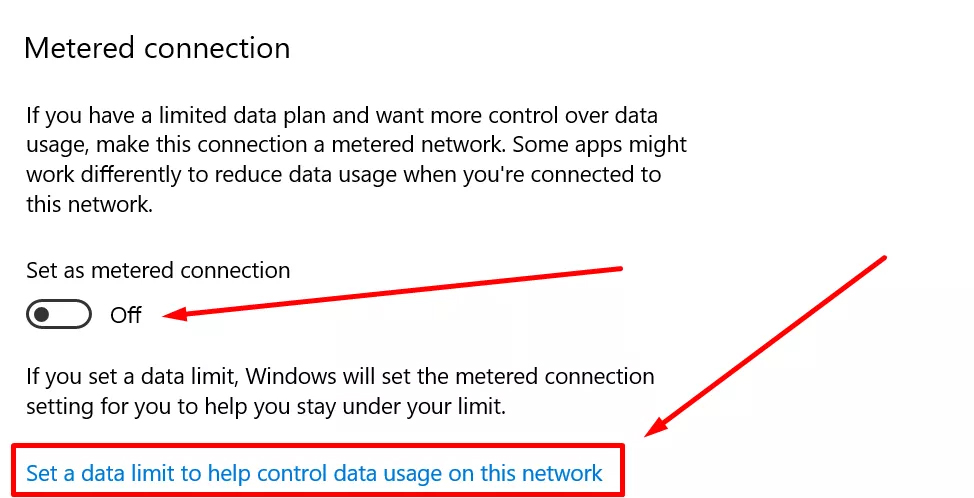
3. Mematikan Windows 10 melalui Metered Connection

cara mematikan update windows 10

Jika kamu menggunakan jaringan WiFi, maka cara yang ketiga ini sangat cocok untuk mematikan update Windows 10 secara permanen, yakni dengan cara mengaktifkan Metered Connection. Dan berikut di bawah ini cara-caranya:

Langkah 1:
• Pertama, klik kanan pada nama ‘WiFi’ yang telah terkoneksi di laptop kamu.
• Pilih menu ‘Properties’.

Langkah 2:
• Klik slide bar pada menu ‘Set as metered connection’.

4. Disable Windows 10 melalui Configure Automatic Updates

cara mematikan update windows 10

Jika laptop atau PC kamu menggunakan Windows 10 versi Profesional, Enterprise, dan Education, maka cara yang keempat ini sangat tepat untuk digunakan. Di mana saat mematikan update Windows 10 nantinya melalui Configure Automatic Updates.

Daripada penasaran, simak saja langsung penjelasannya di bawah ini!

Langkah 1:
• Pertama, klik menu Windows dengan cara ‘Keyboard + R’.
• Ketikkan ‘gpedit.msc’.
• Lalu, klik ‘OK’.

Langkah 2:
• Pilih opsi ‘Computer Configuration’.
• Klik juga opsi ‘Administrative Templates’.

Langkah 3:
• Kemudian, klik menu ‘Windows Components’.
• Pilih menu ‘Windows Update’.

Langkah 4:
• Klik 2 kali pada opsi ‘Configure Automatic Update’.
• Lalu, pilih menu ‘Disable’ dan klik ‘OK’.

Namun, jika kamu ingin menyalakan update Windows 10 kembali pada laptopmu, maka kamu hanya perlu mengganti ke ‘Enable‘ kembali pada menu ‘Configure Automatic Updates‘. Bagaimana? Gampang sekali, kan?

Cara Mematikan Update Windows 10 Secara Sementara

cara mematikan update windows 10 sementara

1. Penghentian sementara update otomatis Windows 10

cara mematikan update windows 10

Untuk kamu yang hanya ingin mematikan update otomatis Windows 10 secara sementara, maka di cara yang terakhir inilah jawabannya. Menghentikan update otomatis hanya untuk beberapa waktu saja. Berikut di bawah ini langkah-langkahnya!

Langkah 1:
• Pertama, buka menu ‘Start’.
• Lalu, masuk ke menu ‘Settings/Pengaturan’.

Langkah 2:
• klik menu ‘Update & Security’ setelah berada di menu ‘Settings’.
• Pilih ‘Windows Update’ yang berada di sisi kiri.
• Kemudian, klik ‘Advanced options’.

Langkah 3:
• Di bawah opsi ‘Pause Updates’, klik toggle yang ada sampai menjadi ‘On’.

Di cara yang terakhir ini kamu hanya menghentikan update otomatis Windows 10 selama 35 hari lamanya. Namun, jangan lupa, kamu harus kembali mengunduh update terbarunya setelah periode tersebut berakhir. Dengan catatan, jika kamu masih ingin menghentikan update otomatis Windows 10. Jika tidak, kamu tidak perlu mengunduh updatenya kembali.

Sekali lagi, meskipun Microsoft menyarankan seluruh pemilik PC Windows 10 untuk mengaktifkan update-nya, akan tetapi keputusan sepenuhnya berada di tangan kamu. Setiap pengguna Windows 10 berkesempatan penuh untuk memilih mengaktifkan atau tidak terhadap layanan Windows Update ini.

Nah, itu dia beberapa cara mematikan update Windows 10 dengan mudah agar kamu tidak merasa terganggu dengan auto update-nya. Kamu bisa memilih salah satu dari kelima cara di atas yang menurutmu lebih mudah untuk dilakukan. Selamat mencoba dan jika mengalami kegagalan, coba cara yang berikutnya lagi.

Selain berbagi tutorial gadget, kami juga menyediakan web store produk digital, cek dibawah ini.

Vivo X50 Versi Premium dari X50 Pro, Worth it kah??

Sebelum ke topik utama, berikut artikel terkait yang kami bagikan sebelumnya.. > Kumpulan Ebook Pemrograman.

smartphone vivo x50


SpesifikasiVivo X50 Fitur dan Kecanggihannya – Vivo X50 dan X50 Pro memang tidak menawarkan spesifikasi yang mentok kanan(High End) tetapi ia menawarkan pengalaman penggunaanya yang luar biasa dengan berbagai fitur-fitur terbarunya. Vivo X50 ini merupakan rakitan premium dari versi Vivo X50 Pro yang menggunakan kamera gimbal dan layer curve, lantaran bagaimana dengan Vivo X50 ini? Apakah rekomedasi untuk dibeli mengingat harganya yang tinggi? Mari kita simak ulasan Vivo X50 terbaru ini.

Spesifikasi Vivo X50

Vivo X50 menggunakan layar AMOLED 6,56 inci dengan kecepatan refresh rate 90Hz. Handset dual-SIMyang didukung oleh prosesor Qualcomm Snapdragon 730. Muncul dengan varian 8GB RAM yang dipasangkan dengan 128GB atau 256GBpenyimpanan internal. Vivo X50 Ini berjalan pada Funtouch OS 10.5berbasis Android 10. Dengan didukung oleh baterai berkapasitas 4.200mAhserta teknologi 33W Flash Charge. Di bagian kamera, Vivo X50 dipasangi dengan Quad-camera di bagian belakang yang terdiri dari kamera utama 48 megapiksel, super wide angle 8 megapiksel, sensor makro 5 megapiksel, dan lensa bokeh 13 megapiksel. dengan dukungan zoom digital 20X. Untuk kamera depan 32 megapiksel.

Desain Vivo x50

Vivo X50 Ini menggunakan desain yang ramping dan memamerkan finishing cat matte pada kaca belakang. Dalam hal penempatan port dan fungsi tombol, dibagian bawah terdapat port USB Type-C, mikrofon utama, kisi-kisi speaker, serta tempat SIM, yang mampu menampung dua kartu SIM. Sementara tepi kiri kosong tidak ada apapun, dan di tepi kanan terdapat tombol power dan tombol volume. Kemudian di bagian tepi atas terdapat mikrofon sekunder. Secara keseluruhan, Vivo X50 tidak hanya tampil menawan tetapi juga terasa premium di tangan.

Untuk Layar, Vivo X50 mengusung layar AMOLED E3 6,56 inci dengan resolusi 2376×1080 pixel. Ponsel ini juga memiliki kecepatan refresh rate yang tinggi yakni 90Hz, yang membuatnya terasa lebih smooth saat dipakai. Serta menggunakan layar datar, berbeda dengan X50 Pro yang menggunakan panel AMOLED melengkung.

Kinerja Software dan Hardware Vivo X50

Vivo X50 ditenagai oleh prosesor Qualcomm Snapdragon 730 ditambah dengan GPU Adreno 618. Handset ini hadir dalam paket RAM LPDDR4X 8GB. Dengan spesifikasi seperti itu Vivo X50 ini mampu menghasilkan score benchmark yang tinggi di berbagai aplikasi benchmark.

Sedangkan untuk penggunaannya dalam sehari-hari, ponsel ini terasa cukup cepat dan mulus saat membuka berbagai aplikasi. Pada saat membuka dan beralih dari satu aplikasi ke aplikasi lainnya terasa mulus tanpa adanya lag.

Dalam hal perangkat lunak, Vivo X50 ini berjalan pada Android 10 dengan FunTouch OS versi 10.5. Versi terbaru dari antarmuka ini membuat manajemen aplikasi jauh lebih mudah.

Kamera Vivo X50

Dalam hal kamera, Vivo X50 mengusung kamera utama 48 megapiksel dengan aperture f / 1.6. Handset ini juga mendapatkan lensa ultra lebar 8 megapiksel dengan FOV 120 derajat, dengan kedalaman kamera 13 megapiksel, dan sensor makro 5 megapiksel. Di depan, Vivo X50 dilengkapi kamera selfie 32 megapiksel.

Vivo telah menambahkan banyak mode di aplikasi kamera yang menawarkan banyak keserbagunaan. Berikut berbagai mode kamera di Vivo X50 ini Motion Snapshot, Movie Camera, Ultra stable, Fixed Macro, Super wide-angle video, filter video, Pro mode, Live Photo, Slo-mo, Time-lapse, AR Stickers, Jovi Vision dan banyak lagi.

Baterai Vivo X50

Vivo X50 didukung oleh baterai 4.200mAh. Dengan kapasitas baterai sebesar itu, Vivo X50 ini berhasil memberikan daya baterai yang cukup kuat dan bertahan lama. Dalam penggunaannya, smartphone ini mampu bertahan selama satu hari kerja penuh. Dan untuk pengisian daya smartphone ini mampu mengisi daya ponsel dari 0 hingga 80% dalam waktu kurang dari 1 jam.

Selain berbagi tutorial gadget, kami juga menyediakan web store produk digital, cek dibawah ini.

Daftar Aplikasi Convert Video Terpopuler Untuk Windows

Sebelum ke topik utama, berikut artikel terkait yang kami bagikan sebelumnya.. > Kumpulan Ebook Pemrograman.

Daftar Aplikasi Convert Video Terpopuler Untuk Windows! Penggunaan aplikasi khusus untuk convert video ternyata membuahkan hasil menarik. Seperti kita tahu, jumlah aplikasi khusus untuk mengubah format video tertentu semakin bertambah. Namun, pada akhirnya ada daftar aplikasi perubah format video terpopuler untuk Windows yang saat ini masih terus digunakan oleh pengguna.

Tidak jarang pengguna aplikasi khusus convert video ini dikatakan memiliki manfaat penting yang semuanya bisa diperhitungkan sebagai syarat utama untuk mendapatkan hasil lebih baik dan bisa diputar di berbagai media.

Daftar Aplikasi Convert Video Terpopuler Khusus Windows

Any Video Converter

Any Video Converter aplikasi convert video


Deretan aplikasi convert video populer khusus Windows pertama adalah Any Video Converter. Menariknya dari aplikasi ini dikatakan sebagai pilihan tepat karena bisa dioperasikan secara gratis. Ditambah lagi ada beberapa jenis format video bisa didapatkan mulai Mp4, VOB, AVI, WMV, DVD, DivX, MOV dan masih banyak lainnya. 

Keunggulan Any Video Converter ini adalah ketersediaan layanan gratis kemudian dari jenis format videonya juga dirasa lebih lengkap. Sedangkan dari ukuran file nya terbilang kecil dan cocok untuk platform Windows.

Handbrake

handbrake aplikasi video converter


Menjadi salah satu aplikasi convert video populer yang sekarang masih digunakan untuk mengubah format video dengan berbagai macam tipe file. Bahkan Handbrake ini dikenal memiliki keunggulan seperti melakukan konversi format video lebih cepat. Tidak hanya itu, aplikasi convert video satu ini juga memberi fitur editing video untuk mempermudah kamu dalam mengubah komposisi video.

Handbrake sendiri telah dikenal sebagai aplikasi tepat untuk pemula dalam kebutuhan convert video. Maka dari itu, dari segi fungsinya lebih lengkap, dan bisa digunakan secara gratis akan menjadi keunggulan utama dari Handbrake.

Format Factory

Format Factory aplikasi converter video


Tidak sedikit pengguna Windows merasakan kemudahan dalam merubah format video lebih cepat dari Format Factory. Menariknya aplikasi satu ini menghadirkan fitur terbaik dalam mengubah video ke format yang kamu mau. Disamping itu, aplikasi convert video satu ini juga dapat memberi aspek multifungsi yakni mencakup audio, fot, ripper, hingga video sekalipun.

Sedangkan untuk jenis file yang bisa dihadirkan mulai dari AVI, MPG, 3GP, MP4, dan FLV, dan WMV, bisa kamu pilih sesuai minat. Keunggulan Format Factory ini adalah kemampuan dalam merubah format video lebih mudah, cepat dan tidak perlu menggunakan biaya tambahan.

Freemake Video Converter

Freemake Video Converter


Semua keperluan merubah format video di dalam beberapa bentuk file masih bisa diolah dari Freemake Video Converter. Menariknya dari aplikasi convert video ini juga menghadirkan banyak sarana baru untuk melakukan perubahan format lebih berkualitas. Untuk itu ada beberapa dukungan dari format video MP4, 3GP, AVI, hingga format video lainnya.

Selain itu, Freemake Video Converter juga banyak dipakai dengan tujuan melakukan editing dengan berbagai keunggulannya. Maka dari itu kamu masih bisa menggunakan aplikasi satu ini dala platform Windows

HD Video Converter Factory

HD Video Converter Factory


Masih sering digunakan untuk beberapa keperluan editing video yang mana sampai detik ini bisa dihadirkan dengan mencermati fungsi aplikasi convert video berkualitas terbaik seperti HD Video Converter Factory. Karena itu dengan mencermati konversi video berkualitas tinggi inilah HD Video Converter Factory masih sering dihadirkan dengan tujuan lebih baik dan akhirnya kamu dapat menggunakannya.

Jenis aplikasi convert video dikatakan sebagai modal dasar dalam memiliki solusi mencermati dan mendapatkan akses aplikasi terbaik untuk merubah video. Gunakan aplikasi perubah format video yang saat ini bisa dihadirkan secara lengkap dalam satu konsep penggunaan aplikasi terbaik dan populer.

Selain berbagi tutorial gadget, kami juga menyediakan web store produk digital, cek dibawah ini.

Penilaian Kualitas Audio Kepada 10 Handphone Terbaru 2020

Sebelum ke topik utama, berikut artikel terkait yang kami bagikan sebelumnya.. > Kumpulan Ebook Pemrograman.

smartphone dengan audio terbaik

Handphone adalah merupakan alat komunikasi yang juga sekaligus mempunyai banyak fungsi, salah saru satunya HP sering digunakan sebagai player atau pemutar musik. Untuk menikmati musik yang indah tentunya dibutuhkan kualitas audio yang bagus, kemampuan mengeluarkan suara yang baik tergantung kepada speaker yang disematkan pada handphone tersebut, kualitas audio yang baik juga membantu kita saat sedang berbincang dengan orang lain melalui HP tersebut.

DXOMARK membuat penilaian atas kualitas audio yang dihasilkan oleh speaker smartphone yang sudah beredar sampai tahun 2020 ini, Berikut ini 10 smartphone dengan audio terbaik berdasarkan DXOMARK.

1. Huawei Mate 30 Pro

smartphone dengan kualitas audio terbaik Huawei Mate 30 Pro

Mate 30 Pro hadir dengan satu speaker, mungkin ini yang menyebabkan kualitas suara yang dihasilkan agak kurang sempurna dan suara yang kamu dengar kurang stereo, terlebih lagi posisi speaker yang berada dibawah membuat suara menjadi kurang seimbang.

2. Samsung Galaxy S10+


smartphone audio terbaik samsung galaxy s10+

Samsung Galaxy S10+ lebih dipercaya sebagai perekam suara ketimbang untuk memutar audio, oleh karena itu Samsung Galaxy S10+ ini cocok untuk digunakan sebagai perekam wawancara atau hasil rapat. Untuk suara video yang dihasilka cukup baik walaupun tidak sebanding dengan smartphone lainnya.

3. OnePlus 7 Pro

smartphone one plus 7 pro dengan kualitas audio terbaik

Kualitas suara yang dhasilkan OnePlus 7 Pro sudah baik, ketika mendengarkan musik dan menonton video suara yang dihasilkan sudah jernih dan kuat. Hanya saja bagi kamu yang menyukai suara bass akan merasa kekurangan, karena audio OnePlus 7 pro lemah di sisi bass.

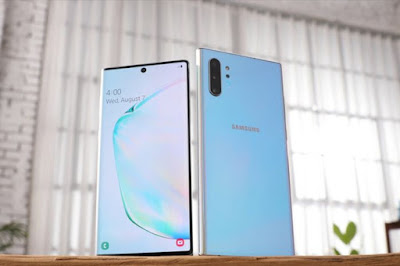
4. Samsung Galaxy Note 10+

Samsung galaxy note 10+ dengan kualitas suara terbaik

Melihat layar dari Galaxy Note 10+ sudah jelas smartphone ini sangat mumpuni untuk memutar video, suara yang dihasilkan juga bagus walaupun belum bisa menandingi audio Iphone. Tetapi tidak dianjurkan untuk melakukan videografi tanpa menggunakan peralatan tambahan.

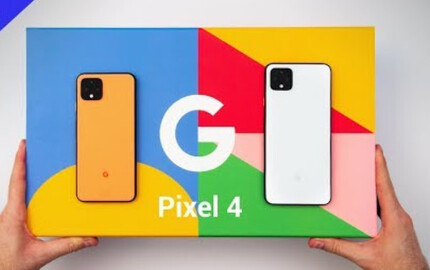
5. Google Pixel 4


google pixel 4 dengan audio terbaik

Smartphone yang keluar di oktober 2019 ini memiliki kualitas audio yang bisa dibilang bagus dan bisa bersaing dengan smartphone-smartphone terbaru di 2020. DXOMARK menyatakan bahwa Google Pexel 4 ini sangat cocok untuk memutar musik dan bagi mereke pencinta videografi karena mempunyaik kemampuan merekam yang baik.

6. Asus ROG Phone 2


asus rog phone 2 dengan kualitas audio terbaik

Asus ROG Phone 2 memang smartphone yang dikhususkan untuk para gaming, tapi audio yang dihasilkan ternyata sangat mengesankan. Kemampuan memutar suara lebih baik dibandingkan untuk perekaman audio. Satu-satunya masalah pada audio yang dihasilkan oleh Asus Rog Phone 2 adalah distorsi ketika mencapai volume maksimal.

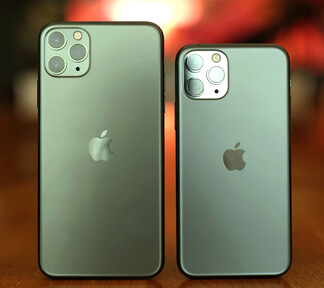
7. Apple iphone 11 Pro Max


iphone 11 pro max dengan kualitas audio terbaik

Kemampuan audio yang benar-benar bisa diakui dari iphone 11 Pro Max ini adalah ketika sedang bermain game, suara yang dihasilkan sangat detail. Sehingga bagi gamer yang senang bermain game genre battle royal sangat cocok menggunakan smartphone ini.

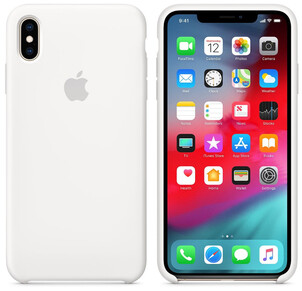
8.  Apple iphone XS Max


Apple iphone XS Max dengan kualitas audio terbaik

Bisa dikatakan iphone XS Max menghasilkan suara yang bersih dan jernih, serta terbebas dari distorsi.  Percobaan yang dilakukan dengan memutar musik rock, XS Max memberikan hasil suara yang sangat memuaskan. Suara drum dan bass nya sangat jernih, sehingga kamu bisa mendengarkannya dengan detail.

9. Huawei Mate 20X


huawei mate 20x smartphone dengan audio terbaik

Audio yang dihasilkan oleh Huawei Mate 20X hanya berbeda tipis dengan XS Max dan Xiaomi Mi 10 Pro. Suara yang dipendengarkan Huawei Mate 20X akan lebih baik bila diletekkan pada posisi tidur atau landskape, dengan kondisi bagian bawah smartphone berada pada posisi kiri da bagian atas smartphone diposisi kanan.

10. Xiaomi Mi 10 Pro


xiaomi mi 10 pro smartphone dengan audio terbaik

Xiaomi Mi 10 pro merupakan pengembangan audio yang lebih baik dari flagship sebelumnya, yaitu Mi CC9 Pro Premium Edition. 2 Speaker yang diambil dari CC9 pro ini dan telah melalui proses pengembangan terlebih dahulu, maka tidak heran suara yang dihasilkan oleh Xiaomi Mi 10 Pro ini sangat baik, bahkan bisa mengalahkan suara dari produk Huawei.

Demikianlah ulasan audio dari 10 smartphone terbaru, semoga bisa membantu para pembaca yang memang sedang mencari smartphone khusus untuk kualitas audio terbaikl.

Selain berbagi tutorial gadget, kami juga menyediakan web store produk digital, cek dibawah ini.
Begini Cara Flash HP Samsung yang Gampang! Pemula Langsung Bisa

Sebelum ke topik utama, berikut artikel terkait yang kami bagikan sebelumnya.. > Kumpulan Ebook Pemrograman.

cara flash hp samsung


Cara Flash HP Samsung – HP yang bermasalah memang bikin kesal. Oleh karena itu biasanya banyak orang yang belajar cara melakukan flash supaya bisa memperbaiki Hpnya sendiri.

Apalagi HP Samsung yang bisa dibilang sebagai brand mahal, jadi kalau mau melakukan servis juga agak sedikit mahal ya.

Tapi kamu tidak perlu khawatir.

Setelah membaca artikel ini, kamu enggak perlu mengeluarkan biaya tambahan kalau misalnya HP Samsung kamu rusak.

Soalnya, artikel ini akan memberi kamu ilmu untuk memperbaiki HP Samsung melalui cara flashing.

Manfaat Flash HP Samsung

Kalau memang bisa melakukan flash HP secara mandiri, tentu saja manfaatnya untuk diri kamu sendiri.

Beberapa manfaat yang bisa kamu dapatkan dari belajar cara melakukan flashing HP Samsung adalah sebagai berikut:

  • Mengembalikan performa ponsel kamu seperti performa awal dibeli
  • Bisa memperbaiki error pada HP (misalnya ponsel Samsung kamu mati sendiri atau terkadang re-start sendiri)
  • Menambah pengetahuan soal servis HP yang jika diasah tentu bisa menjadi sumber pemasukan bagi Anda
  • Menghemat pengeluaran dalam memperbaiki HP rusak (iyalah, dengan servis sendiri, otomatis kamu gak perlu ngeluarin uang buat bayar orang lain, kan?)

Hal yang Perlu Dipersiapkan

Setelah tau semua manfaat untuk tahu cara melakukan flash HP, pasti kamu juga ingin tahu bagaimana caranya, kan?

Sabar.

Anda baru bisa mulai melakukan flashing HP Samsung apabila kamu mempersiapkan beberapa hal di bawah ini:

  • Kabel data
  • PC/Komputer/Laptop
  • Samsung USB Driver
  • Baterai handphone minimal 90 persen (terutama jika kondisi baterai tidak cukup baik)
  • Melakukan back-up pada file ke tempat lain
  • Download firmware yang sesuai dengan tipe handphone. kamu bisa mengunduhnya di Sammobile.com dan samsung-firmware.org
  • Memiliki software flash pc (yang ini bisa kamu unduh di beberapa web)

Informasi tambahan bagi Anda:

Untuk mendapatkan Samsung USB Driver, kamu bisa mencari dengan mengetikkan kata kunci samsung usb driver official site.

Nanti akan muncul situs tempat kamu bisa mengunduh software tersebut.

Untuk peralatan kabel data, PC, dan software flash PC ini kamu gunakan kalau hanya melakukan flashing hp Samsung lewat PC.

Kalau mau cara flash tanpa PC ya sudah, ketiga peralatan itu tidak diperlukan.

Cara Flash HP Samsung tanpa PC

Melakukan Flash HP Samsung bisa dilakukan dengan PC dan tanpa PC.

Keduanya mempunyai kekurangan dan kelebihannya masing-masing.

Melakukan Flash HP Samsung tanpa PC lebih simpel dan sederhana. Tetapi melakukannya dengan PC hasilnya jauh lebih memuaskan. Jadi, ini sesuai kesukaan kamu saja ingin melakukan cara yang mana.

Cara flash Samsung tanpa PC adalah sebagai berikut:

  • Silahkan install Samsung USB Driver, Firmware, dan pastikan ada software flash Samsung di PC yang kamu gunakan
  • File firmware harus berada di memori eksternal HP Samsung, tapi jangan masukkan ke dalam folder
  • Masuk ke dalam Recovery Mode dengan cara: menekan dan tahan tombol power+home+volume down secara bersamaan sampai masuk ke dalam menu recovery, baru lepas tombol
  • Untuk navigasi menu recovary silahkan tekan volume up atau volume down
  • Tombol power digunakan untuk memilih
  • Pilih Wipe Data atau Factory Reset
  • Setelah proses selesai, kembali ke menu utama dan pilih Apply Update from Eksternal Storage

cara flash hp samsung
Add caption


  • Cari firmware yang telah diunduh kemudian pilih yes
  • Silahkan tunggu sampai selesai
  • Kalau proses pemilihan sudah selesai, pilih Reboot System Now

cara flash hp samsung


  • Tunggu beberapa saat dan proses Flashing selesai.

Bagaimana? Cukup gampang dan simpel, kan?

Cara Flash HP Samsung Pakai PC

Cara flash HP Samsung pakai PC

  • Install Samsung USB Driver
  • Ekstrak file firmware yang telah kamu unduh sebelumnya
  • Download software flash pc, biasanya ada di samsungodin.com setelah itu install dan jalankan aplikasi kalau sudah selesai
  • Matikan HP Samsung dan silahkan masuk ke recovery mode. Caranya sama seperti di atas (tombol power+home+volume down)
  • Jangan tekan tombol apapun, ya, kalau sudah masuk ke recovery mode
  • Hubungkan HP Samsung kamu dengan PC menggunakan kabel data. 

Alert! Gunakan kabel data Samsung yang asli agar mendapatkan hasil yang maksimal

  • Tunggu sampai PC yang kamu gunakan bisa mendeteksi keberadaan HP Samsung Anda
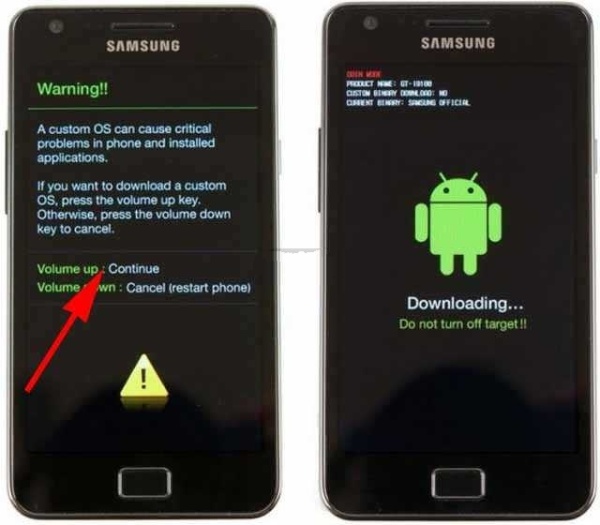
  • Tekan Volume Up

cara flash hp samsung
  • Biasanya, akan muncul tampilan seperti di bawah ini kalau perangkat ponsel kamu terdeteksi oleh aplikasi ODIN

cara flash hp samsung

  • Cari Firmware yang sudah kamu ekstrak sebelumnya. Nah, ekstensi file firmware yang sudah diekstraksi itu adalah .tar md5
  • Klik tombol AP dan pilih file firmware untuk memasukkannya ke dalam odin
  • Pilih enable pada Auto Reboot dan F. Reset Time supaya proses flashing bisa berjalan
  • Kalau semua perintah sudah dilaksanakan, silahkan pilih Start

cara flash hp samsung
  • Tunggu beberapa waktu. Pada fase ini, proses flashing sudah berjalan, ya. 

cara flash hp samsung

  • Jangan klik apapun dan tetap pastikan HP dan laptop masih menyala dan tidak masuk ke dalam mode sleep
  • Akan ada notifikasi PASS! Kalau proses berhasil

cara flash hp samsung
  • Setelah itu, proses reboot akan berjalan secara otomatis

Dan …

SELAMAT! HP kamu sudah berhasil melakukan rebootnya!

Cara Flash HP Samsung yang Mati Total

Tapi, kan, kedua cara di atas cuma bisa dilakukan kalau HP Samsungnya nyala.

Bagaimana kalau ternyata HP saya mati total? Apakah bisa melakukan flashing.

Nah, pertama-tama, HP mati itu ada dua jenis: Soft Brick atau Hard Brick. kamu harus tau HP Samsung yang mati itu masuk kategori mana.

Untuk Soft Brick:
Biasanya HP masih bisa nyala tapi cuma sampai di layar booting atau layar yang ada bacaaannya powereb by Android setelah itu mati lagi.

Soft Brick biasanya juga masih merespon proses charging.
Kalau Hard Brick:
MATI TOTAL. Mau kamu colokin pakai charger atau kamu tekan-tekan segala macam juga tidak bisa nyala.

Untuk Soft Brick, tentu saja kamu masih bisa menyelamatkan nyawanya dengan cara melakukan flashing. Tentu saja proses flashing ini dilakukan dengan PC.

Kalau untuk hard brick, bawa saja ke service center terdekat. Kemungkinan hidup kembalinya hanya 1:100. Tapi di tangan yang lebih ahli, tentu kemungkinan bangkit dari kubur lebih tinggi.

Untuk melakukan proses flashing HP Samsung yang mati total kamu perlu perangkat tambahan yakni card reader.

Cara lengkapnya adalah sebagai berikut:

  • Keluarkan kartu eksternal dari HP Samsung Anda
  • Unduh firmware dari PC dan ekstrak
  • Pindahkan hasil ekstraknya ke dalam memori eksternal HP melalui via card reader
  • Masukkan kembali memori eksternal ke dalam HP
  • Silahkan masukkan HP Samsung ke Recovery Mode. Caranya sama seperti di atas (tombol power+home+volume down)
  • Hubungkan HP Samsung kamu dengan PC menggunakan kabel data. 
  • Tunggu sampai PC yang kamu gunakan bisa mendeteksi keberadaan HP Samsung Anda
  • Tekan Volume Up
  • Biasanya, akan muncul tampilan seperti di bawah ini kalau perangkat ponsel kamu terdeteksi oleh aplikasi ODIN
  • Cari Firmware yang sudah Anda  letakkan di eksternal memori sebelumnya
  • Klik tombol AP dan pilih file firmware untuk memasukkannya ke dalam odin
  • Pilih enable pada Auto Reboot dan F. Reset Time supaya proses flashing bisa berjalan
  • Kalau semua perintah sudah dilaksanakan, silahkan pilih Start
  • Tunggu beberapa waktu. Pada fase ini, proses flashing sudah berjalan, ya. 
  • Jangan klik apapun dan tetap pastikan HP dan laptop masih menyala dan tidak masuk ke dalam mode sleep
  • Akan ada notifikasi PASS! Kalau proses berhasil
  • Setelah itu, proses reboot akan berjalan secara otomatis

Setelah proses flashing berhasil, HP Samsung yang mati total pun bisa kembali dengan selamat.

Nah, itulah beberapa cara flash HP Samsung yang bisa kamu lakukan. Baik dengan PC, tanpa PC, sampai untuk HP Samsung yang mati total. Semoga bermanfaat dan selamat mempraktikannya.

Selain berbagi tutorial gadget, kami juga menyediakan web store produk digital, cek dibawah ini.

Spesifikasi, Harga dan Review Xiaomi Redmi 8

Sebelum ke topik utama, berikut artikel terkait yang kami bagikan sebelumnya.. > Kumpulan Ebook Pemrograman.

Belakangan ini, pasar Indonesia cukup ramai dengan merek handphone pendatang baru, salah satunya yaitu Xiaomi. Handphone Xiaomi memang cukup banyak peminatnya karena merek ini menawarkan harga yang cukup terjangkau dengan spesifikasi yang bagus dan lengkap. Lalu bagaimana dengan kualitas, apakah terjamin bagus dan bisa tahan lama?

spesifikasi, harga dan review xiaomi redmi 8
Pertanyaan di atas memang sering muncul di benak konsumen yang belum pernah menggunakan handphone merek Xiaomi. Nyatanya, para pengguna handphone Xiaomi tidak memiliki keluhan yang mengarah pada pengaduan kualitas handphone Xiaomi itu sendiri. Dengan kata lain, sejauh ini konsumen cukup puas dengan kinerja handphone merek Xiaomi, meski sempat dipandang sebelah mata karena harganya.

Review Lengkap Handphone Xiaomi Redmi 8

Meski memberikan penawaran harga yang murah atau terjangkau, spesifikasi dan kualitas handphone Xiaomi tidak main-main. Itulah mengapa banyak pula pelanggan baru yang akhirnya tertarik dan menggunakan handphone produksi merek Xiaomi ini. Saat awal dirilis, handphone Xiaomi muncul dengan teknologi terbaru menggunakan sistem kunci fingerprint yang ada di belakang atau bawah kamera.
Tren inilah yang kemudian menjadi sangat populer di kalangan masyarakat dan semuanya ingin memiliki handphone dengan teknologi tersebut. Selain Xiaomi, banyak juga merek-merek handphone baru yang menerapkan teknologi tersebut untuk mengikuti kebutuhan pasar dan bersaing dengan kompetitor mereka. Namun, Xiaomi memberikan penawaran terbaik dengan harga yang lebih terjangkau.
Salah satu handphone keluaran Xiaomi yang banyak dibeli adalah Xiaomi Redmi 8, dirilis pada bulan Desember 2019, masih sangat baru. Berikut ini review lengkap tentang harga dan spesifikasi Xiaomi Redmi 8, antara lain:
1.    Harga dan Pilihan Warnanya
Koleksi terbaru handphone Xiaomi Redmi 8 ini di banderol dengan harga di bawah 2 juta atau sekitar 1,6 jutaan. Untuk pilihan warnanya ada 4 antara lain onyx black, ruby red, green dan sapphire blue. Meski tidak ada warna yang cukup berbeda dari warna handphone pada umumnya, desain Xiaomi Redmi 8 sebenarnya cukup elegan. Adanya fingerprint scanner di bagian belakang membuat tampilannya baru dan fresh.
2.    Spesifikasi Sistem Operasi dan Kapasitas Penyimpanan
Handphone Xiaomi Redmi 8 dibekali dengan sistem operasi Android 9.0 Pie, MIUI 9 yang merupakan OS bawaan Xiaomi. Sedangkan CPU yang digunakan adalah Qualcomm SDM439 Snapdragon 439 (12 nm). Berbicara mengenai kapasitas RAM dan penyimpanan, Xiaomi menghadirkan dua pilihan untuk konsumennya. 
Kedua pilihan tersebut antara lain RAM 3 GB / storage 32 GB dan RAM 4 GB / storage 64 GB. Selain itu, kapasitas penyimpanannya masih bisa ditambah dengan penyimpanan eksternal hingga 512 GB menggunakan microSD. Sedangkan untuk kapasitas baterai, Xiaomi membekali produknya dengan kapasitas 5.000 mAh dan merupakan tipe baterai tanam atau non-removable.
Handphone merek Xiaomi memang terkenal juga dengan kapasitas baterai nya yang besar sehingga lebih awet dan tahan lama. Selain itu, dilengkapi juga dengan sistem fast charging, yang juga merupakan tren handphone terbaru zaman sekarang.
3.    Kamera Handphone
Selain sebagai trendsetter fingerprint scanner di bagian belakang handphone, Xiaomi juga terkenal dengan posisi kamera depannya yang berada di tengah. Untuk spesifikasi kameranya sendiri yaitu sebesar 8 MP di bagian kamera depan dan kamera belakang 12 MP + 12 MP. Gambar yang dihasilkan dari kamera Xiaomi pun cukup bagus dan memiliki berbagai macam fitur editing yang lengkap dan menarik.
4.    Fitur Pelengkap
Fitur pelengkap tersebut yaitu Wi-Fi, hotspot/tethering, flash, dual cameras, face unlock, fingerprint scanner, Bluetooth, splash resistant dan 3,5 headphone jack. Perlu diketahui juga ukuran layarnya 6,22 inci HD+ 1520 x 720 pixels.
Itulah informasi terkait spesifikasi handphone Xiaomi Redmi 8 yang cukup banyak peminatnya. Semoga bermanfaat.

Selain berbagi tutorial gadget, kami juga menyediakan web store produk digital, cek dibawah ini.

2 Cara Memotong Rekaman Suara Di HP Android Semua Tipe

Jangan lupa membaca artikel sebelumnya mengenai> Kumpulan Ebook Pemrograman.

Rekaman suara sebenarnya bisa di potong dengan tiga cara. Dimana cara berikut ini akan sangat mudah dipraktekan dan tidak ribet sama sekali. Apalagi buat kamu yang membutuhkan fitur untuk memotong audio.
Hp Android memang sekarang sudah sangat canggih. Untuk edit video kualitas tinggi saja sangatlah mudah, Apalagi untuk sekedar memotong rekaman suara. Dimana banyak opsi yang di pilih untuk memotong rekaman suara.
Banyak sekali cara untuk melakukan editing di Android. Untuk memotong rekaman suara juga begitu, Dimana kamu bisa menggunakan bantuan aplikasi atau tanpa aplikasi untuk memotong rekaman suara.
Memotong Rekaman Suara
Bahkan ada beberapa tipe smartphone yang sudah mempunyai fitur untuk memotong suara atau audio dengan mudahnya. Dan ada juga situs yang bisa diakses melalui Hp untuk memotong rekaman suara. 
Dan disini saya akan membagikan cara memotong rekaman di Hp Android semua tipe baik itu Xiaomi, Oppo, Asus, Vivo, Samsung, Dan tipe lainnya. Lebih lengkapnya silahkan simak berikut ini.

Cara Memotong Rekaman Suara Di HP Android Semua Tipe

Cara yang saya bagikan berikut untuk Hp Android yang tidak mempunyai fitur cutter audio. Jadi kita akan memerlukan bantuan aplikasi atau situs.

1. Cara Memotong Rekaman Suara Di HP Android Melalui Aplikasi

Memang cukup banyak aplikasi untuk memotong rekaman suara ataupun audio. Saya akan mengambil salah satu aplikasi yang bisa digunakan. kamu juga bisa gunakan aplikasi lain jika nyaman mengedit.
Untuk cara memotong rekaman suara menggunakan aplikasi sebagai berikut.
  1. Buka playstore.
  2. Lalu install aplikasi bernama MP3 Cutter. 
  3. Jika sudah terpasang, Maka kamu buka aplikasi.
  4. Pilih rekaman suara yang ingin di potong.
  5. Lalu edit suara yang hanya disisakan dan atur dari durasi sekian ke sekian.
  6. Jika sudah maka kamu potong dan simpan.
  7. Maka rekaman suara yang sudah di potong bisa di putar.
  8. Selesai.
Artikel Lainnya: Cara Mengatasi Instagram Tidak Bisa Membagikan Postingan Ke Story

2. Cara Memotong Rekaman Suara Di HP Android Melalui Situs

Ada juga cara memotong rekaman melalui situs, Yang dimana ada beberapa situs yang memberikan layanan pemotongan suara dan bisa diakses melalui Hp Android.
Untuk cara memotong rekaman suara melalui situs sebagai berikut.
  1. Buka browser bawaan Hp.
  2. Lalu masuk ke situs berikut https://mp3cut.net/id/.
  3. Selanjutnya klik tombol buka file dan pilih rekaman suara yang ingin dipotong.
  4. Tunggu proses decoding sampai selesai.
  5. Lalu jika sudah maka kamu sesuaikan bagian mana yang ingin dipotong.
  6. Jika sudah klik save dan tunggu proses encoding selesai.
  7. Dan tinggal klik simpan untuk di download.
  8. Selesai.

Akhir Kata

Begitulah cara memotong rekaman suara di Hp Android. Untuk cara memotong rekaman suara tanpa aplikasi bisa memanfaatkan situs yang menyediakan layanan tersebut.

Selain berbagi tutorial gadget, kami juga menyediakan web store produk digital, cek dibawah ini.

5 Cara Mengatasi Google Form Tidak Bisa Diisi

Jangan lupa membaca artikel sebelumnya mengenai> Kumpulan Ebook Pemrograman.

Google Form merupakan sebuah formulir online yang disediakan oleh Google untuk pengguna. Dimana pengguna bebas menggunakan Google Form untuk kepentingan rapat atau apa yang membutuhkan formulir online.
Dimana formulir online seperti Google Form ini memang akan sangat dibutuhkan ketika ada acara atau rapat atau untuk undangan kepada member baru. Dimana formulir bisa dibagikan dan juga diedit secara bebas.
Google Form sudah menyediakan semua yang dibutuhkan untuk formulir baik itu nama, nomor dan lain-lain untuk kebutuhan pengisian. Nantinya setelah formulir jadi, Maka link formulir bisa dibagikan secara bebas.
Google Form Tidak Bisa Diisi
Ketika link formulir yang dibagikan, Maka pengguna lain yang mendapatkannya bisa langsung klik link dan isi formulir nya. Nantinya hasil isi formulir akan langsung masuk ke email pembuat dan bisa cek formulir pengirim satu per satu.
Untuk Google Form memang cukup bagus untuk pembuatan formulir online, Namun masih ada kendala yang dihadapi oleh pengisi disaat akan mengisi formulir. Dimana Google Form tidak bisa diisi baik itu nama, nomor dan sebagai nya. Lantas apa penyebabnya? Silahkan simak berikut.

Penyebab Google Form Tidak Bisa Diisi

Ada beberapa penyebab mengapa formulir Google tidak bisa diisi.
  1. Pertama yaitu kamu belum login ke akun Google.
  2. Kedua cache yang sangat menumpuk.
  3. Browser yang digunakan versi lama.

Cara Mengatasi Google Form Tidak Bisa Diisi

Ada beberapa cara untuk mengatasi Google Form yang tidak bisa diisi. Cara berikut sangat mudah untuk kamu praktekan langsung.

1. Login Ke Akun Google

Sobat jangan lupa untuk login terlebih dahulu menggunakan akun Google. Baik itu pada smartphone atau browser. Karena jika kamu belum login, Maka Google Form tidak bisa diisi. Jangan lupa untuk cek email yang dipakai untuk login, Karena nantinya si pembuat atau pengundang Google Form akan membaca siapa email di pengisi formulir. 
Artikel Lainnya: Cara Mengatasi Nomor Telepon Tidak Bisa Menerima

2. Gunakan Browser Yang Mendukung

Browser yang tidak mendukung juga bisa berpengaruh pada Google Form yang tidak bisa diisi. Saya sarankan untuk menggunakan browser Chrome untuk mempermudah pengisian Google Form. Selain itu jangan lupa login di browser agar formulir bisa diisi.

3. Hapus Cache Pada Browser

Hapus juga cache pada browser karena cache sendiri merupakan file sementara yang berfungsi untuk mempercepat proses pemuatan pada aplikasi. Namun jika terlalu banyak maka bisa menyebabkan error dan kesulitan dalam akses fitur aplikasi.
Sobat bisa hapus cache sebelum isi formulir Google agar tidak terjadi error. Untuk cara menghapusnya cukup mudah yaitu menuju ke pengaturan > apps > browser > penyimpanan dan hapus cache. Maka cache akan otomatis terhapus.

4. Pastikan Akses Google Form Masih Tersedia

Jika kamu tidak bisa membuka Google form dan juga mengisi. Bisa dipastikan juga bahwa aksesnya sudah tidak tersedia. Maka kamu pastikan ke pembuat atau pengundang dari Google Form tersebut. Jika tidak tersedia maka kamu terlambat dalam pengisian dan harus menunggu si pembuat untuk membuat Google Form lagi.

5. Pastikan Batas Akses Link

Link pada Google form juga mempunyai batas akses. Dimana ada tanggal terakhir kapan akses link ke Google Form selesai. Jika kamu terlambat, Maka kamu tidak bisa mengisi ke Google Form. Jadi usahakan lain kali untuk tepat waktu dalam pengisian.

Akhir Kata

Mungkin segitu saja pembahasan saya mengenai cara mengatasi Google Form tidak bisa diisi. Semoga informasi kali ini bermanfaat dan jangan lupa share agar penulis semakin semangat dalam membuat konten.

Selain berbagi tutorial gadget, kami juga menyediakan web store produk digital, cek dibawah ini.

Mi 10 Ultra dan Redmi K30 Ultra, Perbandingan Harga dan Spesifikasi Keduanya

Sebelum ke topik utama, berikut artikel terkait yang kami bagikan sebelumnya.. > Kumpulan Ebook Pemrograman.

mi 10 ultra vs redmi k30 ultra


Spesifikasidan Fitur Mi 10 Ultra dan Redmi K30 UltraMi 10 Ultra dan Redmi K30 Ultra hadir dengan spesifikasi kelas atas dengan USP layar 120Hz, kamera belakang 4 buah, dan banyak lagi fiturlainnya. Baca terus untuk mengetahui lebih lanjut tentang smartphone Xiaomi terbaru ini.

Xiaomi telah mengumumkan dua smartphone baru di segmen kelas atas, Mi 10 Ultra dan Redmi K30 Ultra, masing-masing di seri Mi dan Redmi. Kedua smartphone tersebut telah diluncurkan di China. Perangkat tersebut hadir dengan spesifikasi kelas atas, fitur apa saja yang dimiliki oleh 2 smartphone baru dari Xiaomi ini?. Berikut ulasannya akan kami bahas dibawah ini.

Fitur, Spesifikasi dan Harga Mi 10 Ultra

Xiaomi Mi 10 Ultra


Mi 10 Ultra adalah perangkat keempat Xiaomi dalam seri Mi 10 dan telah diluncurkan sebagai bagian dari acara ulang tahun ke-10 seri Mi di Cina. Muncul dengan layar Full HD + AMOLED 6,67 inci dengan lubang punch dan kecepatan refresh 120Hz. Smartphone ini didukung oleh prosesor Qualcomm Snapdragon 865 dan hadir dalam empat opsi RAM / Penyimpanan: 8GB / 128GB, 8GB / 256GB, 12GB / 256GB, dan 16GB / 512GB kelas atas.

Dari segi kamera,perangkat ini memiliki empat kamera belakang (utama 48MP, lebar 20MP, sensor potret 12MP, lensa telefoto). Kamera selfie 20MP. Smartphone ini didukung oleh baterai 4.500 mAh dengan pengisian daya cepat 120W dan pengisian nirkabel 50W. Dengan menjalankan MIUI 12 berbasis Android 10. Selain itu, ia hadir dengan pemindai sidik jari dalam layar dan dua pilihan warna, yaitu, Obsidian Black, Mercury Silver, bersama dengan Edisi Transparan. Ini mendukung pendingin cairan VC, grafit multi-layer, array sensor termal, dan Graphene untuk pembuangan panas yang lebih optimal.

Mi 10 Ultra dihargaiCNY 5.299 (sekitar Rp11.000.000) untuk 8GB RAM dan 128GBpenyimpanan internal, CNY 5.599 (sekitar Rp12.000.000) untuk 8GB RAM dan 256GB penyimpanan internal, CNY 5.999 (sekitar Rp12.800.000) untuk RAM 12 GB dan penyimpanan 256 GB danCNY 6.999 (sekitar Rp15.000.000) untuk RAM 16 GB dan penyimpanan 512 GB. Smartphone tersebut akan tersedia pada 16 Agustus di China. Namun, belum ada kabar tentang ketersediaannya di Indonesia.

Fitur, Spesifikasi dan Harga Redmi K30 Ultra

Redmi K30 Ultra


Redmi K30 Ultra adalah anggota lain dalam seri Redmi K30. Muncul dengan layar Full HD + AMOLED 120Hz 6,67 inci. Ini didukung oleh prosesor MediaTek Dimensity 1000+ dan hadir dalam tiga opsi RAM / Penyimpanan: 6GB / 128GB, 8GB / 128GB, dan 8GB / 512GB.

Untuk bagian kamera, Smartphone ini menggunakan empat kamera belakang dan kamera depan model pop-up. Empat kamera belakang termasuk kamera utama 64MP, ultra-lebar 13MP, lensa makro 5MP, dan sensor kedalaman.Dengan kamera selfie pop-up depan 20MP. Ini didukung oleh baterai 4.500mAh dengan pengisian cepat 33W dan menjalankan MIUI 12 berbasis Android 10.

Redmi K30 Ultra hadir dengan label harga CNY 1.999 (sekitar Rp4.200.000) untuk 6GB RAM dan 128GB penyimpanan, CNY 2.199 (sekitar Rp4.700.000) untuk 8GB RAM dan 128GB penyimpanan, dan CNY 2.499 (sekitar Rp5.300.000) untuk 8GB RAM dan 512GB penyimpanan. Meskipun akan tersedia untuk diperebutkan, mulai 13 Agustus di Cina, namun sampai sekarang masih tidak ada kabar tentang ketersediaannya di Indonesia pada saat penulisan ini dibuat.

Selain berbagi tutorial gadget, kami juga menyediakan web store produk digital, cek dibawah ini.