Skip to content Skip to left sidebar Skip to footer

Tutorial Android

Cara Melacak HP Xiaomi yang Hilang, 100% Berhasil!

Sebelum ke topik utama, berikut artikel terkait yang kami bagikan sebelumnya.. > Kumpulan Ebook Pemrograman.

Cara Melacak HP Xiaomi – Ketika Handphone Xiaomi milik kita hilang, pasti panik dan ingin menemukannya secepat mungkin. Ini bukan hal yang berlebihan. Karena di dalam HP ada begitu banyak data yang kadang belum sempat dicadangkan.

cara melacak handphone xiaomi yang hilang

Jika HP Xiaomi kamu hilang, ada beberapa hal yang bisa kamu lakukan untuk melacak posisi handphone tersebut. Berikut tutorialnya secara lengkap:

Melacak HP Xiaomi dengan Menggunakan MiCloud


Cara melacak HP Xiaomi yang hilang pertama adalah dengan menggunakan fitur MiCloud yang ada di dalam semua ponsel bermerk Xiaomi. Bisa dibilang bahwa fitur MiChat adalah fitur yang paling diunggulkan dari ponsel keluaran China ini.

MiCloud sendriri adalah sebuah aplikasi yang mampu mencadangkan atau memback-up folde, data, file, dan bahkan foto ketika sedang online.

cara melacak handphone xiaomi yang hilang menggunakan MiCloud

Biasanya, ketika melakukan back up data, GPS ponsel akan secara otomatis melacak lokasi ponsel yang kita gunakan. Inilah yang bisa membuat kita menemukan ponsel dengan mudah. Syaratnnya hanya satu: tetaplah terhubung di internet.

Berikut tutorialnya secara lengkap:

  • Kunjungi situs milik MiCloud di i.mi.com/#/
  • Masuklah ke dalam citus dengan melakukan login menggunakan akun yang ada di ponsel Xiaomi milikmu. Biasanya, cara ini juga bisa disebut dengan Cara melacak hp xiaomi dengan email. Yang penting adalah ID ini tetap terdaftar
  • Setelah proses log in berhasil dan ini adalah pertama kalinya kamu menggunakan situs ini, maka kamu akan diminta untuk memasukkan tipe ponsel Xiaomi yang kamu miliki.
  • Kemudian, kamu bisa memilih fitur cari perangkat. Biasanya tulisannya adalah Locate Device.
  • Tunggu beberapa saat sampai proses pencarian selesai. Kemudian, peta lokasi ponsel kamu akan muncul di layar. Zoom saja peta tersebut untuk memastikan keakuratan dari lokasi tempat ponsel kamu menghilang
  • Aktifkan Noise Mode atau mode bunyi apabila setting yang ada di HP Xiaomi milik kamu adalah mode silent. kamu juga bisa langsung melakukan Lost Mode untuk mengunci akun dan ponsel, sehingga tidak bisa digunakan oleh orang lain selain kamu sendiri.

Melacak HP Xiaomi Menggunakan Find My Device Google

Cara Melacak hp Xiaomi yang hilang dengan gmail adalah dengan menggunakan situd Find My Device yang disediakan oleh Google. Tapi, pertama kali pastikan bahwa akun yang ada di HP Xiaomi  milik kamu adalah akun dari Google alias Gmail. Setelah itu dipastikan, barulah kamu bisa menggunakan fitur Find My Device untuk melakukan pelacakan ponsel.
cara melacak handphone xiaomi yang hilang menggunakan find my device google

Berikut tutorialnya secara lengkap:

  • Buka Situs Find My Device di google.com/android/find?u=0 . kamu bisa membukanya di ponsel ataupun laptop. Tetapi di sarankan untuk membuka di laptop untuk tampilan yang lebih baik
  • Login ke sana dengan menggunakan akun gmail yang aktif di dalam ponsel kamu yang hilang.
  • Jika akun gmail yang kamu masukkan berada di lebih dari satu perangkat, maka pilih saja 1 device kamu yang hilang
  • Tunggu beberapa saat, google sedang menghubungkan situs dengan perangkat. Pastikan pula bahwa paket data yang kamu miliki menyala saat pencarian ini.
  • Jika proses sudah selesai, maka di layar akan ada tampilan peta atau maps di lokasi dimana ponsel kamu berada.
  • Jika kamu tidak ingin ponsel diambil orang lain, silahkan kunci ponsel Xiaomi dengan fitur Lock. Pastikan juga ubah mode suaranya dengan Play Sound agar memudahkan pencarian.

Secara umum, melacak dengan MiCloud dan dengan Find My Devica memiliki kesamaan. Tergantung kamu lebih nyaman dengan tampilan yang mana. Sedangkan untul cara melacak hp xiaomi dalam keadaan mati sepertinya belum ditemukan. Kecuali kamu mau menghubungi aparat setempat dan melacak menggunakan IMEI. Itupun bukan pelacakan yang akurat.

Nah, itulah beberapa cara melacak HP Xiaomi yang bisa kamu lakukan ketika perangkatnya hilang. Selamat mencoba dan semoga ponselnya ketemu, ya!

Selain berbagi tutorial gadget, kami juga menyediakan web store produk digital, cek dibawah ini.

Perbedaan RAM Dan ROM Yang Perlu Diketahui

Sebelum ke topik utama, berikut artikel terkait yang kami bagikan sebelumnya.. > Kumpulan Ebook Pemrograman.

Istilah ram dan rom pasti sudah tidak asing lagi. kamu menggunakan komputer ada hardware bernam ram. Di sisi lain, ada pula perangkat yang dinamakan rom. Bagi mereka yang sudah familiar dengan teknologi, keduanya bisa dibedakan bahkan sudah menjadi materi pelajaran.

Perkembangan teknologi membuat keduanya juga berkembang. Saat ini, penggunaannya bukan lagi di komputer tetapi perangkat seperti smartphone. Meskipun tampak sama, ram dan rom di kedua perangkat tersebut cenderung berbeda dalam hal penerapan. Untuk mengetahui lebih lanjut tentang topik ini, simak penjelasan berikut.

Pengertian RAM dan ROM

Pengertian RAM dan ROM

Ram adalah singkatan dari random access memory. Saat membeli komputer, kamu melihat spesifikasi ram dengan ukuran 4GB bahkan lebih. Di era awal komputer, kapasitas ram hanya sebesar kurang dari 4gb. Namun, kebutuhan membuat kapasitas ram semakin besar bahkan bisa mencapai 128gb.

Perangkat ini berguna untuk pemroses data dan penyimpanan memory ketika komputer menyala. Software dan sistem operasi di install di harddisk. Saat mengaksesnya seperti mengetik di word, semua data masih di proses di Ram sebelum kamu penyimpanan secara permanen. Untuk membuka dan menjalankan software, komputer butuh memori sementara. Inilah fungsi dari ram. kamu menjalankan beberapa software sekaligus dan ram harus mampu menampung semuanya dengan baik. Jika melebihi kapasitas, kamu akan melihat dampatkanya secara langsung yaitu komputer menjadi lemot. Hal yang sama juga terjadi untuk smartphone. Terlalu banyak aplikasi yang dibuka menurunkan proses.

Rom adalah read only memory. Ini adalah bagian dimana komputer menyimpan semua sistem. Data sudah disimpan sebelumnya. Untuk mempermudah pengertian, sebelum komputer atau laptop dapat digunakan, ada yang namanya bios. Ini sistem untuk mengakses hardware komputer dan mengkonfigurasi sistem terkait dengan perangkat. Setiap manufaktur memiliki bios tersendiri.

Contoh paling mudah adalah data tanggal. kamu menyalakan komputer dan sistem waktu atau tanggal selalu sama. Pertanyaannya adalah bagaimana waktu dan jam tersebut selalu berubah dan menyesuaikan dengan kondisi nyata padahal komputer dalam keadaan mati. Proses data di rom tidak bergantung pada apakah ada listrik atau tidak.

Dari pengertian tersebut, kamu bisa melihat bahwa perbedaan RAM dan ROM.. Dari konsep, keduanya sudah berbeda. Namun, ada beberapa aspek dimana keduanya memiliki fungsi yang sama. Sebagai contoh, ram dan rom adalah tempat untuk menyimpan data meskipun diakses secara berbeda.

Perbedaan RAM dan ROM di komputer

Perbedaan RAM dan ROM pada komputer

Pembahasan selanjutnya adalah perbedaan RAM dan ROM. dari beberapa aspek. kamu tidak harus mengerti secara teknis apalagi mempelajari komponennya. Hal tersebut membutuhkan sesi tersendiri. Selain itu, hanya mereka yang berkecimpung di bidang komputer mampu memahami ram dan rom secara teknis misalnya susunan chip dan transistor.

      Data retention

Retensi data terkait dengan kondisi data di keduanya. Semua data di ram bersifat volatile dan bisa berubah. kamu mengetik dan dapat mengubahnya secara langsung. Selama komputer belum mati, pengguna masih memiliki kesempatan untuk melakukan editing. Inilah alasan mengapa komputer harus dimatikan secara normal. Jika mati tiba-tiba, ram berpotensi crash dan semua data yang masih terjaga sebelumnya tidak dapat diakses lagi kecuali sudah melakukan penyimpanan.


Hal tersebut berbeda dengan rom. kamu tidak dapat mengubahnya kecuali memiliki akses dan perangkat. Rom hanya berguna untuk aplikasi dan tujuan tertentu. Misalnya, sistem ingin merekam jadwal sehingga membutuhkan waktu dan jam. Inilah jenis data yang rom sediakan dan proses. Contoh lain adalah rom memastikan bahwa hardware dan sistem operasi berjalan lancar termasuk bios.


     Bentuk

Saat membuka motherboard, ada komponen berbentuk pipih panjang terdiri dari beberapa chip. Inilah yang disebut dengan ram. Komputer lama hanya mempunya satu slot. Saat ini, laptop baru memiliki dua slot agar pengguna bisa melakukan upgrade. Untuk rom, bentuknya adalah pita magnetic dengan komponen transistor. Rom mirip dengan bagian dari komponen listrik.


      Kapasitas

Selanjutnya, perbedaan RAM dan ROM. dapat dilihat dari kapasitas. Untuk hal ini, ram berada di posisi terdepan karena menang mutlak. Kapasitas ram sangat besar yaitu minimal 2 hingga 4 gb. Komputer lama masih ada yang menggunakan ram 1 gb bahkan ada pula yang masih 521 mb. Saat ini, penggunaan ram semakin meningkat dan kapasitasnya bahkan lebih dari 8 gb. Kedepan, ram mungkin bisa mencapai 128 gb bahkan 1 TB jika mampu dibuat dalam bentuk kecil dan ringan.


Sebaliknya, rom memiliki kapasitas kecil bahkan tidak lebih dari 4 mb. Kapasitas tersebut sudah cukup untuk menyimpan data penting. Selama rom masih baik, komputer bisa ditambah apapun dari sisi harddisk dan ram. Rom ini sifatnya semi permanen karena bisa diganti jika memang sangat dibutuhkan. kamu tidak bisa menambah rom atau memperbesar kapasitasnya.


      Penambahan data

Meskipun sifatnya permanen, rom sebenarnya bisa diubah dan diedit. Tentu saja, pengguna tidak bisa melakukannya kecuali memiliki perangkat tersendiri. kamu hanya bisa melakukan upgrade rom tetapi hanya untuk komputer tertentu. Jika memang sangat genting dan penting, pengguna mengganti atau menambah data. Rom didesain agar sesuai dengan perkembangan zaman dalam waktu lama. Hal tersebut membuat jenis dan sifatnya sangat sederhana yaitu hanya berisi data yang sangat penting dan esensial.


Ram itu bukan menyimpan data permanen tetapi sementara. Selama listrik menyala, pengguna bisa membuka software. Saat menyimpan file, hasilnya disimpan permanen di hardisk. Ram hanya berguna untuk membantu untuk proses kerja. kamu bisa membuka software kapasitas besar bahkan melakukan multitasking tanpa hambatan jika ram mencukup. Setelah itu, hasil kerja dan file disimpan.


      Kecepatan

Rom bukan untuk processing data komputer data langsung sehingga kecepatannya rendah. Selama tidak rusak, komputer masih bisa berjalan dengan rom versi lama bahkan yang sudah puluhan tahun. Untuk ram, kecepatan adalah syarat mutlak. Teknologi baru membuat ram semakin cepat dan efisien. Ram berkontribusi mengapa ada komputer hang, lemot, dan sebagainya.

Perbedaan RAM dan ROM di smartphone

Perbedaan RAM dan ROM pada smartphone

Hal terakhir yang perlu diketahui adalah perbedaan RAM dan ROM. di smartphone. Definisi ram di smartphone dan komputer mirip. Keduanya juga memiliki fungsi dan kegunaan yang sama. kamu mengecek ram dan memastikan aplikasi yang digunakan bisa diproses dengan baik. Ram besar sangat menunjang untuk bermain game

Rom di smartphone sangat berbeda karena rom bagian dari memori internal. Rom dan harddisk menjadi satu. Jika membahas rom, kamu akan melihat kapasitas besar misalnya 32, 64 GB hingga 1 TB. Memory internal itulah yang disebut dengan rom. Contoh mudahnya adalah waktu dan tanggal selalu sama meskipun perangkat mati. Yang menarik, pengguna wajib melakukan konfigurasi waktu tersebut karena tidak bisa otomatis berubah

Selain berbagi tutorial gadget, kami juga menyediakan web store produk digital, cek dibawah ini.

7 Cara Mengatasi Handphone Lemot

Sebelum ke topik utama, berikut artikel terkait yang kami bagikan sebelumnya.. > Kumpulan Ebook Pemrograman.

Cara mengatasi HandPhone Lemot – Kasus HP Lemot sepertinya sudah biasa terjadi di semua pengguna Android. Beberapa penyebab ponsel lemot adalah:

  • Terlalu banyak aplikasi yang diinstall di dalam ponsel kamu sehingga kehabisan memori dan kinerja ponsel menjadi lebih berat dan lambat
  • Menggunakan RAM sampai hampir melebihi batas
  • Multi tasking dengan terlalu banyak aplikasi yang berjalan

cara mengatasi handphone lemot

Tapi tidak perlu khawatir. Ada beberapa cara yang bisa dilakukan agar ponsel yang kamu miliki tidak berjalan dengan lemot.

Berikut ulasannya secara lengkap.

1. Membatasi Penyimpanan Banyak Data

mengatasi handphone lemot dengan cara membatasi penyimpanan banyak data

Cara pertama adalah dengan membatasi ruang penyimpanan. Perhatikan memori internal yang kamu miliki, misalnya 32 GB. Maka jangan menginstall terlalu banyak aplikasi yang jarang digunakan. Itu hanya akan membuat ponsel bekerja lebih keras dan berat.

Batasi jumlah aplikasi yang kamu install untuk membuat HP tidak lagi lemot.

2. Hanya Gunakan 1 Anti Virus saja

Aplikasi anti virus adalah aplikasi yang terus berjalan di belakang layar. Itu sebabnya aplikasi ini sangat membuat RAM menjadi boros dan akhirnya akan membuat kamu kehabisan RAM. Hal ini pula menjadi salah satu penyebab ponsel menjadi lambat.

cara mengatasi handphone lemot, gunakan 1 antivirus saja dalam satu HP

Untuk mengatasi hal ini, pastikan hanya menginstall 1 saja anti virus terbaik yang mendapat banyak review positif di Play Store. Jangan menginstall lebih dari 1 anti virus. Tapi sebetulnya Anti Virus enggak terlalu penting, jadi lebih baik malah tidak perlu diinstall sekalian.

3. Pakailah Aplikasi Berbayar

cara mengatasi handphone lemot dengan menggunakan apliaksi berbayar

Aplikasi yang gratis memang cenderung lebih menggiurkan. Tapi memiliki beberapa kelemahan seperti:

  • Memiliki batasan dalam mengakses fitur
  • Memiliki banyak iklan

Nah, iklan yang ada di dalam aplikasi gratisan ini akan membuat kinerja ponsel menjadi lebih berat. Oleh karena itu ada baiknya membeli aplikasi agar ponsel yang kamu gunakan tidak menjadi lambat atau lemot.

4. Pastikan Untuk Selalu Melakukan Up Date

cara mengatasi handphone lemot dengan selalu melakukan update pada Ponsel


Cara mengatasi hp lambat selanjutnya adalah memastikan bahwa proses update tetap dilakukan secara rutin. Melakukan update sistem dan update aplikasi secara rutin dapat meningkatkan kinerja dari ponsel itu sendiri. efeknya kerja ponsel menjadi lebih ringan dan cepat.

5. Kurangi Pemakaian Widget

cara mengatasi handphone lemot, jangan terlalu banyak menggunakan widget

Widget memang membantu kamu dalam mempercepat akses menuju aplikasi. Tetapi konsumsi yang digunakan dalam penggunaan widget cenderung lebih besar. Oleh karena itu berhati-hatilah dalam pemilihan widget. Pastikan tidak terlalu banyak yang terpasang di homescreen. Secukupnya saja asal berguna.

6. Hapus Aplikasi yang Tidak Terpakai

cara mengatasi handphone lemot dengan cara hapus apliaksi yang tidak terpakai

Memang terkadang kamu akan tampak sangat membutuhkan sebuah aplikasi. Tetapi ternyata setelah diunduh, kamu tidak butuh-butuh amat pada aplikasi tersebut. Oleh karena itu, hapus aplikasi yang jarang dipakai. Sebab, unduhan aplikasi akan memakan banyak ruang di penyimpanan yang justru berdampak pada loading ponsel yang menjadi lebih lambat.

7. Bersihkan Cache Data

Tempat penyimnanan data aplikasi sementara yang pernah digunakan atau bahkan yang sedang digunakan disebut dengan cache. Dalam beberapa hal, keberadaan cache dapat mempercepat kamu dalam mengakses sebuah situs atau sebuah aplikasi. Tetapi, terlalu banyak cache ternyata berdampak pada kinerja ponsel yang menjadi lebih lambat.

cara mengatasi handphone lemot dengan menghapus cache pada ponsel

Oleh karena itu jangan biarkan cache menumpuk. Hapus cache aplikasi agar hp tidak lemot dengan megikuti tutorial di bawah ini:

  • Pengaturan, lalu pilih bagian aplikasi.
  • Pilih semua dan nanti akan ditampilkan daftar aplikasi, lengkap dengan data cache-nya
  • Setelah itu, tandai aplikasi yang ingin dihapus cachenya dan pilih bersihkan cache.
  • Selesai

Cara mengatasi hp lemot dan panas  cenderung sederhana. Dan hampir semua penyebab ponsel lambat adalah masalah ruang penyimpanan. Untuk itulah kamu perlu menghemat ruang penyimpanan dan menggunakannya dengan baik, agar ponsel kamu tetap berjalan dengan cepat.

Nah, itulah beberapa cara mengatasi handphone lemot yang bisa kamu lakukan. Semoga bermanfaat.

Selain berbagi tutorial gadget, kami juga menyediakan web store produk digital, cek dibawah ini.

Cara Menonaktifkan Talkback OPPO Semua Tipe 2021

Jangan lupa membaca artikel sebelumnya mengenai> Kumpulan Ebook Pemrograman.

Jika kamu pernah dengan tidak sengaja memencet layar, Namun keluar sebuah suara. Maka bisa dipastikan itu ada fitur Talkback OPPO yang aktif. Dan jika merasa tidak perlu menggunakan fitur tersebut, Maka kamu bisa menonaktifkannya dengan cara yang akan saya jelaskan pada artikel saya kali ini.
Smartphone Oppo memang menjadi sebuah brand smartphone yang menjadi favorit masyarakat Indonesia. Dimana smartphone Oppo memang selalu memberikan hal-hal menarik pada keluaran terbarunya.
Menonaktifkan Talkback
Untuk masalah spensifikasi memang HP Oppo sudah tidak diragukan kembali karena spensifikasi Hp Oppo cukup bagus dan terbaru. 
Apalagi untuk urusan kamera, Hp Oppo mempunyai kamera yang bagus dan hasil jepretannya memuaskan karena didukung dengan pixel kamera yang besar dan software yang mumpuni.
HP Oppo juga dilengkapi fitur-fitur yang cukup membantu didalamnya dan salah satu fitur yang berguna dan sesuai yang saya bahas kali ini yaitu Talkback.

Menonaktifkan Talkback Oppo

Talkback ini sendiri merupakan fitur khusus untuk pengguna yang mengalami kebutaan dan akan cukup membantu pengguna untuk menjalankan smartphone.
Dimana setiap item atau apapun di smartphone yang disentuh pengguna akan otomatis mengeluarkan suara yang menjelaskan informasi mengenai apa yang disentuh tadi. Jadi fitur ini akan cukup membantu dan dibutuhkan bagi pengguna yang mengalami kebutaan. 
Artikel Lainnya: Cara Memindahkan Aplikasi Ke Kartu SD
Namun beberapa pengguna yang tidak mengalami hal tersebut kebanyakan mengaktifkan fitur Talkback ini tanpa sengaja. Tapi tenang saja karena disini saya akan memberikan cara menonaktifkannya khusus untuk smartphone brand Oppo semua tipe.

Cara Menonaktifkan Talkback OPPO Semua Tipe

  1. Buka pengaturan.
  2. Kemudian ke pengaturan tambahan.
  3. Scroll ke bawah dan klik bebas halangan.
  4. Tab Talkback dan matikan fitur Talkback tersebut.
  5. Selesai.
Perhatian.
Jika dalam keadaan mati maka kamu scroll menggunakan dua jari dan untuk klik atau tab lakukan dua kali klik.

Akhir Kata

Baca bagian bawah tutorial agar kamu tidak salah dalam melakukannya. Untuk semua tipe rata-rata caranya hampir mirip dalam menonaktifkan Talkback OPPO.

Selain berbagi tutorial gadget, kami juga menyediakan web store produk digital, cek dibawah ini.

Tutorial Menghapus Virus di Android Dijamin Ampuh Terbaru 2020

Sebelum ke topik utama, berikut artikel terkait yang kami bagikan sebelumnya.. > Kumpulan Ebook Pemrograman.

Tutorial Menghapus Virus di Android

Di dalam dunia komputer, kamu pasti tidak lagi asing dengan istilah virus. Virus merupakan software atau perangkat lunak jahat yang dibuat memang bertujuan untuk merusak. Awalnya, virus dikenal dalam dunia komputer, namun kini virus sudah tidak hanya menyerang komputer melainkan juga perangkat smartphone android. Artikel ini akan membahas tutorial menghapus virus di android.

Ciri-Ciri Android Terkena Virus

Ada beberapa macam jenis virus yang biasa menyerang android, bisa berupa trojan, malware dan lainnya. Kehadiran virus dapat mengganggu performa sistem android. kamu bisa melihat beberapa tanda bahwa hp android kamu sedang terkena virus. Berikut ini di antara tanda virus tengah menyerang perangkat android Anda.

  • Banyak muncul iklan pada hp
  • Sistem menjadi berat
  • Hp mati secara tiba-tiba saat menerima panggilan
  • Quota mudah habis
  • Baterai cepat sekali habis
  • Sering menerima sms aneh, bahkan kadang karakternya sulit dikenal
  • Ketika hp dihidupkan sangat lama, tidak seperti biasanya (booting lama)

Langkah-Langkah Cara Menghapus Virus di Android

Biasanya untuk menghapus virus secara otomatis, bisa menggunakan antivirus. Namun, tidak semua antivirus bisa membersihkan semua virus. Karena kemungkinan ada virus yang tidak bisa dihapus. Maka, cara ampuh menghapus virus di hp android yaitu dengan cara manual tanpa antivirus. Berikut ini langkah-langkah menghapus virus di android secara manual.

1. Masuk ke safemode hp android

Hal pertama yang harus kamu lakukan adalah masuk ke safe mode android Anda. Dengan demikian hp android kamu hanya akan menjalankan aplikasi-aplikasi inti pada sistem android. Hp android tidak akan menjalankan aplikasi yang kamu install dari pihak ke-3, kecuali aplikasi virus. kamu bisa masuk ke safe mode menggunakan kombinasi tombol volume dan tombol power, atau bisa googling sesuai merk hp Anda.

2. Buka Aplikasi Ter-install

Masuklah ke halaman settings (setelan), kemudian pilih instaled app (aplikasi terinstal), biasanya setiap merk android menunya akan sedikit berbeda.

3. Pilih Tab Dowload / Terunduh

Setelah itu, pada halaman apps (instaled apps), kamu harus masuk ke tab download (terunduh) untuk melihat daftar aplikasi yang terpasang pada android Anda. Pada halaman daftar aplikasi terunduh, kamu seharusnya tidak dapat melihat aplikasi terinstal apapun. Hal tersebut, karena kamu berada di safe mode, namun aplikasi virus akan tetap muncul meskipun dalam keadaan safe mode. Bila kamu temukan aplikasi asing yang kamu tidak pernah menginstalnya, kemungkinan itu aplikasi virus yang harus dicopot.

4. Copot Aplikasi Virus

Setelah kamu menemukan aplikasi asing yang diduga virus pada android Anda, silakan lakukan uninstal atau copot pemasangan. Jika aplikasi tidak bisa di uninstal, kamu harus menonaktifkan akses administrator untuk aplikasi tersebut. Silakan akses melalui menu settings–scurity-device administrator atau menu settings – additional settings – privacy – administrator. kamu bisa googling untuk menyesuaikan dengan merkhp Anda.

5. Keluar Safe Mode

Apabila aplikasi mencurigakan tersebut telah selesai terhapus, langkah selanjutnya yaitu keluar dari safe mode. kamu bisa mencoba masuk ke hp android kamu kembali. Dengan cara di tersebut, maka hp andoid kamu sudah terbebas dari virus.

Untuk menghindari masuknya virus ke hp andoid, kamu harus menghindari membuka situs-situs berbahaya. Selain itu, juga hindari menginstal aplikasi-aplikasi dari luar google playstore. Karena aplikasi dari luar google playstore biasanya telah disisipi program jahat. Dengan begitu hp android kamu akan terhindar dari serangan virus.

Demikianlah tutorial menghapus virus di android tanpa antivirus. Ikuti tahap demi tahap langkah-langkah tersebut, agar virus berhasil dihilangkan dari android Anda. Semoga tutorial ini bermanfaat untuk Anda.

Selain berbagi tutorial gadget, kami juga menyediakan web store produk digital, cek dibawah ini.

4 Cara Menggabungkan Foto dengan Gampang dan Lengkap

Sebelum ke topik utama, berikut artikel terkait yang kami bagikan sebelumnya.. > Kumpulan Ebook Pemrograman.

Cara Menggabungkan Foto –  Di zaman serba digital seperti sekarang, ada banyak hal yang bisa dilakukan. Salah satunya adalah menggabungkan foto.
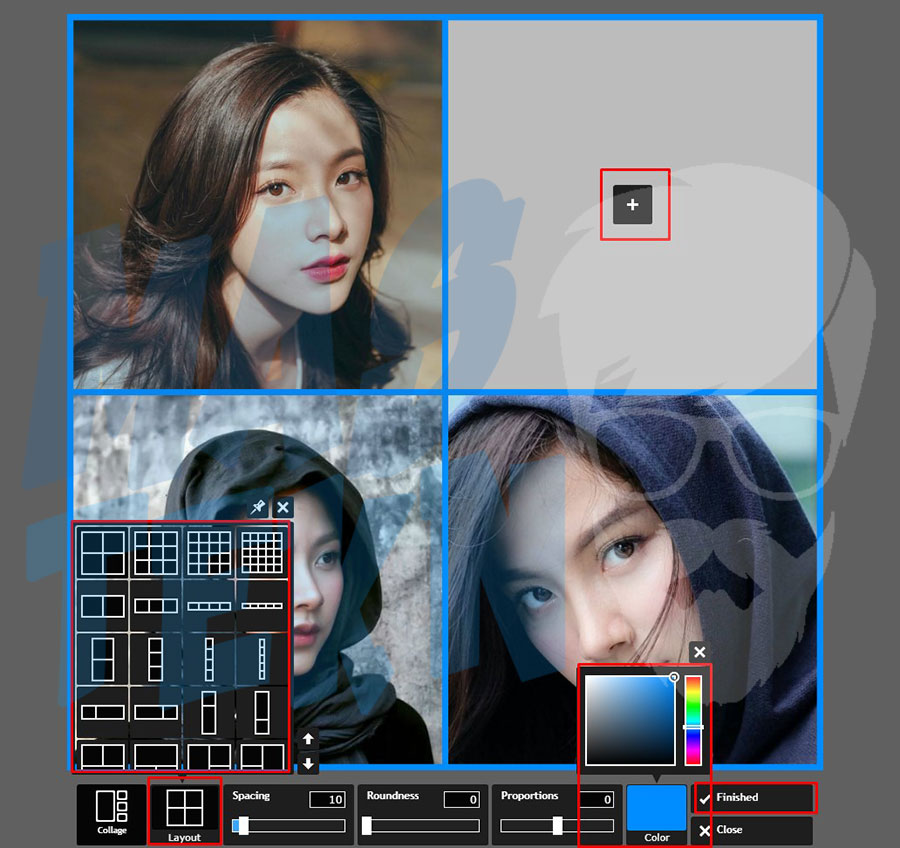
cara menggabungkan foto
Bahkan, hal tersebut dinilai lazim untuk dilakukan pada masa sekarang. Bermacam alasan yang dibuat untuk menggabungkan foto. Dari mulai tugas sekolah sampai alasan remeh seperti ingin dibungkus dalam bingkai yang sama.
Meskipun sudah banyak tools untuk menggabungkan foto, yang mana bisa dibilang bahwa cara itu mudah, tetap saja banyak orang yang bingung cara menggabungkan foto.
Untuk itulah kami merangkumkan beberapa informasi berikut untuk kamu yang ingin belajar bagaimana cara menggabungkan foto. Cek beberapa tutorial mudahnya seperti di bawah ini:

Cara Menggabungkan Foto Menjadi Satu File

Untuk cara menggabungkan foto menjadi satu file, ada 3 cara yang bisa dilakukan. Semuanya sangat mudah dilakukan. Sebelum memulai tutorialnya, berikut hal yang perlu dipersiapkan:
  • Jaringan internet yang lancar
  • PC/Laptop (Bisa pula menggunakan HP Android)

Berikut caranya:

1. Cara Menggabungkan Foto dengan Filesmerge.com

Tutorialnya adakah sebagai berikut:
  • Silahkan akses situs filesmerge.com di perangkat kamu (laptop ataupun android)
  • Upload beberapa foto yang ingin disatukan
  • Setelah proses upload selesai, biasanya proses merge atau penyatuan akan berjalan secara otomatis
  • Tunggu sampai proses selesai
  • Setelah selesai, silahkan pilih unduh
  • Jika kamu masih ingin mengedit beberapa bagian yang dirasa kurang pas, kamu bisa memilih edit.

Catatan: situs ini hanya bisa digunakan untuk menggabungkan foto bertitle JPG dan JPEG saja.

2. Cara Menggabungkan Foto dengan Anconvert.com

Hampir sama dengan cara sebelumnya. Cara kedua ini bisa kamu akses melalui PC atau pun HP. Caranya adalah sebagai berikut:
  • Akses situs anconvert.com
  • Pilih menu image
  • Upload foto yang ingin digabungkan kemudian pilih submit
  • Proses penyatuan foto akan segera dimulai. Hanya saja proses ini biasanya sangat lama. kamu membutuhkan koneksi internet yang cepat untuk membuat proses menjadi lebih singkat
  • Akan ada tanda bahwa proses pengubahan telah selesai
  • Klik tombol unduh/download.

3. Cara Menggabungkan Foto dengan Canva

Cara ini hanya bisa dilakukan di PC. kamu bisa menggunakannya di Android, tetapi harus mengunduh aplikasinya terlebih dahulu. Karena versi website hanya ditujukan untuk pengguna komputer.
cara menggabungkan foto
Berikut tutorial penggabungann foto dengan menggunakan Canva
  • Silahkan akses Canva.com
  • Kemudian login dengan akun Anda. Jika belum punya, kamu bisa membuat akun terlebih dahulu atau melakukan login menggunakan akun Facebook Anda
  • Setelah berhasil login, klik sekali pada kotak pencarian, kemudian ketik Colase Foto
  • Akan muncul beberapa template, pilih yang paling kamu sukai
  • Upload foto yang ingin kamu gabungkan
  • Mulailah mengedit template
  • Klik tanda panah ke bawah di ujung kanan layar untuk mengunduh hasilnya.

Catatan: Cara kolase  foto dengan menggunakan aplikasi Canva di Android kurang lebih sama dengan di web. Hanya berbeda medianya saja.

Cara Menggabungkan Foto di Laptop

Jika koneksi internet terlalu lama untuk melakukan kolase dengan 3 cara di atas, tidak perlu cemas. kamu juga bisa menggabungkan foto secara offline di laptop. kamu hanya perlu menggunakan aplikasi Paint yang merupakan bawaan dari semua laptop.
cara menggabungkan foto
Cara menggabungkan foto di laptop adalah sebagai berikut:
  • Letakkan foto yang ingin digabung pada satu folder
  • Buka salah satu foto yang ingin digabung ke dalam Paint dengan cara klik kanan > Open with > Paint
  • Setelah terbuka, lihat sudut kanan foto. Ada kotak kecil di sana
  • Klik dan tahan kotak kecil tersebut dan lebarkan latar belakang putih tersebut sesuai dengan kebutuhan. Misalnya jika kamu ingin menggabungkan 4 foto, maka lebarkan background putih yang cukup untuk 4 foto.
  • Klik tool select untuk menggeser posisi foto sesuai yang kamu butuhkan. Jika tempatnya sudah sesuai, maka tidak perlu melakukan langkah ini.
  • Masukkan foto kedua dengan cara menekan tombol Paste kemudian Paste From
  • Pilih folder tempat kamu menyimpan foto tadi, kemudian klik open pada foto yang sudah dipilih
  • Silahkan atur posisi gambar kedua sesuai selera dengan menggunakann fitur select tadi
  • Ulangi ke foto selanjutnya sampai semua foto yang ingin digabungkan berada pada satu frame
  • Setelah semua selesai, tekan Ctrl+S untuk menyimpan hasil penggabungan.

Cara Menggabungkan Foto dengan Twibbon Online

Yang paling populer baru-baru ini adalah pemasangan Twibbon pada foto profil online. Biasanya, acara penerimaan siswa atau mahasiswa baru mengharuskan memasang Twibbon pada foto profil di sosial media guna mempromosikan sekaliguan menyukseskan acara.
cara menggabungkan foto
Twibbon juga bisa digunakan sebagai media kampanye atau dukungan dalam sebuah acara. Biasanya, yang menggunakan Twibbon sebagai pendukung adalah acara yang memiliki audiens yang cukup besar.
Nah, ada beberapa orang yang kurang paham cara menggabungkan foto dengan twibbon. Untuk itulah, berikut beberapa cara yang kami rangkumkan untuk Anda:
  • Akses situs twibbonize.com
  • Cari Twibbon yang ingin digunakan pada kolom pencarian kemudian klik ketika sudah menemukannya
  • Cari foto yang ingin digabungkan dengan twibbin dengan mengklik Browse Image
  • Atur posisi foto, kemudian klik upload image
  • Proses penggabungan akan dimulai. Tunggu beberapa saat
  • Setelah selesai, silahkan klik tombol download dan tunggu hingga proses pengunduhan selesai

Cara Menggabungkan Foto di Picsart

Banyak orang yang mencari cara menggabungkan foto dalam satu frame dengan photoshop. Sebenarnya, memang aplikasi editor terbaik untuk menggabungkan foto adalah photoshop. Hanya saja, cara menggunakan photoshop cenderung lebih ribet.
cara menggabungkan foto
Untuk itu, banyak orang yang beralih dengan mencari cara menggabungkan foto di Picsart. Berikut caranya:
  • Silahkan install aplikasi PicsAst di Google Playstore (hanya bisa dilakukan di Android)
  • Setelah instalasi selesai, buka aplikasi dan tekan tombol + di sudut kanan bawah layar
  • Pilih gambar pertama yang ingin digabungkan. Setelah selesai, klik Lanjutkan
  • Gambar yang dipilih akan terbuka, pilih opsi gambar dan pilih ikon layer
  • Pilih ikon plus + lagi kemudian pilih lapisan foto
  • Pilih foto kedua yang mau dijadikan Satu
  • Ulangi langkah apabila ingin menggabungkan lebih dari 2 foto
  • Setelah semuanya sudah masuk frame, silahkan atur posisi gambar sesuai yang kamu inginkan
  • Tekan tombol unduh apabila proses penggabungan sudah selesai dilakukan.

Sebenarnya, cara menggabungkan foto itu ada banyak dan mudah. Terutama jika sudah tahu caranya. Jika ingin yang instan, kamu bisa mencoba cara pertama. Hanya perlu mengakses situs dan mengupload gambar maka semua gambar akan digabungkan secara otomatis.
Tetapi jika ingin hasil yang sesuai dengan selera Anda, silahkan pilih cara lain yang tersedia di atas. Cara-cara yang kami rangkum sangat mudah untuk dipraktikan, bahkan jika kamu seorang pemula sekali pun.
Itulah beberapa cara menggabungkan foto yang bisa kamu praktikan. Baik dengan menggunakan perangkat mobile ataupun laptop. Semoga tulisan ini bermanfaat dan ilmunya dapat berguna bagi Anda.

Selain berbagi tutorial gadget, kami juga menyediakan web store produk digital, cek dibawah ini.

Cara Check IMEI Handphone

Sebelum ke topik utama, berikut artikel terkait yang kami bagikan sebelumnya.. > Kumpulan Ebook Pemrograman.

cara check IMEI di handphone


Cara Check IMEI Handphone – IMEI adalah nomor penting yang ada di ponsel. Jika bisa disamakan, maka IMEI pada handphone sama dengan KTP untuk manusia. Biasanya, nomor digit ini menandakan apakah sebuah handphone legal dan terdaftar atau tidak.

Arti dari IMEI                   

IMEI adalah akronim dari International Mobile Equipment Identity. Biasanya angka ini disebut juga sebagai nomor identitas yang dikeluarkan untuk menandai sekaligus mengidentifikasi sebuah ponsel telah terdaftar atau tidak. Setiap ponsel memiliki nomor IMEI yang berbeda. Tidak ada satu ponselpun yang memiliki IMEI yang sama.
IMEI memiliki komposisinya sendiri dalam setiap angka. Inilah yang menjadikan tidak mungkin ada IMEI ganda. Komposisi yang dimiliki IMEI adalah Type Allocation Code, Serial Number, dan Check Digit.

cara check IMEI di handphone

Komposisi Type Allocation sendiri terdiri atas NN (dua digit angka yang digunakan untuk mengidentifikasi reporting body) dan XXXXXX kode (biasanya digunakan untuk mengidentifikasi perangkat selular.
Dalam Serial Number memiliki 6 digit angka yang digunakan untuk identifikasi Reporting Body. Hanya saja, serial number ini dikeluarkan oleh pabrikan telepon seluler. Sedangkan Check Digit terdiri dari 1 angka yang ditetapkan berdasarkan digit IMEI sebelumnya dengan menggunakan rumus Luhn.

Fungsi dari IMEI

fungsi dari nomor IMED dan cara check IMEI di handphone

Meskipun hanya terdiri dari deretan angka, IMEI memiliki beberapa fungsi yang cukup penting. Beberapa fungsi penting IMEI adalah:

1. Untuk Mengetahui Identitas HP yang Dibeli

Fungsi pertama IMEI adalah untuk mengetahui identitas HP yang akan dibeli. Ada banyak sekali ponsel ilegal yang berasal dari pasar gelap di Indonesia. Untuk itulah kamu perlu memeriksa keaslian ponsel dari nomor IMEI. Dengan mengecek nomor IMEI, bisa diketahui ponsel yang di beli resmi atau berasal dari blcak market.
Anda dapat mengecek keaslian IMEI dari situs cek IMEI yang disediakan oleh pemerintah. Situsnya adalah www.imei.info

2. Untuk Mengecek Masa Berlaku Garansi Ponsel

Jika kamu membeli ponsel secara online, kamu butuh tahu masa berlaku garansi, bukan? Masa garansi ini dapat dicek dengan IMEI yang ada di ponsel Anda. Caranya adalah kamu cukup mengunjungi situs resmi merk ponsel yang kamu beli dan kemudian masukan IMEI ke sana untuk mengecek sisa garansi.

3. Untuk Melacak HP yang Hilang

Jika ponsel kamu tertinggal atau jatuh di sebuah tempat atau bahkan hilang dicuri, maka kamu tidak perlu khawatir. Yang paling penting adalah kamu memiliki salinan IMEI ponsel. Karena dari IMEI inilah kamu bisa melacak ponsel yang hilang. Caranya menggunakan aplikasi pihak ketiga. kamu bisa mencari informasinya di internet.

Cara Check IMEI Handphone

cara check IMEI handphone

Untuk mengecek IMEI ponsel, ada 4 cara yang bisa kamu lakukan:

1. Dari Kotak Ponsel yang Dibeli

Anda bisa menemukan IMEI ponsel dari kotak yang ponsel. Nomor IMEI pasti ada di bagian box ponsel yang kamu beli dengan rincian IMEI 1 IMEI 2.

2. Dari Body Belakang Ponsel

Cara lain adalah dengan melihat body belakang ponsel. Biasanya, beberapa vendor ponsel meletakkan nomor IMEI di body ponsel yang mereka produksi. Tapi tidak semua ponsel memiliki nomor IMEI di body belakangnya. Merk yang menyertakan IMEI di bagian belakangnya adalah Apple.

3. Menu Pengaturan Ponsel

Cara cek IMEI resmi ponsel selanjutnya adalah dari menu pengaturan. Cara ini bisa kamu lakukan di setiap ponsel. kamu cukup mengikuti langkah ini: Pengaturan > Tentang Ponsel > Status. Nanti akan keluar sederet informasi tentang ponsel kamu termasuk nomor IMEI di dalamnya

4. Menggunakan Kode Dial

Cara paling mudah untuk melakukan cara cek IMEI resmi adalah dengan menggunakan kode dial. Ini juga berlaku untuk seluruh ponsel, baik android ataupun tidak. Caranya adalah kamu cukup menekan kode *#06# di menu panggilan. Tunggu beberapa saat dan nomor IMEI kamu akan muncul di layar.
Itulah beberapa cara check IMEI handphone yang bisa kamu lakukan untuk mengetahui apakah ponsel kamu terdaftar atau tidak. Setelah mendapatkan nomor IMEI, kamu bisa mengecek legalitas ponsel di https://imei.kemenperin.go.id dan memasukkan nomor IMEI kamu di sana.

Selain berbagi tutorial gadget, kami juga menyediakan web store produk digital, cek dibawah ini.

Cara Mengecilkan Ukuran Foto dari HP dan Laptop

Sebelum ke topik utama, berikut artikel terkait yang kami bagikan sebelumnya.. > Kumpulan Ebook Pemrograman.

cara mengecilkan ukuran foto di hp dan laptop

Ada banyak cara mengecilkan ukuran foto yang bisa kamu lakukan sendiri tanpa harus pergi ke ahli photoshop. Bahkan, kamu bisa melakukannnya di ponsel ataupun di laptop tanpa aplikasi. Selain itu, kamu juga bisa melakukan kompresing foto di aplikasi Paint yang fiturnya jelas lebih mudah dipahami ketimbang Photoshop yang memiliki banyak layer.

Yang perlu kamu lakukan adalah mengikuti langkah-langkah yang ada di bawah ini.

Cara Mengecilkan Ukuran Foto di HP

cara mengecilkan ukuran foto di HP

Ada beberapa cara mengecilkan ukuran foto di HP yang bisa kamu lakukan di ponsel pintar. Cara ini mencakup menggunakan aplikasi dan tidak menggunakan aplikasi.

1. Menggunakan Qreduce Lite

Cara pertama adalah dengan menggunakan aplikasi Qreduce Lite. Aplikasi ini tersedia di Playstore dan bisa kamu unduh secara gratis. Setelah proses instalasi selesai, kamu bisa mengikuti beberapa langkah di bawah ini:

  • Buka Aplikasinya, pada jendela utama silahkan Pilih Foto
  • Setelah itu, kamu akan disuruh memilih foto yang akan dikecilkan. Silahkan cari foto yang ingin kamu kompres, pilih ukuran yang dikehendaki, kemudian klik Mulai
  • Proses pengecilan akan dimulai. Tunggu hingga selesai. Biasanya hasil kompresi akan tersimpan otomatis di galeri dalam forlder Qreduce Lite

2. Menggunakan Situs compressjpeg.com

Selain dengan menggunakan aplikasi, kamu juga dapat mengecilkan ukuran foto dengan menggunakan situs web compressjpeg.com. Meskipun dalam alamat tertulis jpeg, tetapi format jpg juga bisa dikompress oleh situs ini.

Bahkan kamu bisa melakukan kompresing foto sampai ke 20 gambar sekaligus. Berikut turorial pengompresan yang bisa kamu lakukan:

  • Kunjungi alamat situsnya di compressjpeg.com
  • Upload atau tarik file yang ingin kamu kompres ke area yang disediakan
  • Proses pengompresan biasanya akan otomatis dimulai. kamu hanya perlu menunggu hingga proses selesai dan simpan hasil kompresannya dengan menekan Download All.

Cara Mengecilkan Ukuran Foto di Laptop Tanpa Aplikasi

cara mengecilkan ukuran foto  dilaptop tanpa aplikasi

Cara selanjutnya yang akan dibahas adalah cara mengecilkan ukuran foto di laptop tanpa aplikasi. Jika biasanya kamu membutuhkan aplikasi khusus untuk mengecilkan foto di laptop, kini kamu bisa melakukan kompresing tanpa aplikasi.

1. Menggunakan Situs TinyPNG

Situs ini dikhususkan untuk mengecilkan ukuran file PNG. Biasanya kompabilitas pengecilan mencapai 70%. Bahkan situs ini juga bisa  dimasukkan menjadi plugin wordpress untuk mengompress gambar yang terlalu besar.

2. Imagecompressor.com

Cara kedua adalah dengan mengunjungi imagecompressor.com. Alamat ini bisa diakses di laptop mana saja. Cara penggunaannya cukup sederhana. Yakni dengan mengikuti tutorial seperti di bawah ini:

  • Kunjungi alamat situsnya di imagecompressor.com
  • Upload atau tarik file yang ingin kamu kompres ke area yang disediakan
  • Proses pengompresan biasanya akan otomatis dimulai. kamu hanya perlu menunggu hingga proses selesai dan simpan hasil kompresannya dengan menekan Download All.

Cara Mengecilkan Ukuran Foto dengan Paint

cara mngecilkan foto di windows dengan paint

Sayangnya, kedua cara tanpa aplikasi di atas hanya bisa digunakan apabila kamu memiliki kuota internet. Jika kamu tidak memiliki kuota internet dan tidak bisa melakukan photoshop, kamu bisa melakukan pengecilan ukuran foto dengan menggunakan aplikasi Paint.

Caranya adalah sebagai berikut:

  • Sediakan foto yang ingin kamu kompress
  • Buka aplikasi Paint yang ada di PC atau laptop
  • Buka menu open atau CTRL + O
  • Carilah foto yang ingin kamu kecilkan ukurannya tadi, klik open. Gambar kamu akan berpindah ke halaman utama Paint
  • Pilih menu Resize (Anda bisa menekan CTRL + W)
  • Akan muncul kotak dialog Resize. Pada bagian By klik Pixel
  • Atur resolusi foto yang kamu inginkan
  • Klik OK
  • Tekan CTRL + S atau tombol Save untuk menyimpan foto yang telah kamu kompress.

Itulah beberapa cara mengecilkan foto dari mulai via HP sampai via laptop. Menggunakan aplikasi atau tidak itu dapat disesuaikan dengan kebutuhan Anda.

Selain berbagi tutorial gadget, kami juga menyediakan web store produk digital, cek dibawah ini.

Cara Melacak HP Samsung yang Hilang

Sebelum ke topik utama, berikut artikel terkait yang kami bagikan sebelumnya.. > Kumpulan Ebook Pemrograman.

Cara Melacak HP Samsung yang Hilang – Semua orang tidak ingin kehilangan ponsel. Meskipun bisa membeli ponsel baru, data-data sudah pasti masih ada di ponsel yang lama. Itulah sebabnya banyak orang yang ingin mencari lagi ponsel mereka yang sudah hilang.

Cara melacak hp samsung yang hilang

Untuk sekarang, ponsel yang hilang sudah bisa dicari, khususnya Samsung. Berikut ulasannya secara lengkap.

1. Memakai Fitur Find My Mobile

HP Samsung sekarang lebih mudah ditemukan dengan memiliki fitur Find My Mobile. Fitur ini memang dikhususkan untuk mencari ponsel Samsung kamu yang tengah hilang.

Cara melacak hp samsung yang hilang menggunakan fitur find my mobile

Cara melacak hp yang hilang menggunakan fitur find my mobile dapat dilakukan dengan cara berikut ini:

  • Masuklah ke dalam findmymobile.samsung.com kemudian login dengan menggunakan akun email yang terpasang di di ponsel.
  • Kemudian, situs akan mulai mencari lokas keberadaan ponsel Anda. Tunggu sampai prosesnya selesai
  • Nanti, setelah proses pencarian selesai, posisi keberadaan ponsel kamu akan ditampilkan. Nantinya, setelah lokasi ponsel ditemukan, kamu akan dapat melakukan beberapa langkah pengamanan untuk ponsel kamu yang hilang.
  • Beberapa langkah pengamanan tersebut di antaranya adalah menghidupkan speaker dan mengunci ponsel.

Tapi, sebelum melakukan pelacakan, pastikan terlebih dahulu jika fitur Find My Phone di ponsel Samsung yang kamu miliki sudah aktif. Berikut cara mengaktifkannya:

  • Buka setelan
  • Pilih opsi Keamanan, lalu Find My Mobile
  • Aktifkan fitur Remote Control dan Google Location Service

Kekurangan dari memakai cara ini adalah ponsel yang hilang harus terhubung dengan internet.

2. Menggunakan Device Manager

Jika ingin tahu cara melacak hp Samsung yang hilang dalam keadaaan mati maka bisa mengambil langkah-langkah seperti berikut ini:

Cara melacak hp samsung yang hilang menggunakan device manager
  • Buka situs google.com/android/find atau situs google.com/android/find menggunakan perangkat android ataupun laptop
  • Login ke akun gmail milik Anda
  • Jika muncul kotak dialog berisi Term, pilih saja Accept dan jangan lupa untuk mengatur bahasanya kamu kuasai
  • Pilih menu maps untuk melacak keberadaan ponsel. Tunggu sampai pelacakan selesai dan lokasi ponsel telah diketahui
  • Jangan lupa untuk melakukan tindak pengamanan seperti menderingkan ponsel dan mengunci perangkat agar tidak bisa digunakan oleh orang lain.

3. Dengan Menggunakan IMEI

Cara melacak hp Samsung yang hilang dengan imei sedikit agak ribet, tetapi lebih aman. Terutama jika kamu curiga bahwa ponsel yang kamu miliki telah dicuri, maka pencarian menggunakan IMEI inilah yang harus kamu lakukan.

Cara melacak hp samsung yang hilang menggunakan nomor IMEI

Dalam proses pelacakan menggunakan IMEI, kamu harus berkoordinasi dengann polisi. Biasanya kamu akan diminta untuk membuat surat keterangan dari pihak berwenang bahwa ponsel yang kamu miliki benar-benar hilang.

Berikut beberapa tahapan yang bisa kamu lakukan untuk melakukan pelacakan melalui IMEI:

  • Hubungi operator. Dalam hal ini, hubungi Call Center kartu sim yang kamu gunakan. Informasikan mengenai kehilangan dan beritahu nomor IMEI ponsel Anda.
  • Nanti, oleh pihak operator kamu akan disuruh menghubungi pihak berwenang dan membuat surat keterangan. Setelah surat keterangan telah di tangan, operator baru akan melakukan pencarian IMEI.
  • Hanya saja, cara ini sejatinya tidak dianjurkan juga. Soalnya, cara ini bisa efektif apabila kartu sim masih ada di dalam ponsel dan ponselnya sendiri masih menyala. Jadi, jika ponsel kamu dicuri dan pencurinya cukup pintar dengan mengeluarkan sim card, maka yang bisa dilacak adalah lokasi terakhir tempat sim card masih berada di dalam ponsel.

Dari cara di atas, cara melacak Hp Samsung dengan Gmail adalah yang paling di anjurkan. Yakni dengan menggunakan Find My Device.
Itulah beberapa cara melacak HP Samsung yang hilang, semoga bermanfaat untuk menemukan ponsel Anda. Selamat mencari ponsel.

Selain berbagi tutorial gadget, kami juga menyediakan web store produk digital, cek dibawah ini.

3 Cara Root HP Samsung

Sebelum ke topik utama, berikut artikel terkait yang kami bagikan sebelumnya.. > Kumpulan Ebook Pemrograman.

Cara Root HP Samsung – Android adalah sistem operasi dengan  sifat open source. Oleh karena itulah sangat mudah bagi penggunanya untuk ‘mengambil alih’ sistem operasinya. Proses untuk memperoleh akses penuh atau mengambil sistem ini disebut dengan proses Root.

cara root hp samsung

Ada berbagai macam cara melakukan root HP. Terutama ponsel Samsung. Nah, berikut ulasan lengkap mengenai tata cara melakukan root ponsel Samsung.

1. Melakukan Rooting menggunakan KingRoot

Cara root hp Samsung  tanpa PC pertama adalah dengan menggunakan aplikasi KingRoot. Aplikasi ini cukup mudah digunakan untuk melakukan root di ponsel merk Samsung. Berikut tutorialnya secara lengkap:

cara root hp samsung menggunakan kingroot
  • Buka Google Play Store, dan carilah aplikasi King Root
  • Setelah ketemu, unduh dan instal aplikasi tersebut
  • Bukalah aplikasi KingRoot dan pilih ikon 3 garis di pojok kiri atas halaman depan aplikasi
  • Akan muncul tulisan try root, pilih tulisan itu. Proses rooting akan berjalan.
  • Tunggu proses sampai 100% dan selesai
  • Jika sudah muncul tanda centang atau ikon ceklis, maka HP Samsung yang kamu punyai sudah selesai diroot.

2. Mengaktifkan Fitur USB Debugging

Selain tanpa PC, ada juga cara root hp Samsung dengan PC. Yakni dengan menggunakan USB Debugging. USB Debugging sendiri adalah  sebuah perangkat keras yang berfungsi untuk menjembatani hubungan antara android dengan PC.

cara root hp samsung denagn mengaktifkan fitur debugging usb

Berikut beberapa tutorial lengkapnya:

  • Buka Pengaturan, kemudian silahkan pilih opsi About Phone ataupun Tentang Ponsel.
  • Dari menu Tentang Ponsel, pilih Build Number. Tap berkali-kali sampao tulisan You are Now a Developer muncul
  • Setelah pop up di atas muncul, silahkan kembali ke menu setting dan pilih Developers Option. Dari sana, carilah fitur USB Debugging. Setelah fitur tersebut ditemukan, tekan tombol aktifkan.
  • Setelah itu, kembali lagi ke menu Settings. Dari sana cari pengaturan keamanan dan aktifkan fitur Sumber Tidak diketahui.
  • Ponsel yang kamu miliki sudah berhasil diroot.

3. Menggunakan Aplikasi FramaRoot

Untuk menemukan cara root hp tanpa aplikasi rasanya agak sulit. Karena biasanya, jika melakukan root tanpa aplikasi, biasanya harus menggunakan PC. Jika kamu ingin melakukan root dengan aplikasi selain KingRoot, maka kamu bisa memakai Frama Root.

cara root hp samsung dengan menggunakan aplikasi framaroot

Aplikasi ini sangat bisa digunakan untuk melakukan root di hp Samsung. Berikut tutorial melakukan root HP Samsung secara lengkap:

  • Unduh aplikasi FramaRoot di Google Play Store
  • Setelah penginstallan selesai, buka aplikassinya
  • Di halaman depan ada tulisan Root. Tekan tombol itu dan prosess Root akan segera dimulai.
  • Setelah proses Root selesai, maka ponsel Samsung yang kamu miliki sudah selesai melewati proses rooting.

Kelebihan dan Kekurangan Root

Nah, proses rooting sendiri memang memiliki kelebihan dan kekurangan sendiri. Oleh karena itu kamu harus berhati-hati dalam melakukan root, karena memiliki resiko seperti di bawah ini:

Kelebihan dan kekurangan handphone di root
  • Memiliki resiko tinggi terkena Bootlop. Jika ini terjadi, kamu tidak akan dapat masuk ke Home Android
  • Masa garansi dari Samsung hilang
  • Ponsel sangat mudah disusupi oleh virus
  • Performa ponsel menjadi tidak stabil dan jelek

Meskipun memiliki resiko yang cukup banyak ketika melakukan Root, proses ini juga memiliki kelebihan sendiri. Beberapa di antaranya adalah sebagai berikut:

  • Memori internal bertambah karena memiliki memori eksternal
  • ROM ponsel dapay diubah
  • Dapat menginstall aplikasi yang sebelumnya tidak dapat dapat diroot
  • Bisa menghapus aplikasi bawaan ponsel yang sebelumnya tidak bisa dihapus

Semua tindakan ada kelebihan dan kelemahannya sendiri. Saya sendiri menyarankan untuk melakukan root ponsel apabila kamu betul-betul sudah paham dengan dunia IT. Jadi kesalahan atau kelemahan yang ada bisa diminimalisir.

Sebaiknya jangan melakukan root apabila tidak benar-benar dibutuhkan. Karena resiko yang ada juga cukup tinggi.

Nah, itulah beberapa cara root HP Samsung yang bisa kamu lakukan sendiri. semoga rooting ponselnya berhasil dan semoga bermanfaat.

Selain berbagi tutorial gadget, kami juga menyediakan web store produk digital, cek dibawah ini.