Skip to content Skip to left sidebar Skip to footer

Tutorial Android

5 Cara Mendinginkan HP Xiaomi Yang Panas Overheat

Jangan lupa membaca artikel sebelumnya mengenai> Kumpulan Ebook Pemrograman.

Hp yang terlalu panas terutama merek Xiaomi memang tidak ada fitur pendingin terutama sistem pendingin didalamnya. Apalagi jika tidak ada alat tambahan maka akan kesulitan dalam mendinginkan Hp yang overheat.
Hp merupakan salah satu alat elektronik. Dan layaknya alat elektronik, Pasti ada masa overheat jika kinerja alat tersebut berlebihan. Sama halnya dengan Hp Xiaomi, Jika kamu gunakan secara berlebihan pastinya Hp tersebut akan masuk overheat.
Hp Xiaomi overheat atau terlalu panas biasanya karena kinerja Hp dipaksakan untuk berkerja lebih keras. Contohnya saja untuk bermain game berat dengan durasi lama apalagi sambil di charger. Pastinya Hp akan panas dengan cepatnya.
HP Xiaomi Yang Panas
Untuk mendinginkan Hp Xiaomi pastinya kebanyakan orang akan menggunakan bantuan kipas. Namun ada cara yang lebih bagus ketimbang menggunakan kipas dan menjaga kesehatan sebuah smartphone.

Cara Mendinginkan HP Xiaomi Yang Panas

Saya ada beberapa cara untuk mendinginkan Hp Xiaomi yang panas. Dan cara berikut ini bisa kamu coba ketika Hp Xiaomi kamu mengalami overheat.

1. Jangan Gunakan Hp Saat Di Cas

Saat Hp di Cas maka saat itulah kamu istirahat menggunakan Hp. Apalagi di cas sambil main game, Pastinya hal ini membuat Hp akan semakin tambah panas. Karena saat Hp di cas ada aliran listrik yang masuk dan perlu proses agar baterai tidak berkurang.
Dengan begitu kamu jangan gunakan saat hp sedang di cas, Istirahat bermain Hp dan biarkan Hp Xiaomi kamu dingin dengan sendirinya. Karena langkah ini jauh lebih cepat ketimbang sambil digunakan.

2. Jangan Terlalu Banyak Aplikasi Yang Berjalan

Saat Hp dalam overheat, Biasanya karena kinerja Hp yang terlalu dipaksakan untuk membuka banyak sekali aplikasi. Apalagi jika RAM hp Xiaomi nya kecil, Maka semakin banyak aplikasi yang berjalan maka semakin cepat Hp kamu panas.
Artikel Lainnya: Cara Memotong Rekaman Suara Di HP
Gunakan aplikasi Greenify untuk membantu menutup paksa aplikasi-aplikasi yang berjalan di latar belakang. Sehingga RAM bisa ada ruang dan Hp bisa cepat dingin.

3. Nonaktifkan Koneksi Internet

Ketika Hp Xiaomi panas, kamu bisa juga mendinginkannya dengan menonaktifkan koneksi internet. Karena koneksi internet yang aktif juga memicu beberapa aplikasi berjalan secara online. Sehingga dengan koneksi internet yang mati, Maka aplikasi-aplikasi tersebut juga tidak berjalan.

4. Atur Kecerahan Layar

Kecerahan layar yang terlalu tinggi juga bisa menyebabkan Hp cepat sekali panas. kamu bisa atur ke paling rendah, Sehingga Hp tidak cepat panas dan bisa dingin. Karena kecerahan yang terlalu tinggi membuat daya baterai yang dikeluarkan Hp cukup banyak.

5. Gunakan Mode Penghemat Baterai

Saya sendiri ketika Hp sedang mengalami overheat habis bermain game. Biasanya saya aktifkan penghemat baterai dan saya matikan Hp sementara waktu. Sehingga Hp Xiaomi bisa cepat dingin dan tidak terlalu panas.

Akhir Kata

Begitulah cara mendinginkan Hp Xiaomi yang panas dan overheat. Cara ini cukup sederhana dilakukan dan tanpa perlu alat tambahan. Apalagi cara ini efektif dalam menurunkan suhu pada Hp Xiaomi.

Selain berbagi tutorial gadget, kami juga menyediakan web store produk digital, cek dibawah ini.

Begini Cara Flash HP Samsung yang Gampang! Pemula Langsung Bisa

Sebelum ke topik utama, berikut artikel terkait yang kami bagikan sebelumnya.. > Kumpulan Ebook Pemrograman.

cara flash hp samsung


Cara Flash HP Samsung – HP yang bermasalah memang bikin kesal. Oleh karena itu biasanya banyak orang yang belajar cara melakukan flash supaya bisa memperbaiki Hpnya sendiri.

Apalagi HP Samsung yang bisa dibilang sebagai brand mahal, jadi kalau mau melakukan servis juga agak sedikit mahal ya.

Tapi kamu tidak perlu khawatir.

Setelah membaca artikel ini, kamu enggak perlu mengeluarkan biaya tambahan kalau misalnya HP Samsung kamu rusak.

Soalnya, artikel ini akan memberi kamu ilmu untuk memperbaiki HP Samsung melalui cara flashing.

Manfaat Flash HP Samsung

Kalau memang bisa melakukan flash HP secara mandiri, tentu saja manfaatnya untuk diri kamu sendiri.

Beberapa manfaat yang bisa kamu dapatkan dari belajar cara melakukan flashing HP Samsung adalah sebagai berikut:

  • Mengembalikan performa ponsel kamu seperti performa awal dibeli
  • Bisa memperbaiki error pada HP (misalnya ponsel Samsung kamu mati sendiri atau terkadang re-start sendiri)
  • Menambah pengetahuan soal servis HP yang jika diasah tentu bisa menjadi sumber pemasukan bagi Anda
  • Menghemat pengeluaran dalam memperbaiki HP rusak (iyalah, dengan servis sendiri, otomatis kamu gak perlu ngeluarin uang buat bayar orang lain, kan?)

Hal yang Perlu Dipersiapkan

Setelah tau semua manfaat untuk tahu cara melakukan flash HP, pasti kamu juga ingin tahu bagaimana caranya, kan?

Sabar.

Anda baru bisa mulai melakukan flashing HP Samsung apabila kamu mempersiapkan beberapa hal di bawah ini:

  • Kabel data
  • PC/Komputer/Laptop
  • Samsung USB Driver
  • Baterai handphone minimal 90 persen (terutama jika kondisi baterai tidak cukup baik)
  • Melakukan back-up pada file ke tempat lain
  • Download firmware yang sesuai dengan tipe handphone. kamu bisa mengunduhnya di Sammobile.com dan samsung-firmware.org
  • Memiliki software flash pc (yang ini bisa kamu unduh di beberapa web)

Informasi tambahan bagi Anda:

Untuk mendapatkan Samsung USB Driver, kamu bisa mencari dengan mengetikkan kata kunci samsung usb driver official site.

Nanti akan muncul situs tempat kamu bisa mengunduh software tersebut.

Untuk peralatan kabel data, PC, dan software flash PC ini kamu gunakan kalau hanya melakukan flashing hp Samsung lewat PC.

Kalau mau cara flash tanpa PC ya sudah, ketiga peralatan itu tidak diperlukan.

Cara Flash HP Samsung tanpa PC

Melakukan Flash HP Samsung bisa dilakukan dengan PC dan tanpa PC.

Keduanya mempunyai kekurangan dan kelebihannya masing-masing.

Melakukan Flash HP Samsung tanpa PC lebih simpel dan sederhana. Tetapi melakukannya dengan PC hasilnya jauh lebih memuaskan. Jadi, ini sesuai kesukaan kamu saja ingin melakukan cara yang mana.

Cara flash Samsung tanpa PC adalah sebagai berikut:

  • Silahkan install Samsung USB Driver, Firmware, dan pastikan ada software flash Samsung di PC yang kamu gunakan
  • File firmware harus berada di memori eksternal HP Samsung, tapi jangan masukkan ke dalam folder
  • Masuk ke dalam Recovery Mode dengan cara: menekan dan tahan tombol power+home+volume down secara bersamaan sampai masuk ke dalam menu recovery, baru lepas tombol
  • Untuk navigasi menu recovary silahkan tekan volume up atau volume down
  • Tombol power digunakan untuk memilih
  • Pilih Wipe Data atau Factory Reset
  • Setelah proses selesai, kembali ke menu utama dan pilih Apply Update from Eksternal Storage

cara flash hp samsung
Add caption


  • Cari firmware yang telah diunduh kemudian pilih yes
  • Silahkan tunggu sampai selesai
  • Kalau proses pemilihan sudah selesai, pilih Reboot System Now

cara flash hp samsung


  • Tunggu beberapa saat dan proses Flashing selesai.

Bagaimana? Cukup gampang dan simpel, kan?

Cara Flash HP Samsung Pakai PC

Cara flash HP Samsung pakai PC

  • Install Samsung USB Driver
  • Ekstrak file firmware yang telah kamu unduh sebelumnya
  • Download software flash pc, biasanya ada di samsungodin.com setelah itu install dan jalankan aplikasi kalau sudah selesai
  • Matikan HP Samsung dan silahkan masuk ke recovery mode. Caranya sama seperti di atas (tombol power+home+volume down)
  • Jangan tekan tombol apapun, ya, kalau sudah masuk ke recovery mode
  • Hubungkan HP Samsung kamu dengan PC menggunakan kabel data. 

Alert! Gunakan kabel data Samsung yang asli agar mendapatkan hasil yang maksimal

  • Tunggu sampai PC yang kamu gunakan bisa mendeteksi keberadaan HP Samsung Anda
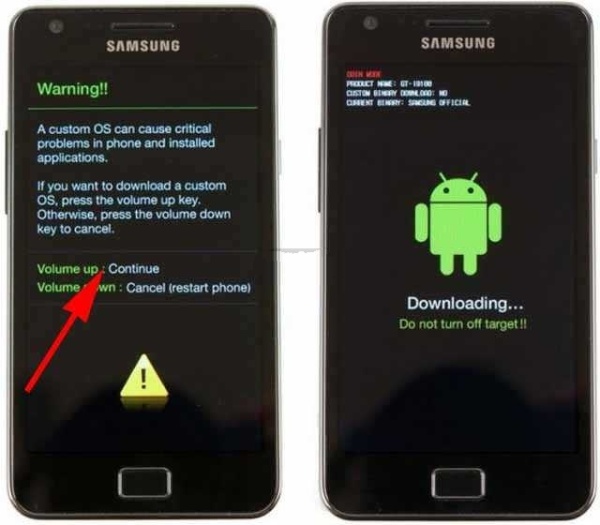
  • Tekan Volume Up

cara flash hp samsung
  • Biasanya, akan muncul tampilan seperti di bawah ini kalau perangkat ponsel kamu terdeteksi oleh aplikasi ODIN

cara flash hp samsung

  • Cari Firmware yang sudah kamu ekstrak sebelumnya. Nah, ekstensi file firmware yang sudah diekstraksi itu adalah .tar md5
  • Klik tombol AP dan pilih file firmware untuk memasukkannya ke dalam odin
  • Pilih enable pada Auto Reboot dan F. Reset Time supaya proses flashing bisa berjalan
  • Kalau semua perintah sudah dilaksanakan, silahkan pilih Start

cara flash hp samsung
  • Tunggu beberapa waktu. Pada fase ini, proses flashing sudah berjalan, ya. 

cara flash hp samsung

  • Jangan klik apapun dan tetap pastikan HP dan laptop masih menyala dan tidak masuk ke dalam mode sleep
  • Akan ada notifikasi PASS! Kalau proses berhasil

cara flash hp samsung
  • Setelah itu, proses reboot akan berjalan secara otomatis

Dan …

SELAMAT! HP kamu sudah berhasil melakukan rebootnya!

Cara Flash HP Samsung yang Mati Total

Tapi, kan, kedua cara di atas cuma bisa dilakukan kalau HP Samsungnya nyala.

Bagaimana kalau ternyata HP saya mati total? Apakah bisa melakukan flashing.

Nah, pertama-tama, HP mati itu ada dua jenis: Soft Brick atau Hard Brick. kamu harus tau HP Samsung yang mati itu masuk kategori mana.

Untuk Soft Brick:
Biasanya HP masih bisa nyala tapi cuma sampai di layar booting atau layar yang ada bacaaannya powereb by Android setelah itu mati lagi.

Soft Brick biasanya juga masih merespon proses charging.
Kalau Hard Brick:
MATI TOTAL. Mau kamu colokin pakai charger atau kamu tekan-tekan segala macam juga tidak bisa nyala.

Untuk Soft Brick, tentu saja kamu masih bisa menyelamatkan nyawanya dengan cara melakukan flashing. Tentu saja proses flashing ini dilakukan dengan PC.

Kalau untuk hard brick, bawa saja ke service center terdekat. Kemungkinan hidup kembalinya hanya 1:100. Tapi di tangan yang lebih ahli, tentu kemungkinan bangkit dari kubur lebih tinggi.

Untuk melakukan proses flashing HP Samsung yang mati total kamu perlu perangkat tambahan yakni card reader.

Cara lengkapnya adalah sebagai berikut:

  • Keluarkan kartu eksternal dari HP Samsung Anda
  • Unduh firmware dari PC dan ekstrak
  • Pindahkan hasil ekstraknya ke dalam memori eksternal HP melalui via card reader
  • Masukkan kembali memori eksternal ke dalam HP
  • Silahkan masukkan HP Samsung ke Recovery Mode. Caranya sama seperti di atas (tombol power+home+volume down)
  • Hubungkan HP Samsung kamu dengan PC menggunakan kabel data. 
  • Tunggu sampai PC yang kamu gunakan bisa mendeteksi keberadaan HP Samsung Anda
  • Tekan Volume Up
  • Biasanya, akan muncul tampilan seperti di bawah ini kalau perangkat ponsel kamu terdeteksi oleh aplikasi ODIN
  • Cari Firmware yang sudah Anda  letakkan di eksternal memori sebelumnya
  • Klik tombol AP dan pilih file firmware untuk memasukkannya ke dalam odin
  • Pilih enable pada Auto Reboot dan F. Reset Time supaya proses flashing bisa berjalan
  • Kalau semua perintah sudah dilaksanakan, silahkan pilih Start
  • Tunggu beberapa waktu. Pada fase ini, proses flashing sudah berjalan, ya. 
  • Jangan klik apapun dan tetap pastikan HP dan laptop masih menyala dan tidak masuk ke dalam mode sleep
  • Akan ada notifikasi PASS! Kalau proses berhasil
  • Setelah itu, proses reboot akan berjalan secara otomatis

Setelah proses flashing berhasil, HP Samsung yang mati total pun bisa kembali dengan selamat.

Nah, itulah beberapa cara flash HP Samsung yang bisa kamu lakukan. Baik dengan PC, tanpa PC, sampai untuk HP Samsung yang mati total. Semoga bermanfaat dan selamat mempraktikannya.

Selain berbagi tutorial gadget, kami juga menyediakan web store produk digital, cek dibawah ini.

2 Cara Memotong Rekaman Suara Di HP Android Semua Tipe

Jangan lupa membaca artikel sebelumnya mengenai> Kumpulan Ebook Pemrograman.

Rekaman suara sebenarnya bisa di potong dengan tiga cara. Dimana cara berikut ini akan sangat mudah dipraktekan dan tidak ribet sama sekali. Apalagi buat kamu yang membutuhkan fitur untuk memotong audio.
Hp Android memang sekarang sudah sangat canggih. Untuk edit video kualitas tinggi saja sangatlah mudah, Apalagi untuk sekedar memotong rekaman suara. Dimana banyak opsi yang di pilih untuk memotong rekaman suara.
Banyak sekali cara untuk melakukan editing di Android. Untuk memotong rekaman suara juga begitu, Dimana kamu bisa menggunakan bantuan aplikasi atau tanpa aplikasi untuk memotong rekaman suara.
Memotong Rekaman Suara
Bahkan ada beberapa tipe smartphone yang sudah mempunyai fitur untuk memotong suara atau audio dengan mudahnya. Dan ada juga situs yang bisa diakses melalui Hp untuk memotong rekaman suara. 
Dan disini saya akan membagikan cara memotong rekaman di Hp Android semua tipe baik itu Xiaomi, Oppo, Asus, Vivo, Samsung, Dan tipe lainnya. Lebih lengkapnya silahkan simak berikut ini.

Cara Memotong Rekaman Suara Di HP Android Semua Tipe

Cara yang saya bagikan berikut untuk Hp Android yang tidak mempunyai fitur cutter audio. Jadi kita akan memerlukan bantuan aplikasi atau situs.

1. Cara Memotong Rekaman Suara Di HP Android Melalui Aplikasi

Memang cukup banyak aplikasi untuk memotong rekaman suara ataupun audio. Saya akan mengambil salah satu aplikasi yang bisa digunakan. kamu juga bisa gunakan aplikasi lain jika nyaman mengedit.
Untuk cara memotong rekaman suara menggunakan aplikasi sebagai berikut.
  1. Buka playstore.
  2. Lalu install aplikasi bernama MP3 Cutter. 
  3. Jika sudah terpasang, Maka kamu buka aplikasi.
  4. Pilih rekaman suara yang ingin di potong.
  5. Lalu edit suara yang hanya disisakan dan atur dari durasi sekian ke sekian.
  6. Jika sudah maka kamu potong dan simpan.
  7. Maka rekaman suara yang sudah di potong bisa di putar.
  8. Selesai.
Artikel Lainnya: Cara Mengatasi Instagram Tidak Bisa Membagikan Postingan Ke Story

2. Cara Memotong Rekaman Suara Di HP Android Melalui Situs

Ada juga cara memotong rekaman melalui situs, Yang dimana ada beberapa situs yang memberikan layanan pemotongan suara dan bisa diakses melalui Hp Android.
Untuk cara memotong rekaman suara melalui situs sebagai berikut.
  1. Buka browser bawaan Hp.
  2. Lalu masuk ke situs berikut https://mp3cut.net/id/.
  3. Selanjutnya klik tombol buka file dan pilih rekaman suara yang ingin dipotong.
  4. Tunggu proses decoding sampai selesai.
  5. Lalu jika sudah maka kamu sesuaikan bagian mana yang ingin dipotong.
  6. Jika sudah klik save dan tunggu proses encoding selesai.
  7. Dan tinggal klik simpan untuk di download.
  8. Selesai.

Akhir Kata

Begitulah cara memotong rekaman suara di Hp Android. Untuk cara memotong rekaman suara tanpa aplikasi bisa memanfaatkan situs yang menyediakan layanan tersebut.

Selain berbagi tutorial gadget, kami juga menyediakan web store produk digital, cek dibawah ini.

Populer! Ini Cara Menghubungkan HP ke Laptop Yang Mudah dan 100% Work

Sebelum ke topik utama, berikut artikel terkait yang kami bagikan sebelumnya.. > Kumpulan Ebook Pemrograman.

Cara Menghubungkan HP ke Laptop

Saat ini cara menghubungkan HP ke Laptop banyak dicari untuk mendapatkan layar yang lebih lebar atau kebutuhan lainnya. Meskipun tanpa melalui root sekarang kamu tetap bisa menghubungkan ponsel pintar kamu ke laptop. Bahkan, cara ini lebih mudah dibandingkan dengan root.

Tidak hanya dapat disambungkan ke laptop, tetapi kamu juga bisa menyambungkan layar HP kamu ke TV. Nah, proses penggadaan layar yang menggunakan aplikasi lain  ini disebut mirroring. Selain menggunakan aplikasi juga dapat menggunakan software atau kabel USB. Jadi, apa saja sih aplikasi yang bisa digunakan untuk mirroring ini? untuk mengetahuinya silakan simak tulisan di bawah ini:

1. Aplikasi Screen Mirror

Aplikasi Screen Mirror

Cara menghubungkan HP ke laptop yang pertama adalah menggunakan aplikasi screen mirror. Aplikasi ini dapat digunakan untuk banyak hal termasuk direct screenshoot. Namun, sayangnya belum dilengkapi dengan fitur memindahkan file ke laptop. Untuk menghubungkan HP dengan aplikasi ini kamu dapat mengikuti cara berikut:

  • Melalui playstore unduh aplikasi screen mirror
  • Kemudian lakukan thetering pada HP
  • Gunakan Wifi thetering untuk menghubungkan langsung dengan laptop
  • Langkah selanjutnya, silakan masuk ke situs mirror yang ada di laptop
  • Scan QR kode yang ada di situs dengan menggunakan aplikasi screen mirror yang sudah kamu unduh di HP
  • Tunggu proses loading sampai selesai. 
  • Layar ganda sudah bisa digunakan.

2. Aplikasi BBQ Screen Remote

Aplikasi BBQ Screen Remote

Aplikasi kedua yang dapat kamu gunakan sebagai cara menghubungkan HP ke laptop yakni Aplikasi BBQ Screen Remote. Selain dapat digunakan untuk mirroring ternyata aplikasi ini juga sudah didukung untuk pengiriman file. Masih ada kelebihan lainnya, ternyata sekaligus dapat untuk merekam layar lho. ini dia cara menghubungkannya:

  • Langkah pertama kamu harus mendownload aplikasi ini di laptop dan di HP
  • Saat Laptop dan Hp sedang terhubung masukkan IP configurasi yaitu ipconfig-a di command promnt.
  • Klik tombol “on” di aplikasi BBQscreen remote yang ada di HP
  • Periksa koneksi internet saat sedang proses pairing
  • Setelah selesai, layar HP sudah tampil di layar laptop

3. Aplikasi Vysor

Aplikasi Vysor

Meskipun aplikasi ini terhitung rumit untuk digunakan, namun apa salahnya jika kamu coba. Aplikasi ini biasanya digunakan untuk HP Android. Akan tetapi, aplikasi ini dapat digunakan untuk lintas sistem operasi. Bagaimana caranya? Yuk simak langkahnya di bawah ini:

  • Lakukan USB debugging sebelum mengunduh aplikasi vysor
  • Untuk mengaktifkan debugging masuk ke developer mode
  • Kemudian, cari tombol build number pada setting HP dan tekan sampai tanda developer mode muncul
  • Aktifkan debugging, lanjut dengan install aplikasi vysor
  • Masuk ke browser chrome di PC
  • Pasang extension vysor
  • Jalankan aplikasi vysor di Hp dan laptop dalam waktu bersamaan
  • Gunakan USB untuk menghubungkan laptop dengan HP
  • Jika sudah terhubung aplikasi vysor akan merespon dan menampilkan layar HP di laptop

4. Aplikasi Airdroid

Aplikasi Airdroid

Cara menghubungkan Hp ke laptop yang sudah populer yaitu menggunakan aplikasi Airdroid. Aplikasi ini tidak hanya memindahkan layar HP ke laptop, tetapi juga dapat digunakan sebagai file manager. Dengan demikian, file yang ada di HP dapat dipindahkan dan dikelola secara mudah. Langkah menghubungkan aplikasi ini diantaranya:

  • Unduh aplikasi Airdroid melalui playstore dan install
  • Daftarkan diri supaya memiliki akun
  • Unduh aplikasi Airdroid di PC atau hubungkan langsung melalui situs Airdroid 
  • Gunakan Wifi Local connection Mode untuk menghubungkan Hp dengan laptop
  • Akses laman resmi Airdroid beserta ponsel menggunakan akun yang sudah kamu buat
  • Setelah HP dan Laptop terhubung, kamu sudah dapat menggunakan beberapa layanan yang disediakan Airdroid 

Itulah 4 cara menghubungkan HP ke laptop melalui beberapa aplikasi yang ada di playstore. Memang belum ada fitur khusus bawaan HP yang langsung bisa digunakan untuk menghubungkan layar ke laptop. Jadi, kamu harus menambah fitur ketiga seperti aplikasi. Semoga artikel ini menjadi solusi kamu yang bingung untuk menghubungkan HP ke Laptop. Selamat mencoba!

Selain berbagi tutorial gadget, kami juga menyediakan web store produk digital, cek dibawah ini.

Cara Screenshot HP Xiaomi Lengkap!

Sebelum ke topik utama, berikut artikel terkait yang kami bagikan sebelumnya.. > Kumpulan Ebook Pemrograman.

Cara Screenshot HP XiaomiSalah satu fitur yang paling berguna dalam penggunaan smartphone. Screenshot adalah kemampuan menangkap layar dan menjadikannya sebuah foto sehingga dapat disimpan atau bahkan dapat dibagikan kepada orang lain.
Cara Screenshot HP Xiaomi
Hanya saja, dengan merk HP berbeda, cara melakukan screenchotnya juga cenderung berbeda. Hal inilah yang terkadang membuat orang bingung melakukan screenshot apabila telah berganti ponsel.
Jika kamu salah satu pengguna HP Xiaomi, berikut kami berikan beberapa tutorialnya kepada Anda. Tutorial ini dapat digunakan untuk cara screenshot hp Xiaomi Mi A1

Cara Screenshot HP Xiaomi

Biasanya cara screenshot HP Xiaomi ini berlaku untuk semua jenis HP Xiaomi tanpa terkecuali, termasuk untuk cara screenshot HP Xiaomi 6A. Ada 5 cara yang bisa kamu ikuti caranya, yakni sebagai berikut:
  • Cara Screenshot HP Xiaomi Menggunakan 3 Jari
  • Cara Screenshot HP Xiaomi Menggunakan Tombol Volume dan Power
  • Cara Screenshot HP Xiaomi Menggunakan Notification Bar
  • Cara Screenshot HP Xiaomi Menggunakan Quick Ball
  • Cara Screenshot HP Xiaomi Menggunakan Aplikasi
  • Cara Screenshot Panjang HP Xiaomi

Berikut Detailnya:

1. Cara Screenshot HP Xiaomi Menggunakan 3 Jari

Cara Screenshot HP Xiaomi
Untuk melakukan  cara screenshot 3 jari di HP Xiaomi sangat mudah dan cukup menyenangkan. Caranya adalah sebagai berikut:
  • Buka halaman yang ingin kamu tangkap layarnya
  • Lakukan gerakan swipe ke bawah pada handphone Xiaomi dengan menggunakan 3 jari. Biasanya jari telunjuk, jari tengah, dan jari manis
  • Anda telah selesai melakukan proses screenshot. Hasil screenshot dapat dilihat di galeri.

2. Cara Screenshot HP Xiaomi Menggunakan Tombol Volume dan Power

Cara screenshot dengan menggunakan tombol volume dan power adalah cara yang paling umum untuk digunakan. Tidak hanya HP Xiaomi, beberapa merk HP yang lain juga menggunakan cara ini untuk melakukan Screenshot di HP mereka.
Cara kerjanya sangat mudah. Berikut tutorialnya:
  • Buka halaman yang ingin di Screenshot
  • Tekan tombol volume down (tombol Volume di bagian bawah) dan tombol poser secara bersamaan
  • Tunggu sampai layar berkedip atau terdengar suara kamera
  • Anda telah selesai melakukan proses screenshot. Hasil screenshot dapat dilihat di galeri.

3. Cara Screenshot HP Xiaomi Menggunakan Notification Bar

HP Xiaomi juga bisa melakukan screenshot dari bar notifikasi. Cara  ini cenderung mudah digunakan dan tidak semua HP memiliki fitur ini. Berikut tutorial melakukan screenshot menggunakan bar notifikasi:
  • Buka halaman yang ingin di screenshot
  • Tarik notifikasi bar ke arah bawah, sampai seluruh fitur di sana terlihat
  • Pilih ikon yang bergambar gunting. Pastikan bahwa kamu benar-benar menekannya
  • Anda telah selesai melakukan screenshot. Hasil screenshot dapat dilihat di galeri.

4. Cara Screenshot HP Xiaomi Menggunakan Quick Ball

Fitur screenshot menggunakan Quick Ball juga tidak dimiliki oleh semua HP. Hanya beberapa HP saja yang memiliki fitur ini, salah satunya adalah HP Xiaomi. Oleh karena itu, tidak heran jika orang yang baru saja memiliki HP Xiaomi akan kebingungan dengan fitur screenshot yang menggunakan Quick Ball ini.
Nah, berikut tutorial cara screenshot HP Xiaomi menggunakan Quick Ball ini:
  • Anda harus mengaktifkan fitur  Quick Bar terlebih dahulu.
  • Cara mengaktifkan fitur Quick Ball adalah: Pilih menu Pengaturan, kemudian pilih menu setelan tambahan. Akan muncul beberapa opsi, pilih bola pintas. Geser panel ke kanan atau sampai berubah warna menjadi biru dan fitur Quick Ball telah aktif
  • Setelah fitur Quick Ball aktif, buka halaman yang ingin kamu ambil screenshotnya
  • Klik tombol Quick Ball yang ada di layar HP Xiaomi kamu (biasanya berwarna merah dengan logo kertas dan gunting)
  • Anda telah selesai melakukan proses tangkap layar dan hasilnya dapat kamu lihat di galeri ponsel Anda.

5. Cara Screenshot HP Xiaomi Menggunakan Aplikasi

Cara Screenshot HP Xiaomi
Ada beberapa aplikasi tangkap layar yang bisa kamu gunakan untuk melakukan screenshot. Biasanya, penggunaan aplikasi tambahan ini digunakan untuk merekam layar atau bahkan mengambil screenshot panjang.
Ada beberapa aplikasi yang bisa kamu pilih untuk melakukan screenshot ini. Aplikasi ini juga bisa digunakan untuk beberapa merk HP juga, loh.
Berikut beberapa aplikasi yang dapt digunakan untuk melakukan screenshot di HP:
  • Easy Screenshot
  • Screenshot Touch
  • Screenshot Easy
  • Screenshot Capture
  • Screenshot
  • Screen Master
  • Quick Capture
  • Super Screenshot
  • Touchshot
  • Longshot

Semua aplikasi screenshot itu dapat kamu unduh di Google Playstore. Cara menggunakannya juga sama. Mungkin hanya berbeda di beberapa fitur dan tampilan yang digunakan.

6. Cara Screenshot Panjang HP Xiaomi

Selain screenshot biasa, HP Xiaomi juga memiliki fitur untuk menggunakan screenshot panjang. Cara penggunaannya adalah:
  • Buka halaman yang ingin kamu ambil proses screenshotnya
  • Lakukan screenshot dengan salah satu cara di atas sampai ada hasil gambar di bawah telepon
  • Akan ada 3 pilihan: tombol untuk edit foto, tombol untuk membagikan foto, dan tanda anak panah ke bawah untuk melakukan screenshot panjang. Klik tombol anak panah ke bawah tersebut kemudian scroll layar sampai ke batas yang ingin kamu screenshot
  • Anda telah selesai melakukan proses screenshot. Untuk hasilnya bisa dicek di fitur galeri.
Itulah beberapa cara screenshot HP Xiaomi yang bisa kamu lakukan. Ada banyak cara yang dilakukan untuk melakukan screenshot di HP Xiaomi. Selamat mencoba.

Selain berbagi tutorial gadget, kami juga menyediakan web store produk digital, cek dibawah ini.

Cara Flash HP Xiaomi Terlengkap untuk Semua Tipe!

Sebelum ke topik utama, berikut artikel terkait yang kami bagikan sebelumnya.. > Kumpulan Ebook Pemrograman.

Cara Flash HP Xiaomi – HP Xiaomi kamu sedang error dan sedang tidak mau ke counter untuk memperbaikinya? Ya enggak apa-apa, sih. Toh, kamu bisa memperbaikinya sendiri di rumah.
Beneran, saya enggak bercanda waktu mengatakan ini. Kalau Hp xiaomi sedang error, kamu memang bisa memperbaiknya dengan melakukan flashing.

cara flash hp xiaomi

Flashing sendiri adalah kegiatan menginstal ulang Sistem Operasi yang ada dalam perangkat Android. Biasanya ini dilakukan untuk memperbaiki error atau kerusakan yang ada dalam software HP tersebut atau sekadar melakukan upgrade agar HP tidak berjalan dengan lambat.

Tapi sebetulnya, melakukan flash itu susah, enggak?

Kalau kamu mengikuti tutorial yang Sabineblog rangkum, tentu saja tidak akan susah. Berikut beberapa tutorialnya.

Cara Flash HP Xiaomi Tanpa PC

Cara Flash HP Xiaomi tanpa PC biasanya dilakukan apabila HP yang kamu miliki tidak error dan hanya sekedar ingin memberi pembaruan saja pada softwarenya. Atau kalaupun error dia tidak sampai layar biru atau kedip-kedip layarnya.

cara flash hp xiaomi

Flashing dengan cara ini biasanya dapat dilakukan dengan lebih mudah. Berikut beberapa cara yang berhasil Sabineblog rangkum untuk kalian.

1. Cara Flash HP Xiaomi dengan Metode Hard Reset

Cara Flash pertama adalah dengan menggunakan metode hard reset. Cara ini adalah cara yang paling mudah di antara semua cara yang ada. Beberapa hal yang perlu kamu lakukan adalah sebagai berikut:

  • Menekan tombol power dan volume up/down dengan cara bersamaan hingga muncul logo Mi di layar
  • Nanti. Secara otomatis pengguna akan berada pada menu Recovery
  • Pada opsi bahasa, pilihlah Bahasa Inggris yang sedikit banyaknya telah kita pahami (tidak ada pilihan bahasa Indonesia)
  • Pilihlah Wipe Data atau Factory Reset. kamu juga bisa memilih Wipe All Data kemudian pilih YES
  • Tunggu hingga proses selesai
  • Setelah proses selesai, lakukan reboot pada HP
  • Tunggu beberapa saaat sampai semua proses selesai.
  • HP Xiaomi kamu telah berhasil melakukan Flashing.

2. Cara Flash HP Xiaomi dengan Metode Menu di HP Xiaomi

Metode meni dapat dilakukan dengan cara masuk ke dalam menu pengaturan atau setting yang ada di HP Xiaomi. Tapi, sebelum melakukan proses ini, kamu harus mengetahui password akun Mi yang kamu miliki.

Berikut  tutorialnya secara lengkap:

  • Masuk ke menu setting atau setelan
  • Masuk ke menu setelah tambahan
  • Scroll menu sampai ke paling bawah hingga ke Cadangkan dan Setel Ulang, pilih menu itu
  • Scroll lagi sampai bawah hingga menemukan menu Reset ke Setelan Pabrik
  • Nanti akan ada pilihan reset. Jika ingin menghapus semua data sekalian, silahkan pilih Reset Ponsel
  • Log-out dari akun MI dan masukan kode kunci HP
  • Tunggu hingga proses reset selesai.

3. Cara Flash HP Xiaomi dengan System Update

Cara ini dilakukan untuk kondisi HP Xiaomi yang bisa jalan dan tidak memiliki cacat apapun pada perangkat lunaknya. Hanya saja kamu memang mau mengupdate sistem. Berikut beberapa caranya:

  • Unduh ROM Xiaomi ROM yang sesuai dengan tipe Xiaomi. Pilihlah ROM global yang tersedia di Google Play
  • Setelah unduhan selesai, transfer file ke dalam format .zip dalam folder “downnloaded_rom”
  • Buka pengupdate di HP dengan cara: Setting>About Phone> System Update> lalu klik tiga titik di kanan atas>Choose Update Package>Pilih File ROM yang barusan kamu copy
  • HP akan otomatis melakukan upgrade. Tunggu hingga proses upgrade selesai.

4. Cara Flash HP Xiaomi dengan Recovary Update

Untuk cara flash HP Xiaomi yang satu ini dapat kamu gunakan ketika HP mengalami Bootlop maupun ketika HP masih berjalan dengan normal.

Caranya adalah sebagai berikut:

  • Unduh ROM Xiaomi ROM yang sesuai dengan tipe Xiaomi. Pilihlah ROM global yang tersedia di Google Play
  • Setelah unduhan selesai, transfer file ke dalam format .zip ke penyimpanan internal, tapi jangan dimasukkan ke dalam folder
  • Masuk ke Recovery Mode dengan cara ini: Setting>About Phone> System Update> Klik titik tiga di kanan atas> pilih Reboot to Recovery Mode
  • Catatan: cara mudah untuk masuk ke dalam recovery mode adalah dengan menekan dan tahan tombol dan volume up (+) sampai masuk ke dalam recovery mode.

Cara Flash HP Xiaomi yang Terkunci

cara flash hp xiaomi

Jika kamu lupa terhadap pasword dan HP Xiaomi dalam keadaaan terkunci dan dalam keadaan Brick, maka kamu bisa melakukan beberapa cara flash HP Xiaomi yang terkunci sebagai berikut:

1. Cara Flash HP Xiaomi dengan EDL Update

Cara pertama adalah dengan melakukan EDL Update. Hanya saja, biasanya cara ini dilakukan oleh teknisi profesional. Jika kamu ingin mencobanya di rumah, pastikan saja memiliki HP cadangan, ya.

Haha, canda. Oke, lanjut. Berikut cara yang bisa kamu lakukan:

  • Masuklah ke Mode EDL dengan cara masuk ke menu recovery lalu pilih download, tunggu hingga HP akan blank pertanda telah masuk ke mode EDL (ini adalah cara yang paling mudah untuk dilakukan pemula)
  • Akan muncul keterangan COMxx di aplikasi MiFlash
  • Unduh Xiaomi fastboot ROM sesuai tipe Xiaomi dengan format *.tgz
  • Unduh MIUI ROM Flashing di xiaomiflashtool.com dan install. Jangan lupa untuk menjalankan aplikasi MiFlash di dalam tools
  • Masuk ke mode EDL, hubungkan ke komputer dengan USB
  • Klik refresh pada aplikasi MiFlash
  • Klik select dan arahkan ke tempat dimana kamu mengekstrak fasboot ROM tadi
  • Pilih centangan yang ada di bawah opsi flash
  • Klik tombol flash dan tunggu proses hingga selesai

2. Flash Hp Xiaomi yang Terkunci

Untuk melakukan flash HP Xiaomi yang terkunci harus memiliki  beberapa peralatan di bawah ini:

  • PC/komputer 64bit
  • Kabel data asli Xiaomi
  • ROM Xiaomi yang sesuai tipe HP yang dapat kamu unduh
  • ADB Driver dan Mi Flash yang dapat kamu unduh

Setelah itu, kamu mulai dapat melakukan flash HP Xiaomi dengan beberapa langkah berikut:

  • Install driver
  • Ekstrak ROM yang telah diunduh
  • Ekstrak ADB Driver dan install
  • Instal Mi Flash seperti biasa
  • Sambungkan HP ke PC
  • Masuk ke recovery mode sampai masuk ke menu recovery
  • Klik download  tunggu beberapa saat
  • Buka menu MiFlash dan klik refresh, cari file ROM yang tadi di ekstrak
  • Klik tombol edvance> “flash_all.bat”
  • Klik Flash dan tunggu hingga proses selesai. Biasanya hanya akan memakan waktu selana 1 jam saja.

Cara Flash HP Xiaomi dengan PC

cara flash hp xiaomi

Jika kamu ingin menggunakan PC ketika melakukan proses flashing, maka kamu bisa melakukan cara di bawah ini

1. Cara Flash HP Xiaomi dengan Metode Flashing

Sebelum melakukan cara ini, kamu perlu mempersiapkan beberapa alat dan bahan seperti di bawah ini:

  • MIUI Flashing Tool
  • Mi PC Suite yang sudah terinstall di PC/Laptop
  • MIUI ROM yang sudah diunduh
  • Laptop 64Bit

Setelah semua hal terssebut selesai dipersiapkan, kamu hanya perlu melakukan beberapa cara di bawah ini:

  • Instal Mi PC Suite, MIUI Flashing Tools di PC/Laptop yang akan kamu gunakan untuk flashing
  • Ekstrak MIUI ROM Global yang diunduh sesuai dengan tipe HP, hasil ekstrak ditaruh di Drive C di dalam folder
  • Klik 2 kali pada “flash_all_except_data_storage”
  • Masukkan Xiaomi ke dalam mode Fastboot
  • Hubungkan Xiaomi ke PC dnegan USB original Xiaomi
  • Jalankan MIUI Flashing Tool
  • Klik browse dan cari ROM MUI yang tadi sudah diekstrak
  • Klik refresh dan pilih Flash All Except Storage
  • Pilih device selanjutnya tekan Flash. Tunggu hingga proses flash selesai

Itulah beberapa cara Flash HP Xiaomu terlengkap yang dapat digunakan untuk semua tipe. kamu bisa memilih cara mana yang lebih baik dan sesuai dengan kemampuan sekaligus kondiri HP Anda. Selamat mencoba.

Selain berbagi tutorial gadget, kami juga menyediakan web store produk digital, cek dibawah ini.

8 Cara Mengatasi Nomor Telepon Tidak Bisa Menerima Panggilan

Jangan lupa membaca artikel sebelumnya mengenai> Kumpulan Ebook Pemrograman.

Nomor telepon yang tidak bisa menerima panggilan akan membuat kita kesulitan komunikasi dengan orang lain. Apalagi ada teman atau saudara yang hendak menelpon tapi tidak bisa-bisa karena nomor kamu tidak bisa menerima panggilan.
Nomor telepon yang tidak bisa menerima panggilan biasanya dikarenakan beberapa penyebab. Dan bisa jadi dari provider atau dari perangkat yang mengalami masalah. Masalah ini juga sering terjadi dan dialami orang-orang.
Dimana tiba-tiba nomor tidak bisa menerima panggilan. Sehingga pengguna mengalami kesulitan saat berkomunikasi dengan orang. Dan beberapa orang menganggap bahwa masalah ini karena adanya kerusakan pada smartphone.
Nomor Telepon Tidak Bisa Menerima Panggilan
Memang penyebabnya belum jelas dan kebanyakan membuat pengguna bingung bagaimana solusinya. Dan jika kamu mengalami hal ini tenang saja, kamu bisa lakukan cara dibawah ini untuk mengatasi nomor Telepon yang tidak bisa menerima panggilan.

Cara Mengatasi Nomor Telepon Tidak Bisa Menerima Panggilan

Ada 8 cara yang bisa kamu coba untuk mengatasi nomor telepon yang tidak bisa menerima panggilan.

1. Ubah 4G ke 3G

Beberapa smartphone memang sudah mendukung fitur VoLTE. Namun ada juga beberapa smartphone yang belum mendukung. Karena fitur VoLTE memungkinkan jaringan 4G LTE bisa menerima panggilan.
Tapi jika belum bisa maka pengguna bisa setel atau ubah jaringan dari 4G only ke 2G/3G/4G atau ke 3G only. Dan jika kamu bingung mengubah jaringan dimana, Maka kamu bisa menuju ke setting > jaringan seluler.

2. Restart Perangkat

Cara kedua ini cukup efektif dalam mengatasi nomor telepon yang tidak bisa menerima panggilan. Caranya yaitu dengan restart perangkat dan tunggu proses restart sampai selesai.
Artikel Lainnya: Cara Mengatasi HP Bicara Sendiri

3. Aktifkan Nomor Jika Mati

Jika nomor kamu merupakan nomor yang sudah mati karena sudah melewati masa tenggang dari provider. Maka kamu perlu aktifkan nomor tersebut agar bisa dihubungi kembali oleh seseorang.
Karena jika nomor sudah mati maka beberapa layanan pada nomor tersebut juga ikut mati. Dan untuk mengaktifkannya maka kamu perlu mendatangi gerai provider seperti Grapari. Dan siapkan data-data pribadi untuk mengaktifkan kartu tersebut.

4. Pastikan Nomor Tidak Diblokir Provider

Nomor yang di blokir oleh provider juga bisa menyebabkan nomor tidak bisa menerima panggilan. Untuk memastikan nomor kamu diblokir atau tidak, kamu bisa menghubungi provider melalui sosial media atau email yang ada. 

5. Mode Pesawat

Langkah kelima yang bisa kamu coba yaitu dengan menyalakan mode pesawat dan kemudian mematikannya lagi. Tujuan hal ini yaitu untuk refresh jaringan agar berfungsi normal. Sehingga jika ada seseorang yang memanggil, Maka kamu bisa menerima panggilan.

6. Pastikan Sinyal Lancar

Kualitas sinyal juga memengaruhi perangkat untuk menerima panggilan. Jika tidak ada sinyal sama sekali atau lelet nya parah. Maka otomatis perangkat akan kesulitan menerima panggilan. Solusinya untuk hal ini yaitu dengan berpindah tempat ke tempat yang mempunyai kualitas sinyal cukup bagus agar nomor telepon bisa menerima panggilan.

7. Gangguan Dari Provider

Penyebab nomor telepon tidak bisa menerima panggilan yaitu gangguan dari provider. Karena adanya gangguan maka beberapa layanan dari nomor yang kamu gunakan tidak bisa digunakan dalam sementara waktu. Solusinya hanya bisa menunggu sampai gangguan dari provider ini bisa pulih sendirinya.

8. Nomor Penelpon Di Blokir

Mungkin saja kamu tidak bisa menerima panggilan dari nomor tertentu karena nomor tersebut kamu blokir. Mungkin kamu lupa akan blokir nomor tersebut atau salah setting. Sehingga kamu perlu membuka blokir agar bisa menerima panggilan telepon.

Akhir Kata

Mungkin cukup sekian pembahasan mengenai cara mengatasi nomor telepon tidak bisa menerima panggilan. Semoga cara ini bermanfaat dan bisa mengatasi masalah tersebut.

Selain berbagi tutorial gadget, kami juga menyediakan web store produk digital, cek dibawah ini.

Cara Melihat Password Wifi Di Android Dengan Mudah Dan Aman

Sebelum ke topik utama, berikut artikel terkait yang kami bagikan sebelumnya.. > Kumpulan Ebook Pemrograman.

Penggunaan wifi menjadi fitur untuk mengakses internet di smartphone android. Untuk mengakses wifi, perangkat harus menyalakan koneksi lalu tersambung ke router terdekat. Setelah itu, pengguna memasukkan password dan internet siap dipakai. Ketika menyalakan wifi di perangkat, koneksi berjalan otomatis dan tidak perlu memasukkan password kembali.

Namun, kamu mengalami kesulitan masuk ke wifi dan sengaja memilih opsi forget network. Untuk terkoneksi kembali, pengguna harus memasukkan password. Masalahnya adalah kamu tidak tahu password tersebut. Ada beberapa cara melihat password wifi di android untuk menyelesaikan masalah ini. Simak ulasannya berikut untuk mengetahui lebih lanjut.

Beberapa Cara Melihat Password Wifi Di Android

Masing-masing cara berikut dapat dicoba untuk menemukan password. Sebenarnya, kamu cukup menghubungi pengelola wifi tersebut dan meminta password. Namun, ada cara lain tanpa harus merepotkan orang lain.

  1. Mengakses router

akses router wifi


Wifi point atau hotspot yang sering kita kenal itu sebenarnya router yang merangkap access point. Akan tetapi, ada juga yang murni access point dan menerima jaringan dari router secara terpisah. Password di setting di bagian perangkat router tersebut. Secara singkat, perangkat ini memastikan semua koneksi berada di jalur yang aman. Smartphone atau laptop yang ingin tersambung harus memiliki password untuk verifikasi.


Jika kamu adalah administrator, cara melihat password wifi di android yang pertama adalah melalui setting di router. Buka browser dan ketik 192.168.1.1 di bagian address bar. Halaman pengaturan wifi segera terbuka dan kamu login. Lihat bagian setting dan cek ssid. Area tersebut biasanya menunjukkan dimana password disimpan. kamu juga bisa menggantinya secara langsung.


Cara ini memiliki keunggulan yaitu password didapat langsung dari sumbernya. Namun, cara ini terbatas untuk pengguna tertentu. kamu adalah orang yang memiliki akses ke wrouter. Selain itu, alamat yang dituju tidak selalu sama di setiap router. Sebagai contoh, beberapa router memiliki halaman setting 192.168.2.1 dan lainnya.


  1. Aplikasi untuk setting router

Modem terbaru sudah menggunakan aplikasi untuk akses. Meskipun masih ada yang memakai alamat ip address. Jika tidak mengetahui alamat tersebut, penggunaan aplikasi menjadi pilihan utama. kamu harus install dulu aplikasi tersebut.


Setelah siap, buka aplikasi dan login. Pastikan setting wifi dan router telah tepat karena aplikasi harus terintegrasi dengan router yang dimaksud. Cek ke bagian dan cari dimana password tersimpan. Klik fitur untuk menunjukkan password tersebut.


  1. Barcode

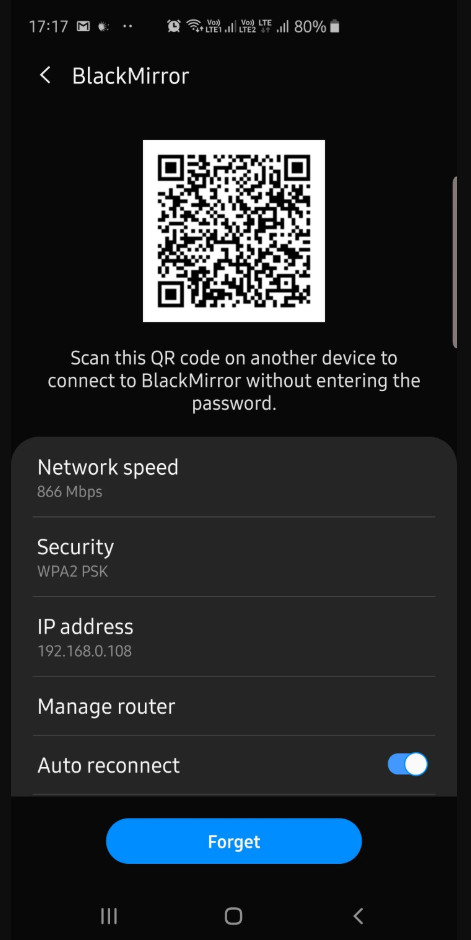
barcode setting wifi


Pernahkah kamu melihat barcode di bagian setting wifi. Di smartphone android, pengguna bisa menyebarluaskan password dan akses wifi dengan cara scanning barcode. kamu bisa menggunakan cara ini untuk mengetahui password wifi tertentu.


Sebelumnya, cara ini butuh dua smartphone. kamu masuk ke setting di perangkat pertama. Setelah itu, pilih wifi dan share dengan barcode. Di smartphone kedua, kamu membuka barcode scanner dan hadapkan layar ke barcode di smartphone pertama. Informasi mengenai wifi dan password akan segera muncul. Dari password tersebut, kamu bisa menerapkannya di perangkat pertama jika memang lupa.


Cara ini sangat efektif selama perangkat masih terhubung ke wifi tersebut. Bisanya, kamu menyambungkannya secara otomatis. Saat orang lain ingin ikut menyambung, kamu membagikan password dengan cara tersebut. Di sisi lain, kamu juga bisa mendapatkan timbal balik yaitu password sudah diketahui.


  1. Wifi password recovery

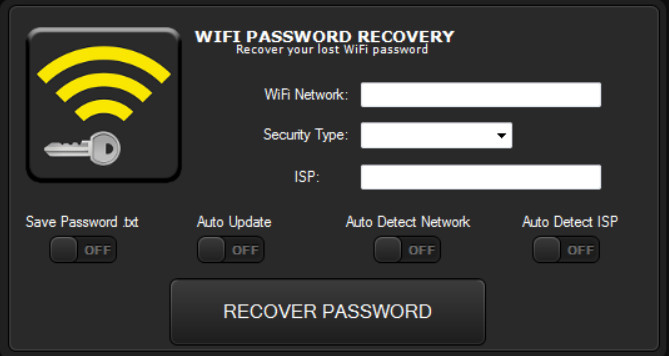
wifi password recovery


Android memiliki beberapa aplikasi untuk menyimpan dan mengelola password terutama wifi. kamu bisa menggunakan cara ini untuk mengetahui password di wifi tersebut. Install wifi password recovery dan cek bagian dimana password tersimpan. Aplikasi ini bisa menyimpan beberapa wifi secara bersama.


  1. Setting di android

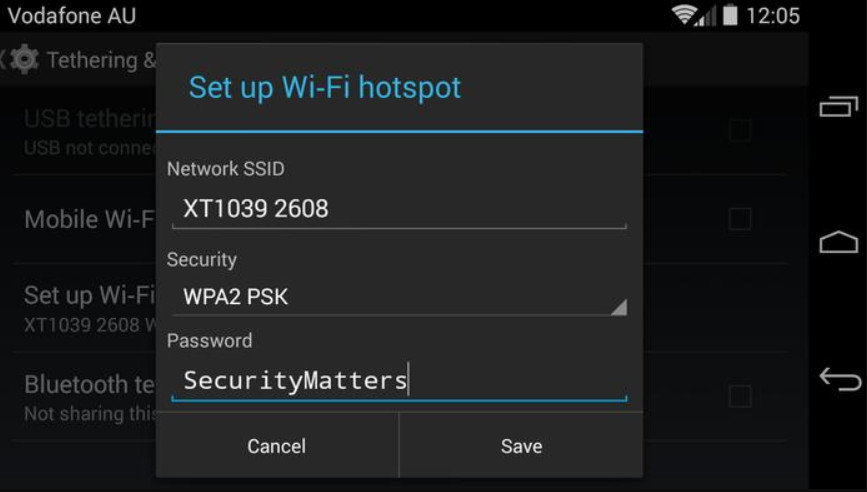
setting password wifi android


Sebenarnya, password tersimpan di smartphone secara otomatis. kamu buka setting lalu pilih wifi. Tap wifi yang sedang menyala atau tersedia. Lihat bagian setting dari wifi tersebut dan pilih modify network. Setting ini berbeda di masing-masing android. Namun, konfigurasinya sama yaitu password tersimpan di perangkat. kamu cukup mengeksplorasi bagian wifi tersebut dan menemukan dimana password disimpan.

Anda mencoba satu atau lebih cara yang sudah dijelaskan. Masing-masing memiliki kelebihan dan kekurangan. Cara melihat password wifi di android harus disesuaikan dengan tujuan dan kondisi. Jika memang lupa, masuk ke bagian router sangat dianjurkan. Apabila hanya sebatas share, kamu bis amencoba barcode dan cara terakhir. Password manager juga bisa diAndalkan untuk menyimpan kata kunci penting seperti email, social media, termasuk juga wifi.

Keamanan dan proteksi jaringan

Pembahasan selanjutnya adalah mengapa wifi harus menggunakan password dan sistem keamanan yang digunakan. Teknologi wifi sekarang sudah lebih canggih terutama cakupan dan kapasitasnya. Wifi untuk public dapat menampung perangkat yang banyak. Tentu saja, wifi tipe ini kadang memiliki password bahkan ada yang hanya tinggal menyambungkan. Untuk wifi terakhir, kamu harus waspada sebab jaringan tersebut terbuka dan rentan terhadap serangan cyber.

Password berguna untuk memastikan perangkat yang masuk telah memiliki autentifikasi yang jelas. Misalnya, wifi di kampus hanya untuk civitas akademika. Mahasiswa dan dosen berhak menyambungkan ke wifi tersebut selama memiliki password dan username. Cara ini juga diterapkan untuk wifi yang bersifat pribadi dimana hanya sedikit orang yang berhak menggunakan wifi.

Penggunaan password terdiri dari beberapa jenis. Pertama, password di setting di bagian router. Cara melihat password wifi di android yang telah dijelaskan adalah untuk tujuan tersebut. Namun, ada pula wifi di setting dengan password dari pengguna. Contoh mudahnya adalah wifi kampus dimana mahasiswa menggunakan nomor induk dan password untuk segala akses. Untuk tipe ini, kamu tidak dapat mengetahui password milik orang lain kecuali sengaja diberikan.

Setting password yang lain adalah dengan amc address. Komputer server atau induk menyimpan semua perangkat yang berhak mengakses wifi. Cara ini tidak membutuhkan password karena perangkat tersambung otomatis. Wifi dan jaringan mengenal perangkat tersebut dan identifikasi berlangsung otomatis. Ini cara untuk koneksi terbatas dan hanya untuk pengguna tertentu.

Akses wifi tanpa password

Beberapa aplikasi untuk cara melihat password wifi di android bersifat khusus dan ada pula yang universal. Misalnya wifi menggunakan router zte. kamu perlu aplikasi buatan zte untuk mengakses router dan harus kompatibel dengan router tersebut. Ada pula aplikasi untuk semua router tetapi kemungkinan sukses beragam. kamu bisa mencoba keduanya untuk mendapatkan password.

Akses wifi tanpa password menjadi pilihan yang sangat disukai. Untuk mengurangi resiko, kamu wajib menggunakan vpn dan proxy. Jangan menggunakan jaringan ini untuk membuka situs penting dan melakukan transaksi keuangan. kamu tidak pernah tahu apa yang akan terjadi saat terjadi pertukaran data. Hal inilah alasan mengapa wifi dengan password menjadi pilihan utama. Selama kamu terhubung dengan aman, data di perangkat android tidak bocor.

Selain berbagi tutorial gadget, kami juga menyediakan web store produk digital, cek dibawah ini.
2 Cara Mengecek Kesehatan Baterai VIVO

Jangan lupa membaca artikel sebelumnya mengenai> Kumpulan Ebook Pemrograman.

Baterai pada smartphone terutama Vivo perlu sering kita cek kesehatannya. Apalagi sudah merasa tidak beres karena baterai Hp cepat habis. Maka kamu perlu cek kesehatan baterai dengan beberapa cara yang akan saya bahas berikut.
Hp Vivo memang sudah tidak perlu diragukan lagi soal kualitasnya. Apalagi smartphone-smartphone buatan Vivo selalu didukung dengan spensifikasi yang mumpuni dan harga yang terjangkau.
Hp Vivo terutama keluaran baru pasti membawa spensifikasi yang terbaru dengan tampilan body yang keren. Dimana smartphone Vivo memang mengincar anak-anak muda, Sehigga tampilan body nya sangat menarik perhatian.
Kesehatan Baterai VIVO
Soal spensifikasi dalam dari Hp Vivo memang sudah bagus apalagi soal kamera dengan dukungan baterai yang kuat dan tahan lama untuk pemakaian sehari-hari.

Kesehatan Baterai Vivo

Berbicara tentang baterai, Baterai Hp Vivo memang untuk keluaran baru bisa awet dan tahan lama untuk pemakaian sehari-hari. Dan kamu juga perlu sering cek kesehatan baterai apalagi merasakan hal yang aneh pada baterai.
Jika kamu merasakan hal yang aneh pada baterai Hp entah itu cepat habis atau sulit diisi saat di charger, Maka kemungkinan besar baterai kamu bermasalah. Dan untuk cek melalui smartphone sendiri sebenarnya bisa.
Terutama di Hp Vivo maka cukup mudah untuk cek kesehatan baterai. Memang smartphone keluaran baru termasuk Vivo sudah bisa untuk cek kesehatan baterai. Dan bagi kamu yang belum tahu caranya, Silahkan simak berikut.

Cara Mengecek Kesehatan Baterai Vivo

Untuk cek kesehatan baterai Vivo ada dua cara yaitu tanpa aplikasi dan menggunakan aplikasi. 

Cara Mengecek Kesehatan Baterai Vivo Tanpa Aplikasi

  1. Buka menu Telepon.
  2. Kemudian masukkan kode berikut *#*#4636#*#*.
  3. Setelah terbuka menu informasi mengenai Telepon dan lain-lain.
  4. Sobat pilih informasi baterai.
  5. Maka akan terlihat kesehatan baterainya seperti apa dan berapa.

Cara Mengecek Kesehatan Baterai Vivo Melalui Aplikasi

  • Pertama kamu download CPU-Z di Playstore.
  • Jika sudah terdownload maka kamu buka aplikasinya.
  • Kemudian kamu scroll ke kanan dan pilih menu battery.
  • Dan disana akan tertampil informasi baterai beserta kesehatan baterai.
  • Selesai.

Akhir Kata

Memang cukup mudah untuk cek kesehatan baterai karena selain tanpa aplikasi, Kita juga bisa menggunakan aplikasi CPU-Z untuk membantu cek kesehatan baterai. Semoga informasi ini bermanfaat dan terima kasih telah membaca.

Selain berbagi tutorial gadget, kami juga menyediakan web store produk digital, cek dibawah ini.

Cara Menggabungkan Video Tanpa Aplikasi dan Rekomendasi Aplikasi Penggabung Video Terbaik di Android

Sebelum ke topik utama, berikut artikel terkait yang kami bagikan sebelumnya.. > Kumpulan Ebook Pemrograman.


cara menggabungkan video

Era digitalisasi memang menuntut setiap orang untuk berkreasi dalam bentuk visual, mulai dari audio, foto, hingga video yang saat ini dijadikan ajang sebagai unjuk kreativitas diri paling bergengsi. Terutama di kalangan para vlogger pemula yang memaksa mereka untuk mendalami skill menyunting video sampai menggabungkan beberapa video menjadi satu kesatuan utuh.

Oleh karena itu, salah satu dari teknik editing video yang sekarang ini sangat diperlukan yaitu menggabungkan beberapa video menjadi satu frame. Apalagi jika melihat ke platform besar seperti TikTok yang saat ini mencapai popularitas sangat tinggi di berbagai kalangan dan salah satu model video yang sangat terkenal yakni “Duet video” yang artinya menggabungkan video orang lain dengan video dirinya sendiri.

Sangat terbukti bahwa teknik menggabungkan video sangat diperlukan di era digitalisasi ini. Dan untuk kamu yang mungkin masih bingung bagaimana caranya, jangan khawatir! Karena di artikel kali ini Sabineblog.com akan mengupas tuntas cara menggabungkan video tanpa aplikasi serta rekomendasi aplikasi penggabung video terbaik di Android.

Cara Mudah Menggabungkan Video Tanpa Aplikasi

cara menggabungkan video tanpa aplikasi

Jika kamu berpikir bahwa menggabungkan video hanya bisa dilakukan lewat aplikasi saja, maka itu artinya salah besar. Sebab cara menggabungkan beberapa video pun bisa dilakukan tanpa perlu menggunakan aplikasi atau dengan kata lain bisa melalui beberapa situs yang terpercaya dan memiliki kualitas sempurna.

Tanpa banyak basa-basi, yuk, simak penjelasan di bawah ini mengenai 3 cara mudah menggabungkan video tanpa aplikasi!

1. Melalui situs WoFox

cara menggabungkan video melalui situs wofox

Pernahkah kamu mendengar situs WoFox? Atau masih terasa asing? Ya, perlu diketahui bahwa situs WoFox ini salah satu situs terbaik yang bisa kamu gunakan untuk menggabungkan beberapa video. Apalagi jika kamu masih pemula atau awam terhadap dunia edit video, maka situs WoFox inilah jawabannya. Selain user friendly, tampilannya pun cukup sederhana untuk para pemula.

Jangan khawatir, caranya sangat gampang banget kok, kamu hanya perlu mengikuti beberapa langkah di bawah ini.

• Pertama-tama tentu harus masuk ke situ WoFox terlebih dulu.
• Klik menu ‘Upload’, lalu pilih video mana saja yang akan digabungkan. Namun, jika kamu ingin menambahkan video yang lainnya, klik ‘Add More’ lalu gabungkan.
• Edit sesuai keinginanmu. Kemudian, klik ‘Download’ untuk melihat finishing atau hasil akhir video.

2. Melalui situs Aconvert

cara menggabungkan video melalui situs aconvert

Jika kamu tidak mau menggunakan situs yang pertama, kamu bisa mencoba situs Aconvert untuk menggabungkan beberapa videomu. Menariknya, di situs ini kamu memiliki kesempatan penuh untuk menggabungkan video secara gratis hingga ukuran mencapai 1 GB. Fantastis sekali bukan?

Untuk mengetahui caranya, kamu tinggal ikuti saja langkah-langkahnya di bawah ini.

• Yang pertama pasti masuk dulu ke situs Aconvert.
• Lalu, pilih ‘Choose File’ dan masukkan video yang akan digabung.
• Kemudian, klik menu ‘Submit’ dan tunggu beberapa menit hingga proses unggah telah selesai. Jangan lupa, jika ingin menambahkan video lagi, kamu hanya cukup klik ‘Choose File’ dan cari videonya.
• Edit sesuai keinginanmu.
• Terakhir, klik menu ‘Unduh’ yang ada di baris file video paling akhir untuk menyimpan hasil akhir editing video.

3. Melalui situs Apowersoft

cara menggabungkan video melalui situs apowersoft

Dan satu lagi, situs Apowersoft yang memiliki kelebihan sangat menarik, yakni dapat menggabungkan video hingga lima video sekaligus. Gila nggak, sih? Tanpa menggunakan aplikasi, kamu bisa menyunting dan menggabung banyak video lewat situs ini.

Adapun langkah-langkah mudahnya seperti penjelasan di bawah ini.

• Buka situ Apowersoft terlebih dulu.
• Klik opsi ‘Click or Drag Video Here’ dan carilah video yang ingin kamu gabungkan. (Tunggu beberapa menit hingga proses unggahan selesai)
• Lalu, klik ‘Start Merging’ dan tunggu beberapa saat lagi.
• Edit video sesuai dengan keinginan dan seleramu.
• Jika sudah, klik ‘Download’ untuk melihat hasil akhir video.

Rekomendari 3 Aplikasi Terbaik Untuk Menggabungkan Video di Android

cara menggabungkan video di Android

1. Kine Master

cara menggabungkan video dengan aplikasi Kine Master

Salah satu aplikasi edit video andalan yang memiliki popularitas dan kualitas tinggi di kalangan para vlogger. Ya, Kine Master dengan puluhan kelebihannya membuat banyak orang menjatuhkan hati dan memilih Kine Master sebagai tools atau aplikasi saat menyunting video atau menggabungkan video.

Tidak hanya tampilannya yang sangat memanjakan para pengguna, akan tetapi penggunaannya sangat mudah. Nggak percaya? Berikut beberapa langkahnya di bawah ini.

• Pertama, buka aplikasi Kine Master.
• Klik ikon (+). Lalu, pilih opsi ‘Project Assistant’.
• Masukkan video mana saja yang akan digabungkan.
• Nah, di langkah ini kamu bisa mengeditnya sesuai keinginanmu, mulai dari memotong hingga menggabungkan beberapa video yang sudah dipilih tadi.
• Jangan lupa tambahkan transisi, suara, ataupun aksesori lainnya. Lalu, klik ‘Next’.
• Jika proses editing telah selesai, klik tanda panah yang berada di pojok kanan atas.
• Klik ‘Share’ kemudian pilih opsi ‘Save Video to Gallery’ untuk menyimpan hasil editing video. (Di tahap ini kau bisa memilih kuliatas video sesuai keinginanmu)
Finally, tunggu beberapa menit hingga proses simpan telah selesai.

2. Inshot

cara menggabungkan video dengan Inshot

Ya, tidak kalah populer dari Kine Master, Inshot pun memiliki popularitas cukup tinggi di kalangan para vlogger yang mengedit videonya di Android. Jika kamu mencari-cari aplikasi edit video yang bisa menggabungkan beberapa video, maka Inshot lah jawabannya.

Tanpa berlama-lama, di bawah ini terdapat beberapa langkah-langkahnya untuk memudahkanmu.

• Pertama, masuk ke aplikasi Inshot dan pilih menu ‘Video’.
• Pilih video mana saja yang akan digabungkan dengan mencentangnya.
• Lalu, klik tanda (+) yang berada di pojok kiri bawah dan tambahkan lagi file lainnya.
• Nah, jika semua file video telah masuk, kamu bisa mengeditnya sesuai keinginanmu.
• Terakhir, klik ‘Save’ untuk.menyimpan hasil akhir video.

3. VivaVideo

cara menggabungkan video dengan aplikasi VivaVideo

Aplikasi editing video yang satu ini memang tidak asing lagi bagi sebagian besar pengguna HP Android. Memiliki popularitas baik sejak dahulu kala, hingga saat ini VivaVideo memiliki banyak pengguna di seluruh penjuru Indonesia. Tercacat hingga 100+ juta download sampai saat ini. Wah, angka yang sangat besar sekali.

Jika kamu berniat mendownload aplikasi VivaVideo untuk menggabungkan beberapa videomu, maka kamu harus menyimak lebih dulu bagaimana tutorial dari penggunaannya seperti di bawah ini.

• Pertama, buka aplikasi VivaVideo.
• Lalu, klik menu ‘Edit’.
• Pilih video mana saja yang akan kamu gabungkan dan jika sudah, klik menu ‘Tambahkan’.
• Setelah memilih dan memasukkan beberapa video, klik ‘Selanjutnya’. Dan di tahap inilah kamu bisa menyunting atau menggabungkan video dengan diiringi musik atau tambahan tema yang sesuai.
• Jika sudah selesai, klik ‘Bagikan’ guna menyimpan hasil video akhir.
• Finally, klik menu ‘Eksport ke Galeri’ dan pilihlah kuliats video yang sesuai dengan keinginanmu.
• Tunggu proses penyimpanan selesai.
Nah, itu dia beberapa cara menggabungkan video tanpa aplikasi dan rekomendasi aplikasi penggabung video terbaik di Android. Kamu bisa mencoba beberapa langkah di atas untuk menggabungkan beberapa video yang akan kamu edit.

Selain berbagi tutorial gadget, kami juga menyediakan web store produk digital, cek dibawah ini.