Skip to content Skip to left sidebar Skip to footer

Tutorial Android

Cara Menghidupkan HP Xiaomi Yang Mati Total 100% Work

Jangan lupa membaca artikel sebelumnya mengenai> Kumpulan Ebook Pemrograman.

Cara Menghidupkan HP Xiaomi yang mati total memang perlu beberapa cara. Ketika Hp yang biasa digunakan tiba-tiba mati total, Pastinya kita akan panik jika tidak bisa dihidupkan kembali. Apalagi kejadian ini tidak wajar, Pastinya akan cukup membingungkan bagi kita.
Tapi yang perlu kamu tahu bahwa masalah seperti ini tidak hanya terjadi di HP Xiaomi, Di merek lain juga mengalami hal serupa. Masalah ini biasanya disebabkan oleh beberapa penyebab yang berlum pasti. Dan cara untuk menghidupkannya juga cukup banyak.

Cara Menghidupkan HP Xiaomi
Hp yang mati secara tiba-tiba akan cukup mengganggu bila perangkat digunakan pada saat penting-pentingnya. Biasanya HP mati total dikarenakan baterai yang drop alias terkuras habis, Sehingga Hp mati secara sendirinya. Tapi jika tidak wajar, Maka saat baterai masih banyak namun hp mendadak mati total.
Biasanya hp mati total juga dikarenakan sistem error. Sehingga mati secara sendirinya tanpa adanya notifikasi atau tanda-tanda akan mati. Saya sendiri pernah mengalaminya saat Hp ngelag parah karena pengguna aplikasi secara banyak dan sampai perangkat mengalami overheat.
Namun ada juga masalah Hp lainnya yang menyebabkan hp mati total. Dan disini saya akan membahasa masalah Hp mati total pada hp Xiaomi, Yang dimana pengguna Hp asal china ini juga sering mengalami masalah serupa.
Hp Xiaomi yang mati total biasanya bisa diatasi dengan
  • Cas baterai sampai muncul icon pengisian baterai.
  • Wipe Data.
  • Ganti baterai jika baterai rusak.
  • Dan masih banyak lagi yang akan saya bahas dibawah.
Jika kamu pengguna Xiaomi dan mengalami masalah Hp mati total secara tiba-tiba, Tenang saja dan jangan bawa dulu ke tukang service. Sebelum mengatasinya, kamu perlu tahu penyebab kenapa HP Xiaomi mati total.

Penyebab HP Xiaomi Yang Mati Total

1. Charger Tidak Sesuai Dengan Perangkat

Jika charger yang dipakai tidak sesuai dengan perangkat, Maka pengisian juga tidak stabil. Alhasil baterai tidak bisa diisi dengan sempurna dan Hp sulit dihidupkan.

2. Pemakaian Berlebih

Penggunaan berlebihan terutama saat membuka aplikasi juga menyebabkan Hp tiba-tiba mati sendiri. Terutama untuk Hp spek menengah kebawah dan digunakan untuk game berat, Pastinya akan membuat kinerja perangkat menjadi bekerja sangat lebih dan tiba-tiba akan mati sendiri jika tidak kuat.

3. Tercebur Ke Air

Jika HP kamu tercebur ke air, Maka bisa menyebabkan hp mati secara tiba-tiba. Dan ini akan menyebabkan serius jika penanganan kurang tepat.
Diatas merupakan penyebab yang paling sering dialami pengguna. Namun masih ada beberapa penyebab lain yang mungkin jarang terjadi.

Cara Menghidupkan HP Xiaomi Yang Mati Total

Ada beberapa cara yang bisa kamu coba saat Hp mati total dan cara ini bisa kamu pilih sesuai penyebab masalah yang terjadi.

#1 Charger HP

Jika Hp kamu mati total dan tidak bisa dihidup-hidupkan. Maka kamu bisa charger sampai icon pengisian baterai muncul. Dan biasanya kondisi baterai 0%, Yang artinya drop total. Sehingga kamu perlu mengisi sampai full sebelum mengaktifkan seperti biasa.

#2 Gunakan Charger Bawaan

Jangan gunakan Charger lain apalagi charger Kw. Hal ini cukup berpengaruh pada kondisi baterai, Karena Charger Hp merek satu dengan yang lain jelas berbeda. Dan arus yang masuk tidak optimal ketika menggunakan charger lain.

#3 Keringkan HP Jika Tercebur Ke Air

Saat tercebur ke Air biasanya Hp akan langsung mati total. Hal ini dikarenakan perangkat yang tidak tahan air dan biasanya pengguna yang panik langsung mengaktifkan Hpnya apakah masih bisa berfungsi atau tidak. Harusnya saat Hp tercebur ke air, Baiknya dikeringkan terlebih dahulu sampai benar-benar kering dan baru dinyalakan.

#4 Mengganti Baterai

Jika baterai rusak parah, Maka solusinya yaitu menggantinya. Terutama untuk baterai yang bocor dan melembung, Pastinya Hp akan sering mati total. Bahkan jika sudah parah akan sulit di hidupkan. Dan solusinya memang mengganti baterai yang baru. Saran saya untuk membeli baterai yaitu beli baterai yang original (bukan kw). Karena baterai kw nantinya bisa terulang lagi masalah yang sama.

#5 Reset HP

Cara terakhir yang bisa kamu coba yaitu reset HP. Ketika Hp Xiaomi mati total dan sulit sekali dihidupkan. Biasanya hal ini dikarenakan Hp mengalami bootlop sehingga saat dihidupkan akan stuck di logo. Dan solusinya kamu bisa mereset data dengan resiko semua data menghilang dan hp kembali ke setelan pabrik.
Untuk caranya sebagai berikut.
  1. Pertama kamu tekan tombol power dan volume bawah/atas.
  2. Tahan sampai masuk ke recovery mode.
  3. Setelah masuk recovery mode, kamu pilih wipe data.
  4. Dan kemudian pilih opsi all wipe data.
  5. Kemudian konfirmasi dan proses reset akan berjalan.
  6. Tinggal menunggu sampai proses selesai.

Kesimpulan

Hp Xiaomi yang mati total jika kamu masih bisa tangani dengan langkah-langkah diatas, kamu tidak perlu membawanya ke tukang service jika penyebabnya seperti yang saya ceritakan diatas. Sekian informasi kali ini, nantikan informasi menarik lainnya.

Selain berbagi tutorial gadget, kami juga menyediakan web store produk digital, cek dibawah ini.

Cara Mengetahui Berapa Lama Kita Main HP VIVO

Jangan lupa membaca artikel sebelumnya mengenai> Kumpulan Ebook Pemrograman.

Berapa lama kita main HP VIVO? Begini cara ceknya. Sistem HP Android rupanya mempunyai statistik mengenai penggunaan pengguna dalam memakai smartphone. Dimana statistik ini bisa dilihat pengguna agar pengguna tahu seberapa kama bermain HP.
Dan rata-rata disemua brand smartphone mempunyai fitur ini terutama HP VIVO. Vivo sendiri saat ini menjadi brand yang cukup populer di Indonesia terutama di kalangan anak muda.
Vivo
Pasalnya smartphone buatan Vivo mempunyai spensifikasi yang mumpuni dan juga yang terbaru. Dimana hal ini juga didukung dengan tampilan body yang cantik serta trendy. 
Selain itu juga HP VIVO dilengkapi dengan kamera yang super canggih dan hasil jepretan HP VIVO cukup bagus karena didukung pixel kamera yang tinggi. 
Kelebihan smartphone VIVO memang cukup banyak dan juga fitur-fitur didalamnya juga cukup lengkap bagi pengguna. Salah satunya yaitu fitur untuk melihat pemakaian HP VIVO.

Berapa Lama Kita Main HP VIVO

Fitur untuk melihat pemakaian HP VIVO dihadirkan untuk menjawab pengguna yang ingin tahu seberapa lama menggunakan smartphone ViVo.
Fitur ini dihadirkan untuk memperlihatkan kepada pengguna seberapa lama pengguna menggunakan smartphone. Sehingga pengguna bisa menggunakannya sebagai acuan dalam menggunakan smartphone.
Memegang smartphone sendiri dalam jangka waktu yang lama juga tidak bagus bagi kesehatan tubuh. Sehingga pengguna bisa memanfaatkan fitur ini untuk melihat seberapa lama main HP Vivo.
Artikel Lainnya: Cara Mengatasi Kamera HP Tidak Bisa Memotret

Cara Mengetahui Berapa Lama Kita Main HP VIVO

Untuk pengguna smartphone Vivo sendiri, kamu bisa mengetahui seberapa lama kita main HP. Fitur ini sendiri bisa dilihat melalui pengaturan dan untuk sistem operasi Android terbaru.
Untuk cara lengkap mengetahui berapa lama kita main HP VIVO sebagai berikut.
  1. Pertama buka bagian pengaturan.
  2. Lalu masuk ke menu “Digital Wellbeing & parental controls”.
  3. Selanjutnya kamu buka klik “Show Your Data”.
  4. Dan nantinya akan muncul informasi mengenai berapa lama kita main HP.
  5. Dan biasanya ada diagram statistik untuk mempermudah kita melihat informasi seberapa lama menggunakan HP VIVO.
  6. Selesai 

Akhir Kata

Untuk mengentahui berapa lama kita main HP VIVO memang cukup mudah. Dan kamu juga bisa memanfaatkan fitur penggunaan baterai di bagian pengaturan untuk melihat seberapa lama kita menggunakan HP dan membuka beberapa aplikasi.

Selain berbagi tutorial gadget, kami juga menyediakan web store produk digital, cek dibawah ini.

Cara Mengatasi Kartu Smartfren Tidak Terdeteksi Di HP

Jangan lupa membaca artikel sebelumnya mengenai> Kumpulan Ebook Pemrograman.

Kartu Smartfren yang tidak terdeteksi di HP bisa jadi karena beberapa penyebab. Hal ini bisa jadi karena pemasangan kartu yang kurang tepat atau faktor lain. Namun tenang saja, Kartu yang tidak terdeteksi perangkat masih bisa diatasi dengan berbagai cara yang akan saya bahas kali ini.

Seperti yang kita tahu Kartu SIM sendiri merupakan komponen utama yang cukup penting untuk HP, Apalagi komponen ini membantu kita dalam menggunakan jaringan Provider seperti Smartfren.

Kartu Smartfren Tidak Terdeteksi

Kartu SIM juga alat utama untuk Kartu Provider agar bisa digunakan di HP sebagai komunikasi. HP juga sangat membutuhkan yang nama nya kartu Sim khususnya kartu Smartfren yang berguna untuk jaringan seluler sehingga kita bisa internet, sms, nelpon dan sebagainya.

Namun permasalahan yang sering dihadapi pengguna khusus nya pengguna Kartu Smartfren yaitu kartu tidak terdeteksi. Hal ini membuat kita bingung kenapa hal ini bisa terjadi. kamu tenang saja karena permasalahan ini cukup sering dialami pengguna dan kali ini saya akan membahas cara mengatasi kartu Smartfren tidak terdeteksi, Untuk caranya silahkan simak dibawah ini.

Cara Mengatasi Kartu Smartfren Tidak Terdeteksi Di HP

Untuk cara mengatasinya ada berbagai cara dan bisa kamu praktekan tanpa harus minta bantuan penjaga konter ataupun toko pulsa, Untuk caranya sebagai berikut.

#1 Slot Kartu SIM Rusak

Jika kartu Smartfren tidak terdeteksi biasanya karena ada komponen perangkat yang rusak, Bisa jadi komponen yang rusak yaitu slot kartu Sim yang rusak sehingga hal ini menyebabkan kartu smartfren tidak terdeteksi dan untuk mengatasinya kamu perlu membawanya ke tukang service HP.

#2 No IMEI Hilang

Nomer Imei di perangkat semuanya berbeda-beda dan IMEI juga mempunyai fungsi untuk identitas pada perangkat. Saat no Imei hilang, Kartu SIM di perangkat bisa saja tidak terbaca dan menyebabkan kartu Smartfren tidak terdeteksi. Untuk mendapatkan IMEI kembali kamu bisa cek kardus smartphone karena biasanya disana ada informasi detail no Imei perangkat sobat.

#3 Jaringan Provider Smartfren Gangguan

Masalah kartu smartfren tidak terdeteksi bisa saja karena jaringan Provider smartfren sedang gangguang sehingga biasanya sinyal akan menghilang bahkan tidak ada layanan. Untuk cara mengatasinya kamu bisa menunggu untuk beberapa menit atau jam sampai jaringan provider pulih dengan sendirinya.

Penutup

Tiga penyebab diatas merupakan penyebab yang cukup umum dan jika masih belum berhasil kamu bisa berkonsultasi ke costumer service agar kamu dibantu dan diberi solusi untuk kartu Smartfren yang tidak terdeteksi.

Sekian informasi dari blogdimas.id tentang Cara Mengatasi Kartu Smartfren Tidak Terdeteksi Di HP. Jika ada pertanyaan silahkan bertanya di kolom komentar dan jangan lupa share informasi ini ke orang lain agar bermanfaat bagi yang lain, Terimakasih.

Selain berbagi tutorial gadget, kami juga menyediakan web store produk digital, cek dibawah ini.

2 Cara Membuat Avatan Sun Blinds Effect Tanpa Aplikasi No Ribet

Jangan lupa membaca artikel sebelumnya mengenai> Kumpulan Ebook Pemrograman.

Dunia editor memang cukup menarik apalagi akhir-akhir ini ada foto yang cukup unik dengan efek yang menarik. Namanya yaitu avatan sun blind effect. Dimana objek foto di potret saat terkena sinar matahari dibalik jendela sehingga menghasilkan foto aesthethic.
Avatan Sun Blinds Effect cukup trend akhir-akhir ini di dunia editor. Pasalnya banyak foto di sosmed menggunakan teknik fotografi ini dengan hasil yang menakjubkan. 
avatan sun blind effect
Jika kamu sering scroll Instagram pastinya sering melihat Avatan Sund Blind Effect ini, Dimana para netizen memang sangat menyukai hasil dari foto ini.
Avatan Sun Blinds Effect
Pastinya kamu banyak yang bertanya sebenarnya apa sih Avatan Sun Blind Effect ini? Avatan disini merupakan aplikasi editor yang digunakan untuk menggabungkan foto dengan beberapa efek menarik.
Sedangkan Sun Blinds Effect merupakan efek belang dibalik jendela yang terkena sinar matahari. Sederhananya ini merupakan teknik fotografi yang dimana menghasilkan foto aesthethic dibalik jendela yang terkena sinar matahari sore.
Maka jika digabungkan Avatan Sun Blinds Effect adalah aplikasi editor untuk mengedit objek dibalik jendela yang terkena sinar matahari sehingga menghasilkan foto yang aesthethic. 
Untuk teknik pembuatan Sun Blinds Effect di aplikasi avantan yaitu menggunakan teknik penggabungan dua foto dan penurunan opacity agar dua foto menyatu. Lantas bagaimana cara membuatnya? Silahkan simak berikut.

2 Cara Membuat Avatan Sun Blinds Effect

Ada beberapa metode membuat Avatan Sun Blinds Effect dan kamu bisa praktekan langsung tanpa harus menggunakan PC apalagi trik yang saya bagikan no ribet.

#1 Cara Membuat Avatan Sun Blinds Effect Tanpa Aplikasi

avatan sun blind effect
  1. Buka aplikasi Instagram.
  2. Kemudian buka bagian Instastory.
  3. Scroll efek kekanan sampai mentok.
  4. Kemudian klik Telusuri Efek.
  5. Lalu ketik nama filter “Sun Blinds Effect”.
  6. Maka akan banyak sekali filter yang bisa menghasilkan foto Sun Blinfs Effect.
Artikel Lainnya: Cara Mengubah Emoji VIVO Menjadi IOS

#2 Cara Membuat Avantan Sun Blinds Effect Menggunakan Aplikasi Avantan

avatan sun blind effect
  1. Sobat bisa download terlebih dahulu gambar sun blinds effect, Bisa cari di Pinterest. Karena di Pinterest cukup banyak mentahannya.
  2. Kemudian download dan pasang aplikasi Avantan https://play.google.com/store/apps/details?id=ru.avatan
  3. Lanjut buka aplikasinya dan kemudian klik tanda (+) untuk menambahkan foto yang akan diedit.
  4. lalu pilih tanda panah keatas dan pilih foto sun blinds yang sudah kamu download di pinterest.
  5. Selanjutnya klik bagian Overlay dan kecilkan opacity nya agar kedua foto menyatu.
  6. Jika sudah klik tanda centang dan klik simpan agar tersimpan di Galeri.

Kesimpulan

Avatan sum blinds effect sangat cocok buat kamu yang gemar membuat instastory. Apalagi hasilnya sangat keren karena aesthethic banget. Sekian informasi kali ini, nantikan konten menarik lainnya.

Selain berbagi tutorial gadget, kami juga menyediakan web store produk digital, cek dibawah ini.

2 Cara Mengatasi Tidak Dapat Aktivasi Kartu SIM Di Xiaomi

Jangan lupa membaca artikel sebelumnya mengenai> Kumpulan Ebook Pemrograman.

Tidak Dapat Aktivasi Kartu SIM di Xiaomi? Ada solusinya. Smartphone pabrikan china ini memang jarang sekali memgalami masalah, Walau begitu masih saja terdapat beberapa masalah kecil didalamnya.

Salah satunya Tidak Dapat Aktivasi Kartu SIM atau Error Can’t Activate SIM Card, Notifikasi ini muncul bahkan muncul di semua tipe termasuk Xiaomi 4A, Redmi 6A, Redmi Note 8, Redmi Note 7 dan tipe HP Xiaomi lainnya. Lantas apa penyebabnya? Sebelum ke pembahasan kita akan membahas sedikit tentang HP Xiaomi.

Tidak Dapat Aktivasi Kartu SIM di Xiaomi

Dimana Smartphone pabrikan China ini memang cukup laris dipasaran mengingat perangkat ini mempunyai spek cukup bagus. Harga yang murah dengan dukungan spek yang mumpuni membuat smartphone ini banyak disukai orang-orang terutama masyarakat Indonesia.

Murah namun bukan murahan mungkin itulah yang cocok buat HP Xiaomi. Apalagi perangkat-perangkat keluaran terbaru Hp pabrikan China ini membawa fitur-fitur baru dengan tampilan body yang trendy.

Xiaomi memang selalu menghadirkan kejutan-kejutan baru di perangkat terbarunya. Dan setiap ada smartphone keluaran terbaru pasti banyak penggemar yang sudah mengantri untuk membeli.

Walau Xiaomi sendiri jarang mengiklankan produk mereka dan tidak segencar brand lain, Namun brand dari China ini memang berhasil menarik daya beli masyarakat untuk membeli produk mereka tanpa iklan besar-besaran.

Namun dibalik keberhasilan itu masih ada beberapa masalah kecil yang ada didalam HP Xiaomi ini. Salah satunya “Tidak dapat aktivasi kartu SIM di Xiaomi”, Masalah ini tidak ada kaitannya dengan provider atau layanan jaringan namun lebih berkaitan dengan Mi Cloud.

Buat yang belum tahu Mi Cloud, Cloud ini adalah bawaan dari HP Xiaomi. Sejenis cloud storage semacam Google Drive atau ICloud di IPhone. Storage yang diberikan sebesar 5GB yang bisa digunakan untuk menyimpan data-data penting kita.

Lantas apa kaitannya dengan tidak dapat aktivasi Kartu SIM di Xiaomi? Nah masalah nya adalah terletak pada nomer yang berkaitan dengan Mi Account. Dan masalah ini disebabkan error nya Mi Account, Untuk cara mengatasinya sebagai berikut.

Cara Mengatasi Tidak Dapat Aktivasi Kartu SIM Di  Xiaomi

Saya sendiri sudah menyiapkan beberapa cara yang cukup ampuh untuk mengatasi Tidak Dapat Aktivasi Kartu SIM Di Xiaomi, Untuk caranya sebagai berikut.

#1 Mengubah Nomer Di MI Account

  1. Buka browser bawaan 
  2. Kemudian kunjungi url berikut https://account.xiaomi.com/
  3. Lanjut kamu login dengan username dan password Akun MI 
  4. Lalu kamu buka bagian “keamanan
  5. Dan kemudian masukkan Nomer Telepon sobat
  6. Selanjutnya klik “Ubah” 
  7. Dan tunggu notifikasi kode di SMS untuk verifikasi
  8. Lanjut masukkan kode yang di minta maka nomer Mi Account kamu sudah berubah
  9. Selesai

#2 Masukkan Nomer Secara Manual

Penyebab masalah tidak dapat aktivasi Kartu SIM bisa terjadi karena masalah identifikasi nomer kartu. Dan cara mengatasinya saat muncul notifikasi tersebut kamu ketuk secara terus menerus 3-5 kali sampai ada notifikasi lagi untuk menginput nomer secara manual. Nah, kamu tinggal input aja nomer kamu yang aktif maka masalah bisa teratasi.

Perhatian !! Jika muncul notifikasi lain seperti “can’t active SIM Card 2” itu artinya kartu SIM dua tidak diaktivasi dan jika memang tidak ada kartu di slot kartu SIM dua maka kamu bisa mengabaikannya.

Penutup

Jika masalah diatas masih belum bisa ditangani, Kemungkinan ada kesalahan pada firmware dan kamu bisa update ke firmware terbaru. Sekian informasi dari blogdimas.id tentang Cara Mengatasi Tidak Dapat Aktivasi Kartu SIM Di  Xiaomi. Jangan lupa share dan komentar mengenai artikel ini, Terimakasih telah membaca.

Selain berbagi tutorial gadget, kami juga menyediakan web store produk digital, cek dibawah ini.

Cara Edit Twibbon Di HP Android 1 Menit Langsung Jadi

Jangan lupa membaca artikel sebelumnya mengenai> Kumpulan Ebook Pemrograman.

Cara edit Twibbon di HP Android sangatlah mudah. Dengan beberapa menit saja, kamu bisa mengedit twibbon dan dengan begitu kamu bisa menggabungkan foto menggunakan twibbon yang tersedia dengan mudah.
Ada beberapa aplikasi Android sekarang yang sudah support untuk edit twibbon dan hasilnya juga rapi. Selain rapi, Dengan menggunakan aplikasi Android maka kamu tidak perlu berlama-lama dalam mengedit.
Cara Edit Twibbon Di HP
Twibbon sendiri merupakan sebuah bingkai foto yang cukup eksis di sosial media. Penggunaan Twibbon sendiri memang cukup banyak digunakan oleh pengguna sosial media. Terutama sebuah kelompok tertentu atau organisasi untuk menunjukkan bukti keanggotaan.
Selain itu penggunaan Twibbon juga sudah banyak digunakan di universitas atau sekolah sebagai bukti sudah menjadi mahasiswa atau siswa sekolah. Twibbon sendiri saat inu cukup bagus dan sangat keren-keren ketimbang tahun-tahun sebelumnya.
Bahkan ada Twibbon kelompok tertentu di sosial media yang mempunyai detail yang sangat bagus agar tidak bisa di klaim oleh kelompok lain. Untuk membuat Twibbon sendiri memang cukup sulit untuk menghasilkan bingkai dengan detail yang bagus.
Namun untuk Twibbon sendiri bisa di buat di HP Android dengan bantuan aplikasi editor seperti Pixellab dan aplikasi editor lainnya. Jadi kamu tidak perlu software khusus untuk edit Twibbon. Untuk cara edit Twibbon di HP Android sebagai berikut.

Cara Edit Twibbon Di HP Android 1 Menit Langsung Jadi

Cara edit Twibbon di HP Android sangat mudah dan cepat. Akan tetapi, kamu perlu mempersiapkan Twibbon nya terlebih dahulu dalam bentuk PNG. Untuk cara lengkapnya sebagai berikut.

Buka Aplikasi Pixellab

Cara Edit Twibbon Di HP
Langkah pertama jika buka aplikasi Pixellab. Jika belum punya, Silahkan kamu install terlebih dahulu aplikasinya di Playstore. Aplikasi ini bisa di Unduh secara Gratis.

Edit Twibbon Di Pixellab

Cara Edit Twibbon Di HP
Setelah terpasang, Kemudian kamu buka aplikasi Pixellab lalu masukkan terlebih dahulu foto yang ingin di edit di aplikasi. Dengan cara klik icon “+” dan klik from gallery. Setelah itu timpa dengan Twibbon dengan memasukkan Twibbon ke Pixellab. Lalu kamu sesuaikan agar pas dengan foto.

Simpan Foto 

Cara Edit Twibbon Di HP
Setelah dirasa udah bagus and sesuai dengan Twibbon. Langkah selanjutnya kamu simpan ke Galeri. Caranya dengan klik icon save dan klik save as image. Maka secara otomatis akan tersimpan di Galeri.

Kesimpulan

Cara edit Twibbon di aplikasi Pixellab memang cukup mudah. Aplikasi ini juga cukup ringan dibperangkat dan hasilnya juga sangat bagus. Sekian informasi kali ini, nantikan tutorial lainnya.

Selain berbagi tutorial gadget, kami juga menyediakan web store produk digital, cek dibawah ini.
Cara Reset HP ADVAN Lupa Pola Dengan Mudah Dan Cepat

Jangan lupa membaca artikel sebelumnya mengenai> Kumpulan Ebook Pemrograman.

Reset HP Advan Lupa Pola sangatlah Mudah dan disini saya akan membagikan tutorial lengkap kepada sobat. Seperti yang kita tahu pada setiap perangkat smartphone zaman sekarang sudah dilengkapi dengan beberapa keamanan penting untuk menjaga perangkat pengguna

Jika kamu mempunyai HP Advan pasti tak lepas dari keamanan seperti Pola. Pola pada smartphone merupakan keamanan paling mudah untuk dilewati namun akan menjadi susah ketika orang lain tidak tahu akan pola tersebut.

Pola sendiri sering digunakan oleh beberapa pengguna karena membukanya yang mudah dan tanpa harus ribet ketik terlebih dahulu. Tinggal geser sesuai pola yang kita buat pertama kali dan langsung terbuka.

Reset HP Advan Lupa Pola

Mungkin terdengar sepele bagi beberapa orang yang tidak mengaktifkan fitur penting ini, Padahal hal ini dapat mencegah hal yang tidak diinginkan pada suatu saat nanti. Karena dengan adanya pola maka oranglain tidak akan tahu dengan isi HP Advan kita.

HP Advan sendiri sudah menyediakan beberapa keamanan bawaan untuk penggunanya dan salah satunya Pola. Pola disini bisa dibuat sesuai keinginan pengguna, Namun saat salah memasukkan selama beberapa kali maka otomatis kamu harus mencoba pola dalam beberapa detik lagi.

Namun ada juga permasalahan yang sering dialami pengguna yaitu Lupa Pola. Daya ingat manusia memang cukup kuat namun terkadang kita lupa akan sesuatu bahkan seperti pola sendiri.

Saat mengalami hal ini pastinya kita pusingnya bukan main dan bingung bagaimana cara mengatasinya. Namun biasanya cara paling ampuh ialah Factory Reset atau reset ke setelan pabrik. Hal ini cukup beresiko mengingat akan menghapus semua data didalam HP Advan yang sudah di Reset. Namun jika kamu sudah siap langsung saja yuk kita ke tutorial dan simak langkah-langkahnya berikut ini.

Cara Reset HP ADVAN Lupa Pola

  1. Pastikan sebelum melakukan ini untuk Cas HP Advan sampai baterai terisi Full.
  2. Kemudian matikan HP sampai benar-benar mati.
  3. Jika sudah mati, Kemudian tekan dan tahan tombol power dan volume bawah sampai masuk ke Recovery Mode.
  4. Setelah masuk Recovery Mode maka sentuh akan mati dan untuk penggerak/kursor kamu bisa menggunakan volume bawah dan atas.
  5. Di mode Recovery Mode kamu pilih opsi Wipe Data atau Factory Reset.
  6. Tunggu proses hard reset sampai selesai.
  7. Setelah Wipe data kamu pilih opsi Wipe Cache Partition dan konfirmasi dengan membalas YES.
  8. Jika sudah pilih opsi Reboot.
  9. Maka ponsel akan di reboot dan akan memulai ulang.
  10. Setelah itu HP Advan yang tadinya lupa pola sekarang sudah bisa dibuka.

Penutup

Cara diatas cukup beresiko dan saya ingatkan sekali lagi bahwa dengan kamu melakukan reset data maka semua data akan terhapus. Sekian informasi dari blogdimas.id tentang Cara Reset HP ADVAN Lupa Pola, Terimakasih telah membaca.

Selain berbagi tutorial gadget, kami juga menyediakan web store produk digital, cek dibawah ini.

Cara Mengatasi This Device Is Locked Di HP Xiaomi Dengan Mudah

Jangan lupa membaca artikel sebelumnya mengenai> Kumpulan Ebook Pemrograman.

Seperti yang kita tahu Xiaomi sendiri merupakan smartphone pabrikan china yang mempunyai spensifikasi yang cukup bagus. Apalagi harga dari HP ini cukup terjangkau, Walau begitu perangkat-perangkat keluaran perusahaan ini tetap banyak diminati masyarakat Indonesia.

Xiaomi sebagai brand yang telah lama ada di Di Indonesia memang cukup bagus dalam merilis perangkat-perangkat baru mereka. Walau iklan nya tidak segencar seperti Brand lain, Namun peminat HP ini selalu banyak.

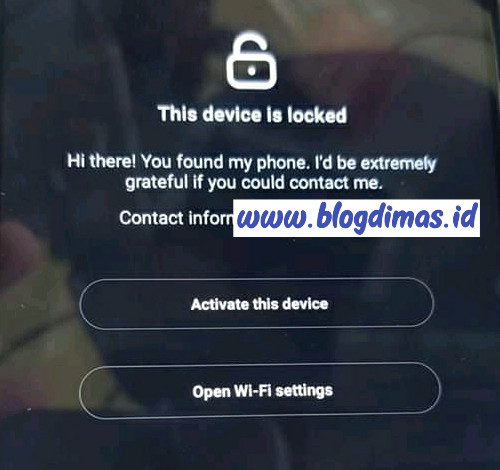
This Device Is Locked Di HP Xiaomi

Xiaomi merilis smartphone-smartphone baru dengan spensifikasi terbaru dan body yang cukup trendy. Apalagi dari segi Camera juga selalu diperbarui untuk menarik minat para pembeli. Di Indonesia sendiri kebanyakan yang membeli para remaja, Selain body nya yang keren spek dari HP ini tak kalah dibanding brand lain.

Xiaomi sendiri mempunyai fitur yang namanya MI Cloud atau MI Account yang berfungsi sebagai penyimpan data pengguna baik itu file media dan lain-lain. Di MI Cloud atau Mi Account pengguna mendapatkan sekitar 5GB storage yang bisa digunakan untuk Backup data.

Fitur ini cukup membantu pengguna yang ingin mencadangkan datanya sewaktu-waktu terhapus di memori internal. Apalagi zaman sekarang data cukup penting yang mencangkup file-file penting di Memori.

Untuk menggunakan fitur MI Cloud ini kamu perlu untuk membuat akun MI atau Mi Account dulu. Untuk membuat MI Account kamu harus daftar menggunakan nomor kamu yang terpasang diponsel dan digunakan sehari-hari.

Dengan sudah membuat MI Account maka kamu bisa menggunakan Mi Cloud dimana cloud ini akan membantu kamu dalam mencadangkan data secara otomatis dan ada sistem keamanan data yang terhubung dengan server yang disediakan oleh Xiaomi.

Mi Cloud mempunyai keamanan cukup bagus dimana ketika kamu kehilangan HP maka kamu bisa melacak HP Xiaomi ini secara online. Jika kamu pernah melepas Sim Card yang digunakan untuk Mi Account maka bisa saja Device otomatis terkunci, Kok Bisa? karena ini dikarenakan sistem Xiaomi menjaga perangkat dari hal yang tidak diinginkan.

Dan ketika terkunci biasanya akan tertulis pada layar yaitu ” This Device Is Locked ” yang berarti perangkat ini Terkunci. Dan untuk membukanya kamu cukup klik “Active This Device” dan Masukkan Sandi Xiaomi.

This Device Is Locked Di HP Xiaomi

Namun akan menjadi masalah lagi ketika kamu lupa akan Sandi sendiri karena hal ini adalah masalah yang paling sering dialami pengguna karena lupa akan password Xiaomi. Dan untuk cara mengatasi Lupa Password Xiaomi dan Perangkat terkunci adalah sebagai berikut.

Cara Mengatasi This Device Is Locked Di HP Xiaomi 

  1. Gunakan HP lain
  2. Buka Browser Bawaan dan kemudian ketik di kolom url https://i.mi.com
  3. Kemudian masuk dengan Akun MI
  4. Dan klik Lupa Sandi
  5. Maka kamu akan terlempar ke halaman setel ulang sandi
  6. Silahkan masukkan Email atau Nomor Telepon di Akun MI lama sobat
  7. Kemudian verifikasi menggunakan kode yang dikirim di SMS ataupun Email
  8. Kemudian masukkan kode verifikasi ke halaman Verifikasi akun
  9. Lanjut masukkan Chaptcha 
  10. Selanjutnya setel ulang sandi dengan memasukkan sandi baru
  11. Maka sandi baru selesai dibuat dan pastikan untuk mengingatnya selalu

Maka dengan begitu kamu bisa login lagi ke Mi Acoount dan membuka perangkat kamu yang terkunci. Gimana cukup mudah bukan cara Mengatasi This Device Is Locked Di HP Xiaomi. Jika ada pertanyaan silahkan tanyakan di kolom komentar dan jangan lupa share informasi ini ke orang lain agar bermanfaat bagi yang lain, Terimakasih.

Selain berbagi tutorial gadget, kami juga menyediakan web store produk digital, cek dibawah ini.

3 Cara Mengubah Emoji HP VIVO Menjadi IOS No Root

Jangan lupa membaca artikel sebelumnya mengenai> Kumpulan Ebook Pemrograman.

IPhone memang mempunyai banyak sekalo fitur menarik terutama fitur Emoji yang membuat kita sebagai pengguna Android iri. Pasalnya Emoji di IOS ini sangat cocok digunakan untuk chatting setiap hari.
Emoji merupakan fitur yang cukup unik, Bahkan di beberapa aplikasi seperti Facebook, Twitter, Whatsapp sudah mempunyai Emoji sendiri. Namun Emoji di IOS merupakan emoji yang sangat unik dan menarik dibanding emoji dari aplikasi lain.
Mengubah Emoji HP VIVO
Di Android sendiri memang sudah ada Emoji bawaan untuk membantu pengguna dalam kebutuhan chat dengan seseorang. Emoji sendiri merupakan pelengkap dalam aplikasi chatting.
Di Smartphone Android dan IOS memang mempunyai perbedaan untuk Emoji. Namun banyak pengguna yang banyak memilih emoji dari IOS karena sangat unik dan cocok untuk pelengkap saat chat.
Emoji di Android sendiri khususnya versi 5.0 memang sudah cukup mirip dengan emoji dari IOS. Tetapi buat kamu yang menggunakan perangkat dengan versi Android 5.0 kebawah, Masih bisa menggunakan emoji dari IOS dengan beberapa metode yang akan saya bagikan dibawah.
Cara ini bisa diterapkan di semua merek smartphone terutama merek VIVO. Dengan adanya emoji dari IOS maka chatting kita dengan orang lain akan lebih menarik dan berwarna. Cara ini juga tidak membutuhkan akses Root sama sekali. Lantas bagaimana cara emoji vivo menjadi Ios? silahkan simak dibawah ini.

Cara Mengubah Emoji HP VIVO Menjadi IOS No Root 

Ada beberapa cara untuk mengubah Emoji Hp Vivo menjadi IOS tanpa akses root sama sekali. kamu bisa praktekan langsung di Hp tanpa perlu Laptop atau PC, Silahkan simak caranya dibawah ini.

#1 Cara Mengubah Emoji HP VIVO Menjadi IOS Menggunakan Aplikasi Z Font

Mengubah Emoji HP VIVO
  1. Buka Playstore dan kemudian cari aplikasi bernama Z Font.
  2. Lanjut kemudian install aplikasi Z Font dan tunggu sampai proses install selesai.
  3. Selanjutnya buka aplikasi Z Font.
  4. Di dalam aplikasinya nanti akan muncul seperti Emoji, Warna dan Gaya tulisan.
  5. Lalu pilih menu Emoji dan klik versi terbaru Emoji IPhone yaitu iOS_v13.3.
  6. Selanjutnya download emoji tersebut.
  7. Jika proses download sudah mencapai 100%, kamu klik set. Maka akan muncul pilihan tampilan smartphone dengan OS Android.
  8. Kemudian pilih smartphone VIVO.
  9. Lanjut pilih OS yang digunakan apa itu Auto, KitKat dan di bawahnya, Lollipop (5.0-5.1.1), Marsmallow (6.0-6.0.1), Nougat (7.0 – 7.1.2), Oreo (8.0 – 8.1) dan Pie OneUI (9.0).
  10. Sobat bisa memilih auto/otomatis agar diatur secara otomatis.
  11. Selanjutnya aplikasi Z Font akan meminta perizinan aplikasi dan klik izinkan.
  12. Kemudian ada notif untuk menginstall iOS_v13.3 dan kamu pilih aja install.
  13. Jika proses sudah 100% terinstall maka kamu klik change font.
  14. Muncul pilihan gaya huruf maka kamu pilih iOS_v13.3.
  15. Kemudian ada notif untuk ke pengaturan maka kamu pilih bahasa dan kawasan.
  16. Jika semua proses sudah selesai maka kamu bisa cek langsung pada emoji dalam pesan, apakah sudah berubah emoji VIVO menjadi IOS.
Artikel Lainnya: Cara Followers Instagram Banyak Tanpa Aplikasi

#2 Cara Mengubah Emoji HP VIVO Menjadi IOS Menggunakan Emoji Keyboard

Mengubah Emoji HP VIVO
  1. Buka aplikasi Playstore.
  2. Kemudian ketik Apple Emoji Keyboard di kolom pencarian.
  3. Maka akan tampil beberapa aplikasi, kamu bisa pilih salah satu contohnya kika keyboard.
  4. Selanjutnya install aplikasinya sampai selesai.
  5. Kemudian buka aplikasinya dan jalankan.
  6. Lalu pilih Enable Kika Keyboard > pada bagian Manage keyboards > aktifkan Kika Keyboard.
  7. Selanjutnya pada bagian select keyboard pilih kika keyboard.
  8. Dan selesai, kamu bisa langsung test emoji IOS menggunakan keyboard.

#3 Cara Mengubah Emoji HP VIVO Menjadi IOS Melalui Situs WEB

Mengubah Emoji HP VIVO
  1. Buka browser bawaan smartphone Vivo.
  2. Di kolom url masukkan alamat https://emojipedia.org/apple/
  3. Lalu kamu tinggal pilih Emoji mana yang ingin dipakai.
  4. Jika sudah menemukan salah satu, kamu tinggal copy paste emoji tersebut ke aplikasi manapun yang kamu inginkan.

Penutup

Bagaimana? Sudah tahu bukan tentang cara emoji HP VIVO menjadi IOS. Nantikan konten menarik lainnya di Blog 401xd.com dan jangan lupa share informasi ini ke orang lain ya. Terimakasih telah membaca.

Selain berbagi tutorial gadget, kami juga menyediakan web store produk digital, cek dibawah ini.

Cara Melacak HP OPPO Yang Hilang Dalam Keadaan Mati

Jangan lupa membaca artikel sebelumnya mengenai> Kumpulan Ebook Pemrograman.

Melacak Hp Oppo yang yang hilang dalam keadaan mati memang cukup sulit. Pasalnya untuk cara termudah dalam melacak Hp hilang yaitu perangkat dalam keadaan hidup dan GPS aktif.
Tapi tenang saja karena masih ada cara untuk melacak Hp Oppo yang hilang terutama dalam keadaan mati. Hp yang hilang memang menjadi masalah serius, Pasalnya masalah ini cukup banyak dialami oleh orang-orang.
Melacak Hp Oppo yang yang hilang
Entah itu hilang karena jatuh saat berkendara, lupa menaruh, dan bisa juga diambil oleh orang yang tidak bertanggungg jawab. Ketika Hp hilang maka biasanya seseorang akan panik dan mencarinya kesana kemari dengan harapan bisa ketemu dengan mudah.
Bahkan ketika HP sudah hilang, Banyak dari orang yang sudah pasrah untuk tidak mencarinya lagi. Pasalnya jika Hp sudah hilang apalagi sudah mati total maka orang sudah berpikir bahwa mustahil untuk ditemukan.
Mencari HP yang hilang sebenarnya cukup penting. Apalagi sudah ada data-data penting didalam nya seperti nomer kontak, data di gmail dan masih banyak lagi yang mustahil kembali. Dan perangkat HP Oppo juga yang terdapat kartu SIM didalamnya, Pastinya cukup berharga.
Jika hilang dan ditemukan orang maka data didalamnya bisa disalahgunakan oleh seseorang yang tidak bertanggung jawab. Oleh karena itu kita wajib berusaha untuk mencarinya terlebih dahulu sebelum pasrah untuk merelakannya.
Mencari Hp terutama Smartphone merek Oppo yang hilang dalam keadaan mati memang cukup sulit. Apalagi Hp yang jatuh saat berkendara, Pastinya rata-rata perangkat bisa saja mati total dan akan semakin mempersulit dalam mencarinya. Lantas bagaimana cara mencari Hp Oppo dalam keadaan mati? silahkan simak berikut ini.

Cara Melacak HP OPPO Yang Hilang Dalam Keadaan Mati

Setidaknya ada dua cara untuk melacak HP OPPO yang hilang dalam keadaan mati total. Tutorialnya memang sedikit lantaran karena melacak HP dalam keadaan mati memang cukup sulit. Untuk caranya apa saja silahkan simak dibawah ini.

#1 Melacak Menggunakan GMail

Gmail yang merupakan email bawaan Google ini bisa digunakan untuk melacak HP dalam keadaan mati. Lantaran dengan bantuan Gmail ini, kamu bisa mengetahui posisi terakhir HP yang jatuh atau hilang. Untuk langkah-langkahnya sebagai berikut.
  1. Buka Gmail di Laptop atau PC atau bisa juga menggunakan HP lain yang bisa kamu pinjam dulu.
  2. Kemudian login email HP Oppo yang hilang tersebut.
  3. Lanjut klik “strip tiga” di sebelah pojok kiri atas.
  4. Selanjutnya pilih opsi akun Google.
  5. Dan kemudiam kamu klik titik sembilan dan pilih opsi Gmaps.
  6. Lalu klik strip tiga lagi.
  7. Kemudian pilih “linimasa anda”
  8. Maka di sana akan tertampil letak posisi terakhir Hp Oppo kamu yang hilang.
Artikel Lainnya: Cara Mengatasi Hotspot Iphone Tidak Bisa Connect Di Laptop

#2 Melacak Menggunakan Find My Device

Find My device merupakan fitur khusus dari Google untuk mengetahui posisi perangkat pengguna. Penggunaan Find My device cukup mudah dan bisa digunakan untuk melacak HP yang hilang. Untuk langkah-langkah sebagai berikut.
  1. Buka Google di Browser.
  2. Kemudian ketik Find My Device di kolom search.
  3. Lalu akan tertampil di posisi pertama Find Ny device, Soba. klik webnya.
  4. Login menggunakan Email Hp Oppo yang hilang.
  5. Maka secara otomatis akan tertampil lokasi terakhir perangkat HP kamu yang hilang.

Kesimpulan

Dua cara diatas sudah merupakan cara terbaik dalam melacak Hp Oppo yang hilang dalam keadaan mati. Sekian informasi kali ini, nantikan konten menarik lainnya di blog ini.

Selain berbagi tutorial gadget, kami juga menyediakan web store produk digital, cek dibawah ini.