Skip to content Skip to left sidebar Skip to footer

Tips & trik

Cara Transfer Pulsa Telkomsel

Sebelum ke topik utama, berikut artikel terkait yang kami bagikan sebelumnya.. > Kumpulan Ebook Pemrograman.

Cara Transfer Pulsa Telkomsel – Layanan transfer pulsa memang telah lama menjadi layanan andalan Telkomsel. Fitur ini bisa digunakan untuk membantu keluarga atau teman yang kehabisan pulsa dan tidak memiliki uang untuk mengisinya. Lantas, bagaimana cara melakukan transfer pulsa Telkomsel?

cara transfer pulsa telkomsel

Berikut beberapa trik dan cara transfer pulsa Telkomsel yang bisa kamu lakukan:

Transfer Pulsa Melalui Panggilan USSD

Cara transfer pulsa telkomsel tanpa biaya yang pertama adalah dengan melakukan panggilan USSD ke nomor *858#. Cara ini cukup mudah dan sederhana. Cukup dengan melakukan tutorial seperti di bawah ini:

cara transfer pulsa telkomsel
  • Buka menu panggilan
  • Ketikkan angka berikut dengan benar: *858*nomor tujuan transfer pulsa*nominal transfer#
  • Pastikan nomor dan nominal transfer benar, kemudian tekan tombol OK atau tombol panggil
  • Akan ada kotak dialog baru yang tampil di layar ponsel untuk melakukan konfirmasi. Klik OK

Proses selesai. Pulsa kamu akan berkurang sesuai dengan jumlah yang kamu transfer
Selain dengan cara di atas, transfer pulsa dengan menggunakan kode USSD juga bisa dilakukan dengan cara di bawah ini:

  • Ketik *858#, klik tombol OK atau Yes
  • Akan muncul kotak dialog baru, ketik angka 1 untuk kode transfer pulsa. Klik OK
  • Masukkan nomor tujuan transfer dan nominal pulsa
  • Akan muncul kotak notifikasi baru, ketik anngka 1 untuk konfirmasi
  • Tunggu sampai pesan notifikasi yang berasal dari 858 sampai ke dalam ponsel Anda.

Transfer Pulsa Melalui SMS

Selain dengan kode USSD, kamu juga bisa melakukan transfer pulsa melalui SMS. Berikut cara transfer pulsa telkomsel lewat sms lengkap dengan tutorialnya

  • Buka menu pesan Anda, pilih buat pesan baru
  • Ketikkan nomor penerima di bagian penerima pesan
  • Ketik TPULSA (spasi) Nominal transfer yang diinginkan
  • Kirim SMS dan tunggu beberapa saat. Biasanya, jika proses transanksi berhasil pulsa kamu akan terpotong sesuai dengan jumlah transfer.

Hanya saja, biasanya syarat transfer pulsa minimal 5000 IDR dengan batas transfer maksimum 10 kali per hari. Untuk cara transfer pulsa telkomsel dibawah 5000 sendiri belum ada, karena dari pihak provider Telkomsel sendiri belum memberikan cara atau kesempatan untuk melakukan transfer di bawah 5000 IDR.

cara transfer pulsa telkomsel

Selain syarat di atas, ada beberapa syarat dan ketentuan lainnya sebagai berikut:

  • Minimal pulsa transfer 5000 IDR
  • Tidak boleh melakukan transfer ke nomor yang sama selama 3 kali sehari
  • Total akumulatif maksimal sebesar 1.000.000 IDR
  • Biaya transfer sebesar 1.500 sampai 2000 IDR
  • Masa aktif tidak akan bertambah karena menerima transferan pulsa
  • Minimal pulsa yang tertinggal di ponsel si pengirim adalah 5000 IDR
  • Biaya transfer akan dipotong dari pulsa pengirim
  • Sampai sekarang, belum ada cara transfer pulsa ke operator lain dan juga belum ada transfer pulsa tanpa biaya tambahan.

Meskipun demikian, jika kamu benar-benar sangat membutuhkan pulsa dan tidak ada teman yang bisa melakukan transfer pulsa, kamu bisa menggunakan layanan pulsa darurat Telkomsel dengan cara seperti di bawah ini:

  • Ketik kode USSD *858# lalu tekan dial up
  • Akan muncul kotak dialog berisi pilihan, tekan pilihan Minta Pulsa. Biasanya dengan mengirimkan angka 2.
  • Masukan nilai nominal pulsa yang kamu butuhkan
  • Masukan nomor donatur yang kira-kira bisa memberi kamu pulsa, kemudian tekan angka 1 untuk setuju
  • Tunggu beberapa saaat. Permintaan pulsa darurat akan tersampaikan ke donatur pulsa yang kamu pilih.
  • Nominal yang bisa kamu pilih minimal 5000 IDR dan maksimal 100.000 IDR. Pulsa darurat tidak bisa mengubah masa aktif kartu Anda, sama seperti transfer pulsa.

Itulah beberapa cara transfer pulsa Telkomsel yang bisa kamu lakukan dalam keadaan mendesak. Selamat mencoba.

Selain berbagi tutorial gadget, kami juga menyediakan web store produk digital, cek dibawah ini.

Begini Cara Copy File Besar Menjadi Lebih Cepat

Sebelum ke topik utama, berikut artikel terkait yang kami bagikan sebelumnya.. > Kumpulan Ebook Pemrograman.

Pasti kamu sering melakukan copy file di laptop kamu, baik itu file kerja, video, gambar ataupun file lainnya. Apabila file yang di copy berukuran besar, tentu akan membuat kamu merasa kesal, sebab semakin besar ukuran file yang di copy, maka waktu yang dibutuhkan untuk menyelesaikan proses copy file tersebut akan semakin lama. Padahal kadang kala kita tidak mempunyai waktu untuk menunggu file tersebut sampai selesai di copy.

Diartikel ini penulis akan membagikan tips ke Kamu bagaimana cara mengcopy file besar di laptop kamu bisa berjalan dengan cepat, sehingga kamu tidak perlu berlama-lama untuk menunggu file yang Kamu copy beres. Silahkan di simak tips penulis dibawah ini.

1. Menggunakan Aplikasi TeraCopy

aplikasi teracopy mempercepat proses copy file besar

Untuk mempercepat proses copy file besar, kita bisa menggunakan aplikasi pihak ketiga. Salah satu aplikasi yang terbaik adalah TeraCopy. Aplikasi ini bisa di unduh secara gratis dengan mengklik link ini. Lalu klik menu Download, setelah proses unduh selesai kamu akan mempunyai file setup “teracopy.exe“.  Jalankan file tersebut untuk proses instalasi dan ikuti petunjuknya sampai selesai.
Menggunakan aplikasi TeraCopy cukup mudah, untuk proses copy Kamu bisa menggunakan fitur drag and drop, sehingga proses copy dilakukan seperti pada Windows Explorer. Setiap melakukan proses Paste, popup jendela akan muncul untuk menawarkan apakah proses copy au menggunakan TeraCopy atau tidak. Untuk copy file-file yang besar sebaiknya menggunakan aplikasi ini, karena proses copy nya berlangsung lebih cepat. 

2. Format Disk Menjadi Type NTFS


format disk fat32 to ntfs
Pada System Operasi Windows, kita mengenal format disk FAT32 dan NTFS. Penjelasan secara ringkasnya adalah FAT32 merupakan metode pengenalan kluster data dengan format 32 bit, kelebihan dari FAT32 adalah bisa kompatible dengan banyak operating system, tetapi dala kelemahan yang cukep terasa bagi kita yang ingin mengcopy file besar. 
Format FAT32 ini tidak bisa mengcopy file untuk ukuran diatas 4 GB, dan proses transfer data yang dilakukan lebih lambat dibandingkan dengan format NTFS.  Berbeda dengan format disk NTFS, format ini bisa melakukan copy file tanpa batasan ukuran file, dan proses kecepatan copy-nya pun lebih cepat. Untuk Operating System Windows saat ini secara default sudah menggunakan format NTFS.
Kalau kamu sedang melakukan copy file besar ke flash disk atau external hardisk, dan dirasa proses copy berjalan sagat lambat, sebaiknya kamu memeriksa format disknya terlebih dahulu, ada kemungkinan format disk masih menggunakan FAT32. Untuk merubah format disk dari FAT32 ke NTFS perlu dilakukan format ulang terlebeih dahulu, maka sebaiknya kamu backup file yang ada di disk kemudian baru kamu format ulang disk tersebut.
Silahkan ikuti langkah-langkah dibawah ini untuk memformat disk ke NTFS. Cara ini Saya lakukan pada Windows 10.
  • Klik kanan pada flash disk atau external HDD
  • Pilih menu Format
  • Akan terlihat dropdown menu bertuliskan File System dengan bernagai pilihan format FAT32, NTFS, exFAT. Lalu pilih NTFS
  • Centang pada menu Quick Format
  • Kemudian klik tombol Start, dam tunggu proses sampai selesai
Setelah prose format selesai, kamu bisa check disk kamu apakah sudah berubah menjadi NTFS, kemudian lanjutkan proses copy file besar kedalam disk tersebut, Kamu akan merasakan perbedaan kecepatan proses copy file, dibandingkan sebelum disk masih FAT32.

3. Merubah Pengaturan USB Menjadi “Better Performance”


pengaturan flash disk ke better performance untuk mempercepat proses copy file besar
Pengaturan flash disk secara default menggunakan “Quick Removal”, hal ini berarti Kamu bisa mencabut flash disk secara langsung dengan aman tanpa perlu melakukan perintah “Safely Remove Hardware and Eject Media“. 
Opsi lainnya yang bisa kamu pilih adalah “Better Performance“, opsi ini mengaktifkan penulisan cache (data sementara) pada flashdisk. Sehingga bisa mempercepat proses copy file yang berukuran besar. Untuk merubah pengaturan USB tersebut ikuti langkah-langkah dibawah ini :
  • Colok USB flash disk ke laptop atau PC 
  • Open Windows Explorer dan klik kanan pada disk flash disk tersebut
  • Pilih Properties dan klik tab Hardware
  • Pilih USB name flashdisk Kamu, dan klik Properties
  • Klik Change Setting dan pilih tab Policies
  • Lalu ubah pengaturan dari Quick Removal ke Better Performance
Dengan merubah pengaturan flash disk ke Better Performance maka proses copy file besar yang kamu lakukan akan lebih cepat, tetapi satu hal yang perlu diingat, untuk mecabut flash disk tidak boleh sembarangan, harus melakukan perintah Safely Remove Hardware and Eject Media terlebih dahulu, karena kalau tidak Kamu akan beresiko kehilangan data atau data korup.

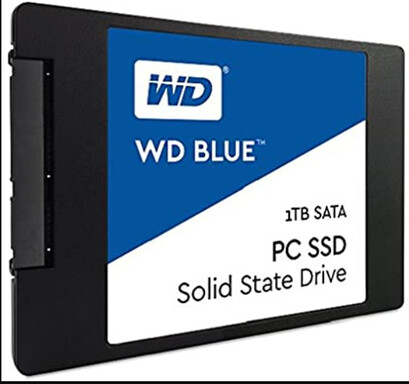
4. Ganti Hardisk Kamu ke SSD


hardisk ssd mempercepat proses copy data berukuran besar

Cara yang paling efektif untuk meningkatkan performance saat mengcopy file besar adalah dengan mengganti HDD ke SSD (Solid State Drive). SSD memiliki kelebihan proses transfer data 4X lebih cepat dibandingkan HDD biasa, mempunyai daya tahan yang lebih kuat, tidak bersisik ketika sedang melakukan proses pengcopy-an data.
Demikianlah cara-cara yang bisa dilakukan untuk mempercepat proses copy data file besar, semoga bisa membantu pembaca sekalian dan bisa mempraktekkan sendiri ketika copy file besar.

Selain berbagi tutorial gadget, kami juga menyediakan web store produk digital, cek dibawah ini.

5 Cara Mengubah Kualitas Gambar Menjadi HD di Android Tanpa Aplikasi 2021

Jangan lupa membaca artikel sebelumnya mengenai> Kumpulan Ebook Pemrograman.

Punya foto lama yang kualitas fotonya jelek sekali? Jika punya, kamu layak coba cara berikut untuk mengubah kualitas gambar yang tadinya burik menjadi lebih hd dan lebih jelas ketika dilihat.
Karena zaman sekarang memang apa-apa serba canggih. Kulitas foto juga semakin bagus berkat bantuan teknologi yang semakin maju, Beda dengan dulu yang mempunyai kulitas foto yang rendah dan kebanyakan hitam putih.
Dan foto-fofo zaman dulu yang mempunyai kualitas dan resolusi rendah bisa kita ubah menjadi HD dengan beberapa cara yang akan saya share berikut. kamu tak perlu menggunakan komputer ataupun laptop dengan bantuan beberapa software.
Mengubah Kualitas Gambar
Sobat hanya perlu HP Android dan bisa digunakan untuk mengubah kualitas foto yang tadinya jelek menjadi lebih HD. Sehingga kamu bisa lebih jelas melihat detail-detail foto. Dan untuk cara lengkapnya sebagai berikut.

Cara Mengubah Kualitas Gambar Menjadi HD Di Android Tanpa Aplikasi

Untuk mengubah kualitas gambar menjadi HD terdapat lima cara yang bisa kamu coba dan kebanyakan tanpa aplikasi. 

1. Mengubah Kualitas Gambar Menjadi HD Melalui Situs Waifu2X

Situs asal jepang yang bernama waifu2x ini bisa kamu coba untuk mengubah foto yang tadinya burik menjadi bagus.
  1. Pertama kamu buka browser bawaan HP.
  2. Di kolom alamat, kamu masukkan url berikut http://waifu2x.udp.jp/.
  3. Selanjutnya kamu klik choose file dan pilih gambar yang ingin di ubah kualitas gambar menjadi HD.
  4. Pada opsi style, kamu centang photo.
  5. Opsi lain biarkan saja dan jangan lupa untuk verisikasi saya bukan robot.
  6. Kemudian klik convert dan klik download untuk menyimpan hasil foto yang udah di ubah kualitasnya menjadi hd.
  7. Selesai.
Artikel Lainnya: Cara Memotong Rekaman Suara Di HP Android

2. Ubah Gambar Menjadi HD Di Android Dengan Situs ILove IMG

Tak jauh berbeda dengan situs jepang tadi, Dimana ILove IMG juga bisa digunakan untuk mengubah foto jelek menjadi HD dengan tampilan editing yang cukup bagus.
  1. Pertama buka browser dan masuk ke situs berikut https://www.iloveimg.com/.
  2. Lalu pilih opsi bahasa indonesia agar mudah dipahami.
  3. Tekan select image dan pilih foto yang ingin diubah kualitasnya.
  4. Selanjutnya kamu klik resize images dan tunggu hasilnya.
  5. Biasanya cukup cepat dan bisa langsung di simpan.
  6. Selesai.

3. Mengubah Kualitas Gambar Jelek Jadi HD Di Situs Image Optimizer

Situs dengan kemampuan yang sama dan lebih sederhana dalam tampilan yaitu imageoptimizer.net ini layak kamu coba.
  1. Pertama buka browser dan di kolom url masukkan alamat berikut http://imageoptimizer.net/Pages/Home.aspx
  2. Lalu klik pilih file dan pilih gambar atau fotonya.
  3. Lanjut kamu ubah quality menjadi high agar kualitasnya lebih bagus.
  4. Dan jika sudah kamu klik optomize now.
  5. Tunggu prosesnya dan jika sudah maka kamu akan diberi opsi download.
  6. Dan tinggal download hasil jadinya.
  7. Selesai.

4. Ubah Kualitas Gambar Jadi HD di Resize Image

Situs resizeimage.net ini memang bisa digunakan untuk mengubah foto menjadi bagus. Tapi selain itu juga situs ini menawarkan fitur lain seperti crop, rotate gambar, membuat background dan lain-lain.
  1. Pertama kamu buka situs https://resizeimage.net/.
  2. Jika sudah terbuka, kamu klik upload file dan pilih foto yang ingin diubah menjadi hd.
  3. Selanjutnya kamu scroll kebawah ke nomor 7 yaitu Optimize Your Image.
  4. Dan kemudian pilih best image quality untuk kualitas lebih bagus.
  5. Jika sudah kamu klik resize image dan hasil foto yang diubah menjadi HD akan jadi.
  6. Selesai.

5. Gunakan Aplikasi Untuk Ubah Kualitas Gambar Jadi HD

Untuk aplikasi sudah sangat banyak yang menyediakan fitur mengubah kualitas gambar jadi HD. kamu bisa kunjungi playstore dan ketik kata kunci peningkat foto. Maka akan muncul banyak sekali aplikasi yang bisa mengubah foto yang jelek jadi HD. kamu coba satu persatu mana yang bagus dan nyaman digunakan.

Akhir Kata

Sekarang kamu tahukan? cara mengubah kualitas gambar HD di Android. Memang banyak opsi yang bisa kamu coba baik itu tanpa aplikasi ataupun menggunakan aplikasi.

Selain berbagi tutorial gadget, kami juga menyediakan web store produk digital, cek dibawah ini.

Cara Menghilangkan Tanda Merah Di Mc.Office

Cara Menghilangkan Tanda Merah (klik)

Menghilangkan garis merah di word menjadi salah satu cara yang penting untuk Anda ketahui. Hal ini dikarenakan Microsoft Word merupakan aplikasi yang tak lepas kita gunakan setiap hari. Aplikasi ini menjadi aplikasi basic yang harus dikuasai oleh siapa saja yang menggunakan laptop. Dalam menggunakan MS. Word kita bisa memanfaatkan berbagai Tips yang membantu pekerjaan kita.infokemayoran Salah satu fitur yang bisa kita gunakan adalah fitur untuk mengoreksi tulisan. Dengan menggunakan fitur ini, kita jadi bisa mengetahui apakah tulisan tersebut salah atau benar.

Artikel ini telah tayang di infokemayoran.com dengan judul “Cara Menghilangkan Garis Merah di Mc Office dan ” ,

Jangan lupa 9.9 day sale!!

Jangan lupa 9.9 day sale, mulai jam 00:00 segala bentuk voucher, diskon , dan serta gratis ongkir, bisa kalian gunakan di jam-jam tersebut
link pemesanan ada dibawah
Shopee :https://shp.ee/9xksvb5
Tokopedia:
*HAPPY SHOPING*
#cat #catsofinstagram #cats #catstagram #instacat #catlover #catoftheday #catlovers #cats_of_instagram #catsagram #cutecat #catlove #ilovecats #catsofig #cutecats #catofinstagram #catsofworld #cats_of_world #catloversclub #catslover #catsofinsta #catsoninstagram #catslife #cateyes #blackcats #catgram #fluffycat #catsgram #catsoftheday #catsoftheworld

Reflaxiology

Jakarta – Terimakasih Mba @lala_lavia Sudah Mempercayai Reflaxiology
#pijattradisional #pijat #jakartatimur #rawamangun #rawasari #pulogadung #pisangan #klender #buaran #jatinegara #greenpramukacity #dkiinfo #jktinfo #infojakartatimur #infojakarta #tebet #matraman #pulomas #kelapagading #kampungmelayu #dkijakarta #salemba #matraman #persija #persijajakarta #persijafans #thejakmania #pijatwanita #dirumahaja

Saffron.kasmir : Ciri – Ciri Saffron Asli atau Original

Jakarta – Saffron.Kashmir merupakan importir saffron asli dan orginal dengan kualitas grade A (Terbaik),Kami menjual dengan harga Termurah dan terjangkau karna kami adalah distributor.Mengkonsumsi saffron secara rutin dan benar insyaallah depat memberikan manfaat bagi tubuh kita.

Ciri – Ciri Saffron Asli atau Original
1.Helai panjang dan Tebal
2.Putiknya utuh
3.Jika di seduh,maka air berubah menjadi kuning secara bertahap 10 – 30 Menit
4 Jika diseduh,Helai Saffron tidak luntur dan tidak hancur

Berikut perbedaan saffron Kashmir dan Iran finest gold:

1. Saffron Kashmir bisa tahan sampai 20 tahun, kalau finest gold rata-rata hanya 2 tahun
2. Putik saffron Kashmir terlihat lebih seger banget, kelihatan lembab nggak ada kering-keringnya
3. Putik saffron finest gold cenderung lebih kering
4. Dilihat dari segi varietas, tetap saffron Kashmir yang terbaik
5. Saffron Kashmir warna putiknya merah gelap, sedangkan finest gold merah terang
Kepala putik saffron kashmir lebih besar

Harga Saffron Kashmir
1 Gram:Rp 130rb
0,5 Gram: Rp 70rb
#saffronkashmir #saffronindonesia #saffronjakarta #jualsaffron #saffronasli #saffronmurah

Ayam Goreng Rempah Suka suka

AYAM GORENG REMPAH SUKA-SUKA
By : @rahmi_mol .
Bahan :
– 1/2 ekor ayam (kira2 6-7 potong)
– air jeruk nipis dikit
– garam secukupnya
– 4 sdm tepung beras
– 1/2 sdt lada bubuk
– 1/2 sdt ketumbar bubuk
– 1/4 sdt kunyit bubuk
– 1/4 sdt oregano
– 1/4 sdt rosemary
– 1/4 sdt thyme
– 1/4 sdt cabe merah bubuk
.
Cara masak :
– Ayam udah dicuci bersih, kasih air jeruk nipis dan garam, aduk2 rata
– Masukin semua bumbu bubuk, aduk2 merata – Terakhir masukin tepung beras, aduk rata dgn ayam sambil dipijat2 dikit biar tepungnya nempel
– goreng di api kecil sampai bener2 matang, dijamin gak ada darah ayam lg klo masaknya matang makanya pake api kecil aja ya..