Skip to content Skip to left sidebar Skip to footer

Komputer Gadged

3 Cara Mengaktifkan Hotspot iPhone Secepat Kilat, Anti Gagal!

Sebelum ke topik utama, berikut artikel terkait yang kami bagikan sebelumnya.. > Kumpulan Ebook Pemrograman.

cara mengaktifkan hotspot iPhone

Personal hotspot pada iPhone memang seringkali mengalami gangguan, semisal tiba-tiba hilang dan pada akhirnya nggak berfungsi. Maka dari itu, perlunya mengetahui tata cara mengaktifkan hotspot iPhone untuk dapat membagi jaringan internet ke perangkat lain maupun tethering wifi.

Mengingat bahwa hotspot merupakan salah satu fitur yang memiliki banyak manfaat bagi pengguna smartphone dan tentunya dibutuhkan banyak orang, maka sangatlah tepat jika kamu salah satu pengguna iPhone harus mengetahui cara mudah dan cepat mengaktifkan hotspot di iPhone.

Apalagi tidak jarang pengguna iPhone dibuat risau dan bingung karena ketidakmunculan hotspot iPhone. Tenang, hal ini bukan dikarenakan oleh kerusakan pada iPhone-mu. Melainkan karena perlunya konfugurasi jaringan yang lebih lanjut untuk menggunakannya di iOS terbaru.

Nah, untuk mengetahui bagaimana saja cara untuk mengaktifkan hotspot iPhone dengan mudah, simak langsung penjelasannya di bawah ini!

1. Menggunakan Reset Network Setting

Cara mengaktifkan hotspot di iPhone yang pertama bisa dilakukan dengan mengatur ulang sistem jaringan atau yang biasa disebut Reset Network Setting. Kemunculan masalah hilangnya personal hotspot bisa saja disebabkan oleh adanya error pada pengaturan yang biasa mengendalikan akses perangkat pada jaringan Wi-Fi atau seluler.

Namun, cara ini mungkin bisa menyebabkan adanya perubahan yang tidak disengaja selama proses upgrade OS. Berikut langkah-langkahnya di bawah ini:

• Masuk atau pergi ke menu Setting.

• Pilih menu General dan klik opsi Reset di bagian bawah.

• Klik Reset Network Settings untuk peringatan pop-up, lalu tekan Reset Network Settings. Perlu diingat, cara ini hanya untuk mereset pengaturan sehingga dapat kembali pada pengaturan awal dan menghindari terjadinya penghapusan data apa saja yang berada di perangkat.

• Tunggu beberapa menit hingga iPhone selesai merestart dengan sendirinya. Dan setelah melakukan booting ini, cobalah periksa layar Settings guna mengaktifkan personal hotspot.

Bagaimana? Mudah sekali bukan? Banyak pengguna iPhone yang memakai cara ini untuk mengaktifkan hotspot di iPhone-nya. Dan kamu pun dapat mencobanya langsung untuk membuktikannya.

2. Dengan Me-Restart iPhone

Ya, seperti yang kita ketahui me-restart smartphone merupakan hal yang sangat mudah. Oleh karenanya, cara yang kedua ini bisa dibilang cara yang lebih mudah dari yang pertama, sebab tidak membutuhkan waktu yang lama dan tidak banyak petunjuk. 

Ketika hotspot pada iPhone seri terbaru maupun lama tidak berfungsi, maka jawabannya adalah dengan cara me-restart perangkat. Meskipun caranya sangat simple, akan tetapi cara yang satu ini dapat memperbaiki berbagai masalah sederhana yang tengah terjadi pada iPhone maupun smartphone Android.

Dan untuk melakukan restart iPhone ini, kamu cukup menekan dan tahan tombol home. Setelah itu pilih opsi sleep/wake pada saat bersamaan hingga logo Apple terlihat di layar.

Sesimple dan semudah itu untuk mengaktifkan hotspot di iPhone. Namun, jika kamu tidak berhasil atau masih gagal, cobalah untuk melakukan cara yang pertama. Sebab di cara yang pertama biasanya tidak pernah gagal.

3. Setting APN

Jika cara pertama dan kedua belum berhasil, maka cara yang selanjutnya dengan melakukan aksi setting Acces Point Name (APN). Di beberapa kasus, APN yang diperuntubagi personal hotspot memang harus diisi secara manual oleh penggunanya. Jika tidak, maka fitur personal hotspot tidak bisa diaktifkan.

Dan selain untuk berbagi jaringan pada sesama iPhone, langkah ini pun bisa dilakukan untuk berbagi hotspot iPhone ke Android ataupun pada perangkat lainnya.

Berikut beberapa langkah mudahnya di bawah ini:

• Buka menu Setting di iPhone-mu.

• Temukan menu Cellular, lalu klik.

• Apabila sudah terbuka, pilihlah Cellular Data Network.

• Isilah isian APN, Username, serta Password yang sama di bagian personal hotspot.

• Proses telah selesai dan kamu bisa langsung mengaktifkan hotspot di iPhone-mu. 

Simple dan mudah sekali bukan? Namun, jika kamu masih mengalami kendala sehingga cara ketiga ini tidak berhasil atau malah mengalami hilangnya beberapa fitur penting pada iPhone-mu, maka kamu bisa mencoba untuk mengulangi cara di atas.

Begitulah beberapa cara mudah mengaktifkan hotspot di iPhone. Cara-cara di atas sudah sangat runtu dijelaskan. Barangkali kamu mengali kendala, maka cobalah untuk mencoba ketiga cara di atas. Sebab jika tidak berhasil di cara yang pertama, belum tentu gagal pula di cara yang kedua dan ketiga. Selamat mencoba.

Selain berbagi tutorial gadget, kami juga menyediakan web store produk digital, cek dibawah ini.

5 Cara Mengetahui Akun Fake Instagram Yang Wajib Kamu Ketahui

Jangan lupa membaca artikel sebelumnya mengenai> Kumpulan Ebook Pemrograman.

Akun Fake Instagram rupanya bisa dilihat dari ciri-ciri berikut ini lho. Pastinya kamu penasaran bukan bagaimana mengetahui akun fake Instagram. Dan saya akan membahasnya secara lengkap di artikel kali ini.
Akun fake Instagram atau disebut akun palsu memang sangatlah banyak di Instagram. Dan ciri-cirinya juga jelas banget jika akun Instagram tersebut merupakan akun fake atau palsu. Namun beberapa orang masih belum membedakan mana akun palsu dan akun asli.
Padahal hal ini penting sekali untuk diketahui apalagi kita yang ingin membeli sebuah produk di Instagram. Maka hal ini wajib diketahui agar terhindar dari akun fake yang tidak bertanggung jawab.
Akun Fake IG
Karena akun fake Instagram sangatlah banyak dan memang mempunyai tujuan tersendiri dalam pembuatannya. Ada yang digunakan sebagai akun anonim, ada juga untuk meniru akun tokoh terkenal, ada juga untuk hal yang tidak bertanggung jawab dan masih banyak lagi.
Dan bagi kamu yang kesulitan membedakan akun fake Instagram dengan akun palsu, Maka kamu bisa simak artikel ini karena saya akan memberikan penjelasan mengenai cara mengetahui akun fake Instagram yang wajib diketahui.
Cara ini wajib dibaca agar terhindar dari akun fake yang tidak bertanggung jawab dan sudah banyak sekali kasus yang merugikan pengguna gara-gara akun fake IG.

Cara Mengetahui Akun Fake Instagram Yang Wajib Kamu Ketahui

Berikut ini beberapa cara yang perlu kamu tahu mengenai akun fake atau palsu di Instagram.

1. Centang Biru

Centang biru atau verified account merupakan akun yang sudah diverifikasi oleh Instagram dan menandakan akun tersebut benar-benar asli. Jika kamu mencari tokoh-tokoh penting atau layanan tertentu, Pastinya akun Instagram mereka mempunyai centang biru yant menandakan akun tersebut asli.
Jika kamu menemukan akun layanan publik atau tokoh-toko penting seperti artis namun tidak ada centang birunya, Maka bisa dipastikan itu fake atau palsu.

2. Postingan Tidak Wajar

Jika kamu mencari para tokoh-tokoh penting atau akun Instagram layanan publik. Biasanya mempunyai postingan yang sering sekali update dan postingan tersebut benar-benar baru. Biasanya jika akun fake maka postingan-postingannya tidak wajar bahkan ada yang sangat sedikit. Sehingga dari sini kamu bisa mengetahui akun tersebut fake atau bukan.
Artikel Lainnya: Cara Melihat Postingan Instagram Yang Di Arsip

3. Username Yang Berubah-Ubah

Cara ketiga untuk mengetahui akun fake Instagram atau bukan yaitu dengan melihat username Instagram. Pasalnya ada akun fake Instagram yang digunakan untuk hal yang tidak bertanggung jawab dan sering-sering mengubah username.
Bahkan username Instagram yang diubah terlalu sering ini selalu berbeda-beda di tiap usernamenya. Hal ini menandakan akun Instagram tersebut fake dan palsu. Untuk melihatnya kamu bisa cek ke bagian tentang akun ini dan kemudian cek nama sebelumnya.

4. Like Dan Komentar Tidak Wajar

Cek juga bagian komentar ataupun like, Karena komentar seseorang bisa jadi pertanda fake atau bukannya pengguna Instagram. Jadi saat kamu cek akun Instagram maka kamu cek juga bagian komentar, Biasanya ada beberapa pengguna yang memberi tanda di kolom komentar bahwa akun tersebut fake.

5. Followers Yang Mencurigakan

Saat kamu mengetahui akun Instagram seseorang dan melihat bahwa followernya banyak, Maka jangan langsung menyimpulkan bahwa akun tersebut asli atau bukan. Karena zaman sekarang follower bisa dibeli dengan mudahnya. 
Sobat bisa cek satu per satu pengikutnya, Jika akun-akun pengikutnya tidak wajar bahkan kebanyakan aneh-aneh. Maka bisa dipastikan itu follower hasil beli dan akun tersebut fake. 

Akhir Kata

Cara-cara tersebut merupakan cara wajib yang perlu kamu ketahui mengenai akun fake IG. Semoga informasi ini bemanfaat dan bisa menambah pengetahuan sobat.

Selain berbagi tutorial gadget, kami juga menyediakan web store produk digital, cek dibawah ini.

Cara Memindahkan Foto Dari iPhone ke Laptop dan Mac, Anti Ribet!

Sebelum ke topik utama, berikut artikel terkait yang kami bagikan sebelumnya.. > Kumpulan Ebook Pemrograman.


cara memindahkan foto dari iPhone ke laptop

Berada di era teknologi yang semakin pesat ini, kompatibilitas dari iPhone memang tidak perlu diragukan lagi. Kualitasnya yang sangat terjamin membuat brand besar iPhone dikenal hingga seluruh penjuru dunia. Kelebihan yang ditawarkan melalui fitur-fitur menariknya benar-benar menjadikan salah satu produk dari Apple ini menjadi brand nomor satu di dunia.

Namun, di balik kecanggihan yang dimiliki iPhone, apakah kamu sudah tahu fitur-fitur apa saja yang berada di dalamnya? Atau mungkin kamu adalah pengguna iPhone, akan tetapi masih belum mengerti bagaimana cara menggunakan fitur-fiturnya. Salah satunya cara memindahkan foto dari iPhone ke laptop ataupun Mac.

Oleh karenanya, pada artikel kali ini 401xd.com akan mengupas tuntas bagaimana cara mudah memindahkan foto dari iPhone ke laptop dan Mac. Simak saja langsung pembahasannya di bawah ini!

Cara Memindahkan Foto dari iPhone ke Windows

cara memindahkan foto dari iPhone ke laptop

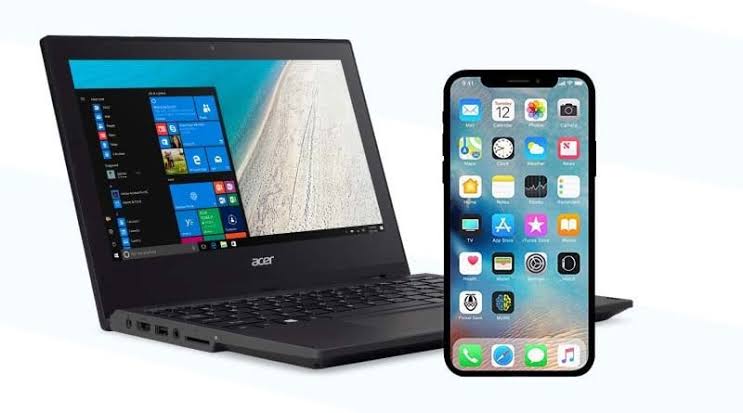
Cara memindahkan foto dari iPhone ke laptop atau windows memang bisa dilakukan dengan mudah, akan tetapi dengan catatan bahwa perangkat PC atau laptop yang telah menjalankan sistem operasi Windows tanpa iTunes.

1. Kabel USB untuk Windows 10

Kehadiran Windows 10 beberapa tahun lalu benar-benar memberikan banyak manfaat bagi para penggunanya. Khususnya mungkin bagi kamu sebagai pengguna iPhone. Di mana seperti yang kita ketahui bahwa Windows 10 sudah menyediakan aplikasi bawaan yang dapat mempermudah penggunanya untuk memindahkan beragam macam foto atau video yang ada di iPhone-mu ke laptop.

Menariknya, ini merupakan cara termudah dan anti ribet untuk memindahkan foto dari iPhone ke laptop. Kamu tidak perlu software, aplikasi tambahan, ataupun jaringan internet. Karena di sini kamu hanya memerlukan sebuah kabel USB untuk dapat menyambungkan iPhone-mu ke laptop.

Adapun beberapa langkah-langkahnya di bawah ini:

• Hubungkan terlebih dulu iPhone-mu  laptopke dengan menggunakan kabel USB.
• Kemudian setelah itu akan muncul pop up, maka pilihlah ‘Allow’ untuk mengizinkan laptop agar dapat mengakses foto yang ada di iPhone-mu.

Namun, jika iPhone-mu tidak memunculkan pop up, maka langsung saja ke langkah selanjutnya.

• Bukalah menu Start pada Windows, kemudian ketik Photos dengan membuka aplikasi tersebut.
• Klik menu ‘Import’ yang ada di kanan atas, lalu pilih from a USB device.
• Pilih perangkat iPhone-mu yang telah tersedia.
• Setelah itu pilihlah beberapa foto atau video mana saja yang ingin kamu pindahkan ke laptop. Dan setelah selesai dipilih, klik opsi ‘Import selected’.

Dan tunggulah beberapa saat hingga foto atau video yang kamu pilih telah selesai dipindahkan. Maka setelah itu, foto atau video yang kamu pilih akan tersimpan otomatis di PC atau laptop.

2. iCloud untuk Selain Windows 10

Tidak hanya bisa melalui Windows 10 saja, akan tetapi untuk Windows 7 atau 8 pun terdapat beberapa alternatif atau cara simple memindahkan foto dari iPhone ke laptop, yakni dengan menggunakan iCloud.

Seperti yang telah diketahui bahwa iCloud adalah bentuk pengembangan layanan cloud computing yang berasal dari Apple Inc dan merupakan trend teknologi teranyar di bidang jaringan. Selain itu, iCloud pun dapat memungkinkan penggunanya untuk mensinkronisasi data ke iPhone, iPod Touch, Mac, iPad, maupun komputer secara otomatis pada waktu yang berbarengan tanpa harus mem-backup data terlebih dulu secara manual.

Perlu diketahui, cara ini cukup simple dan kamu tidak membutuhkan kabel USB seperti pada cara sebelumnya. Namun, di sini kamu memerlukan jaringan internet untuk dapat melakukan proses pemindahan foto dari iPhone ke laptop dengan menggunakan ICloud.

Untuk lebih lengkapnya, berikut di bawah ini tata caranya:

• Pastikan terlebih dulu iCloud Photos Library di iPhone-mu sudah aktif. Cara memastikannya dengan masuk ke menu Settings di iPhone-mu, lalu klik nama Apple ID yang kamu punya, kemudian pilihlah iCloud.
• Pilih Photos.
• Aktifkan iCloud Photos-mu.
• Jika telah selesai, bukalah browser pada laptop-mu kemudian kunjungi situs iCloud.
• Lakukan login akun iCloud yang sama dengan iPhone milikmu.
• Setelah berhasil login, kamu akan diminta untuk memasukkan kode otentikasi yang akan/telah dikirim melalui iPhone-mu.

Namun, sebelum mendapatkan kode otentikasi, di iPhone-mu akan mendapat pop up seperti untuk melakukan konfimasi. Kamu tinggal pilih ‘Allow’.

• Setelah kamu mendapat kode verifikasi di pop up selanjutnya.
• Masukkanlah kode verifikasi yang telah masuk di iPhone-mu beberapa menit yang lalu.
• Setelah berhasil masuk ke iCloud-mu, pilih Photos.
• Lalu, pilih foto atau video apa saja yang ingin kamu pindahkan. dan untuk dapat memilih lebih dari satu file, tekan dan tahan tombol Ctrl pada keyboard-mu sembari memilih beberapa foto atau video yang akan dipindahkan.
• Kemudian, klik button Download yang berada di kanan atas.

Dan setelah itu proses pemindahan foto dari iPhone ke Windows 7 atau 8 telah selesai.
Foto atau video yang sudah kamu pilih akan terdownload dan tersimpan secara otomatis laptop.

Cara memindahkan Foto dari iPhone ke Mac

cara memindahkan foto dari iPhone ke laptop

Cara memindahkan foto dari iPhone ke Mac pun bisa dilakukan dengan cara yang sangat mudah dan tentunya anti ribet. Untuk lebih jelasnya, berikut beberapa langkahnya di bawah ini:

1. Menggunakan App Photos

Sambungkan iPhone
Sambungkan ujung kabel pengisi daya pada tempat pengisian daya iPhone, dan pasang ujung USB ke salah satu porta USB komputer.
Buka App Photos
Klik ikon bunga warna-warni yang akan ditampilkan di Dockkomputer. Biasanya App Photos akan terbuka secara otomatis saat dihubungkan dengan komputer. Dan jika aplikasi sudah otomatis terbuka, lewati saja langkah ini.
Pilih iPhone-mu
Klik nama iPhone yang telah ditampilkan di kolom kiri jendela untuk memilihnya. Sementara itu iPhone-mu akan ditampilkan di bawah judul “Devices”. Namun, pastikan terlebih dulu kamu membuka kunci iPhone jika perangkat tidak ditampilkan pada segmen “Devices” yang berada di sisi kiri jendela aplikasi.
Pilih Foto
Pilih foto atau video apa saja yang akan kamu pindahkan ke Mac.
Klik Import Selected
Icon ini berada tepat di pojok kanan atas jendela, maka tombol abu-abu ini akan menampilkan jumlah foto yang terpilih (mis. “Import 40 Selected”). Tapi jika kamu ingin memindahkan semua foto-foto baru dari iPhone ke Mac, klik tombol “Import All New Photos”.
Proses selesai
Tunggulah hingga semua foto yang kamu pilih selesai diimpor. Dan setelah terkirim ke komputer Mac, kamu bisa meng-klik segmen “My Albums” yang berada tepat di sisi kiri jendela. Jika pemindahan foto telah selesai, jangan lupa untuk memutuskan sambungan perangkat dari Mac.

Nah, seperti itulah beberapa cara memindahkan foto dari iPhone ke komputer. Baik itu ke Windows 7, 8, 10 ataupun Mac. Untuk kamu yang belum tahu caranya, silakan ikuti saja langkah-langkah mudah dari penjelasan di atas.

Selain berbagi tutorial gadget, kami juga menyediakan web store produk digital, cek dibawah ini.
Cara Cek Nomor Telkomsel Terdaftar Atas Nama Siapa 2021

Jangan lupa membaca artikel sebelumnya mengenai> Kumpulan Ebook Pemrograman.

Ingin mengetahui nomor Telkomsel terdaftar atas nama siapa? Caranya mudah sekal. Lantaran ada tiga cara yang bisa kamu coba untuk cek nomer kartu Telkomsel atas nama siapa. Sehingga kamu tahu nama pemilik dari nomer kartu Telkomsel.
Cek nomor Telkomsel terdaftar atas nama siapa bisa membantu kita ketika ingin memdaftar atau registrasi nomer baru. Pasalnya kita sering lupa nomor-nomor yang diregistrasi menggunakan NIK siapa.
Karena bisa saja satu keluarga menggunakan banyak nomor dan NIK berbeda. Misal si anak menggunakan NIK ibunya karena sering berganti-ganti nomor. Sehingga kita perlu cek agar tahu nomor terutama kartu Telkomsel terdaftar atas nama siapa.
Cara Cek Nomor Telkomsel
Untuk registrasi kartu Telkomsel baru memang wajib menggunakan NIK dan nomor KK sesuai dengan aturan pemerintah tahun lalu. Karena aturan ini ada untuk mengurangi tindakan orang yang menyalahgunakan nomor kartu SIM.
Sehingga dengan registrasi maka nomor kartu mudah diidentifikasi penggunanya siapa dan atas nama siapa. Bagi kamu yang penasaran terutama nomor sendiri terdaftar atas nama siapa, Silahkan simak berikut.

Cara Cek Nomor Telkomsel Terdaftar Atas Nama Siapa

Setidaknya ada sedikit cara yang bisa kamu coba untuk cek nomor Telkomsel terdaftar atas nama siapa.

Cek Nomor Telkomsel Terdaftar Atas Nama Siapa Melalui Situs My Telkomsel

  1. Pertama kamu buka browser dan masuk ke halaman https://my.telkomsel.com/.
  2. Lalu masukkan nomor kamu dan masukkan kode verifikasi yang masuk ke sms.
  3. Selanjutnya scroll kebawah dan klik menu akun saya > profil saya.
  4. Lalu pilih NIK/No KTP.
  5. Dan akan terlihat NIK nya, Sehingga kamu bisa cek NIK tersebut atas nama siapa.
  6. Selesai.
Artikel Lainnya: Cara Mengatasi Voucher Telkomsel Tidak Masuk

Cek Nomor Telkomsel Terdaftar Atas Nama Siapa Dengan Menghubungi Call Center Atau Datang Ke Grapari

Cara kedua ini yaitu kamu bisa menghubungi Call Center atau datang ke Grapari. Pastinya kamu tidak langsung bertanya atas nama siapa, Melainkan menanyakan nomor terdaftar dengan NIK mana, Sehingga kamu bisa mengidentifikasi nya melalui NIK tersebut atas nama siapa.

Akhir Kata

Bagaimana? Sekarang sudah tahu bukan mengenai cara cek nomor Telkomsel terdaftar atas nama siapa. Jika ada salah kata atau tulisan saya mohon maaf. Semoga berhasil mengikuti tutorial diatas.

Selain berbagi tutorial gadget, kami juga menyediakan web store produk digital, cek dibawah ini.
Cara Mendapat kan Like Banyak di Instagram Dijamin Ampuh!

Sebelum ke topik utama, berikut artikel terkait yang kami bagikan sebelumnya.. > Kumpulan Ebook Pemrograman.

Cara Mendapatkan Like Banyak diInstagram –  Jika ingin menjadi influencer, maka bisa dibilang aktif di Instagram menjadi salah satu pilihan. Selain followers yang banyak, mendapatkan like yang banyak juga berpotensi besar bagi kita untuk lebih dikenal orang.
cara mendapat kan like banyak di instagram
Kenapa?
Mendapatkan like yang banyak membuat postingan kita berpeluang besar masuk ke dalam menu eksplorer. Jika masuk ke menu eksplorer, maka postingan akan menjangkau lebih banyak orang.
Artinya? Engagement akan meningkat dan bukan tidak mungkin jika followers akan bertambah. Oleh karena itu, terkadang beberapa orang lebih memilih untuk meningkatkan jumlah like daripada jumlah follower.
Untuk mendapatkan like sendiri, ada beberapa tips rahasia yang bisa dipakai. Berikut kami rangkumkan beberapa cara mendapatkan banyak like di Instagram.

Cara Mendapatkan Banyak Like di Instagram Gratis Tanpa Aplikasi

Biasanya, orang menambahkan like dengan menggunakan semacam aplikasi berbayar. Tools ini nantinya akan memberi like tidak organik ke postingan yang kamu miliki sampai beberapa ratus like.
cara mendapat kan like banyak di instagram
Hanya saja, seperti yang dikatakan. Biasanya aplikasi atau tools yang digunakan akan berbayar dengan harga yang tidak murah. Memang, sih, ada beberapa tools yang gratis. Hanya saja, penggunaan tools grastis berarti menyerahkan akun Instagram kita untuk digunakan memberi like atau bahkan memberi follower kepada akun-akun lain yang berbayar.
Tentu kamu tidak ingin itu terjadi, kan?
Oleh karena itu, kami merangkumkan cara mendapatkan banyak like di Instagram gratis tanpa aplikasi berikut ini. Selamat mencobaa:

1. Menggunakan Tagar atau Hastag

Cara mendapatkan like di Instagram pertama adalah dengan menggunakan hastag. Hastag dalam postingann instagram berguna untuk mengelompokkan postingan berdasarkan keyword atau sesuai tema. Jadi, jika orang ingin mencari foto atau postingan mengenai keyword yang ada di hastag, postingan kamu juga akan terlihat.
Hasilnya adalah akan banyak like yang mampir ke postingannmu. Tidak hanya itu, hastag juga bisa menambah follower yang kamu miliki secara organik. Follower organik tentu baik untuk engagement di Instagram. Jumlah maksilam hastag adalah 30, ada baiknya tidak menggunakan 30 hastag. 5 sampai 10 saja cukup agar tidak dikira sebagai spam.
Tapi ingat, foto yang kamu posting harus benar-benar sesuai dengan tema yang kamu jadikan hastag. Jika tidak ya percuma saja.

2. Aktif Berinteraksi Sesama Pengguna Instagram

Cara mendapatkan like di Instagram yang kedua adalah dengan berinteraksi bersama pengguna Instagram. Kenapa, sih, interaksi dianggap penting?
Simpelnya begini.
Ketika kamu memberi like, dukungan, dan bahkan komentar kepada following serta followers, tidak menutup kemungkinan mereka Akan melakukan hal yang sama dengan Anda. Algoritma Instagram juga akan mengira bahwa kamu pengguna yang aktif sehingga bisa meningkatkan kualitas akun Anda.

3. Lakukan Bom Like pada Foto Orang yang Tidak Dikenal

Biasanya, kita akan mengharapkan feedback dari orang yang fotonya kita like. Tapi, jika kamu hanya memberi 1 atau 2 buah like, hal itu kurang memberi kesan. Lakukan bom like kepada orang yang tidak dikenal. Banyaknya pemberitahuan yang muncul akan membuat orang tidak dikenal itu merasa penasaran dan tidak segan untuk membalas bom like juga.

4. Unggah Postingan Pada Saat yang Tepat

Mengunggah postingan pada saat yang tepat juga merupakan salah satu solusi untuk menambah banyak like. Ada jam-jam tertentu dimana Instagram ramai oleh pengguna. Nah, manfaatkan kesempatan ini untuk memosting gambar dan dapatkan like serta engagement yang lebih banyak.
Biasanya, jam yang paling ramai sekitar malam dan makan siang.

5. Jangan Upload Foto pada Malam Minggu

Sudah lazim diketahui bahwa mayoritas anak muda akan nongkrong di malam minggu. Imbasnya adalah penghuni Instagram akan sunyi. Oleh karena itu, pada malam minggu kamu bisa menghindari untuk upload foto karena bisa dipastikan like akan lebih sedikit dibanding malam sebelumnya.

6. Lakukan Foto dengan Artis

Ini, sih, cara yang sedikit ekstrem ya. Enggak semua orang bisa foto dengan artis. Nah, jika kamu kemungkinan punya kesempatan untuk berfoto bersama, tidak ada salahnya untuk melakukan foto bareng dengan mereka dan upload di Instagram.
Tidak perlu melakukan tagging. Cukup dengan tambahkan hastag dan caption yang sesuai agar penggemar artis tersebut menge-like postingan Anda.

7. Buatlah Postingan Menarik

Yang paling penting adalah membuat postingan yang menarik. Pastikan setiap foto yang kamu unnggah terlihat estetis. Semakin terlihat menarik, maka kamu akan menarik penggemar dengan sendirinya.

8. Buat Postingan yang Bermanfaat

Cara mendapatkan like banyak di Instagram selanjutnya adalah membuat postingan yang bermanfaat. Jadi, semisal kamu membuat kata-kata yang memiliki relatable dengan banyak orang, maka akan banyak like yang akan kamu dapatkan.

9. Isi Bagian Lokasi dan Teks Alternatif

Algoritma Instagram akan membagikan foto berdasarkan lokasi. Jadi, tidak ada salahnya kamu untuk membagikan lokasi untuk memperluas jangkauan foto kepada banyak orang. Teks alternatif juga memberi pengaruh yang cukup besar terhadap jumlah like yang akan kamu dapatkan.

Auto like Instagram for android

Jika kamu tidak ingin melakukan optimasi Instagram seperti cara di atas, kamu tetap bisa mendapatkan banyak like dengan menggunakan auto like Instagram for Android. Ada beberapa aplikasi yang memungkinkan kamu untuk menambah like di Instagram.
cara mendapat kan like banyak di instagram
Beberapa aplikasi like Instagram yang bisa kamu manfaatkan adalah:
  • 1000 Likes Pro
  • Get Likes&Followers Pro
  • Real Likes Pro for Real Followers Fame

Ada juga beberapa aplikasi lain yang bisa kamu gunakan. kamu dapat menemukan semua aplikasi tersebut di Google Playstore atau Appstore atau di situs-situs yang memang menjual like dan follower.

Cara Mengirim Like ke Instagram Orang Lain

Ada banyak cara yang bisa dilakukan untuk meningkatkan like di Instagram. Salah satunya adalah dengan cara mengirim like ke Instagram orang lain melalui situs. Beberapa tutorialnya adalah:
  • Kunjungi situs instagram.followergratis.co.id
  • Scoll ke bawah dan tekan tombol Login Auto Followers & Auto Likes Instagram
  • Ada  beberapa pilihan yang bisa kamu lakukan
  • Klik +Likes untuk menambah like pada postingan Instagram Anda.

Cara Menambah Like Instagram Tanpa Password

Sudah lazim diketahui bahwa aplikasi atau situs penambah like ada banyak bertebaran. Tetapi rata-rata mereka meminta kamu untuk memasukkan password. Jika kamu ingin mencari tahu cara menambah like Instagram tanpa password, mungkin kamu bisa memanfaatkan beberapa situs di bawah ini:
  • Regram.net
  • IG Liker
  • Ezlikers.com
  • Hublagram.co.id
  • Indofoll
  • 4gram.net
  • Gogram.net
  • Instafollowerspro.com
  • Tag Liker
  • Pengikut-gratis.com

Sebenarnya yang paling ampuh dan aman itu adalah dengan meningkatkan kualitas konten. Tetapi, jika kamu ingin berkembang dengan cepat, kamu bisa mencoba untuk membeli like dari beberapa situs. Membeli biassanya jauh lebih aman untuk akun kamu ketimbang mencoba aplikasi atau situs gratisan.
Itulah beberapa cara mendapatkan like banyak di Instagram yang bisa kamu coba. Semoga bermanfaat.

Selain berbagi tutorial gadget, kami juga menyediakan web store produk digital, cek dibawah ini.

Cara Cek Kuota Smartfren Unlimited Lengkap Tanpa Ribet

Sebelum ke topik utama, berikut artikel terkait yang kami bagikan sebelumnya.. > Kumpulan Ebook Pemrograman.

Setiap pengguna kartu perdana tentu ingin mengetahui berapa sisa pemakaian internetnya pada jangka waktu tertentu. Dengan mengetahuis sisa kuota internet, maka para pengguna pun dapat lebih mengatur konsumsi kuota internetnya. Namun, tidak semua orang mengetahui cara cek kuota Smartfren unlimited yang sebenarnya sangat mudah dan juga terdiri dari berbagai cara.

Cara mengecek sisa kuota paket Smartfren ini dapat digunakan baik oleh pengguna yang membeli paket Smartfren unlimited maupun paket volume based. Jenis kuota unlimited dari Smartfren berlaku harian dengan batasan FUP. Sehingga meski pemakaian telah melewati FUP, pengguna tetap dapat mengakses internet namun dengan kecepatan yang menurun drastis.

cek kuota smartfren unlimited

4 Cara Cek Kuota Smartfren Unlimited

1. Mengecek Melalui Website My Smartfren

Cara pertama yang bisa kamu tempuh untuk mengecek kuota Smartfren unlimited adalah melalui website resmi My Smartfren. Selain digunakan untuk mengecek paket kuota Smartfren unlimited, kamu juga bisa mengecek paket apa saja yang terdaftar pada kartu Smartfren milik Anda.

Mengecek melalui website lebih menguntungkan karena kamu tidak harus menginstal aplikasi apapun pada smartphone. kamu juga bisa mengecek kuota Smartfren unlimited dari berbagai perangkat selain ponsel seperti laptop. Di bawah ini adalah panduan pengecekannya:

·       Kunjungi situs My Smartfren melalui website browser yang terinstal di gadget Anda. kamu bisa mengunjungi website resmi My Smartfren dengan mengklik link berikut https://my.smartfren.com

·       Login ke dalam akun kamu menggunakan user ID yang sudah didaftarkan. kamu juga bisa masuk ke dalam akun melalui alamat email apabila alamat email kamu pakai untuk mendaftar sebelumnya.

·       Apabila kamu sebelumnya belum mendaftarkan akun, kamu tinggal memilih opsi “Daftar” yang terletak pada bagian bawah layar.

·       Cek status paket internet unlimited yang dibeli dengan mengklik menu “Detail” yang terletak pada sisi tengah layar

·       Anda akan mendapatkan informasi terkait kartu Smartfren seperti sisa pulsa, masa berlaku kartu, nomor kartu Smartfren dan paket internet unlimited yang terdaftar

2. Mengecek Melalui Aplikasi My Smartfren

Selain mengecek status kuota Smartfren unlimited melalui website, kamu juga bisa mengecek status kuota unlimited lewat aplikasi My Smartfren. Apabila kamu memang sudah mengunduh dan menginstal aplikasi My Smartfren sebelumnya di ponsel, maka cara ini menjadi cara yang paling simpel.

Berikut adalah cara pengecekan kuota Smartfren unlimited melalui aplikasi dari awal hingga akhir:

·       Unduh aplikasi My Smartfren melalui Google Play Store untuk pengguna ponsel Android dan App Store untuk pengguna ponsel iPhone. Tunggu selama beberapa saat hingga aplikasi sukses terinstal di ponsel

·       Masuk ke aplikasi My Smartfren dengan mendaftarkan akun terlebih dahulu. Untuk mendaftar akun My Smartfren, kamu bisa memilih antara menggunakan alamat email maupun nomor Smartfren yang terdaftar. Apabila kamu ingin mendaftar menggunakan nomor Smartfren, maka cukup klik tombol opsi nomor Smartfren yang ada di bawah layar.

·       Untuk mengecek status kuota internet unlimited Smartfren, kamu tinggal melihat bagian laman aplikasi My Smartfren. Selanjutnya klik opsi “Paket Saya” yang ada di bagian laman utama

·       Opsi “Paket Saya” menampilkan detail lengkap mengenai paket yang sedang terdaftar aktif di kartu Smartfren kamu seperti kuota internet.

·       Pada laman Paket Saya, kamu juga bisa melihat detail paket nelpon, SMS, hingga keterangan mengenai masa aktif kartu.

3. Mengirim SMS

Dua cara mudah di atas sayangnya membutuhkan kuota internet yang tersambung ke ponsel kamu agar bisa mengakses informasi di dalamnya. Apabila kamu sedang dalam keadaan tidak memiliki sambungan internet yang aktif ke ponsel, maka kamu bisa memilih metode mengirim SMS ke nomor 955 untuk mengetahui status paket yang sedang aktif termasuk paket internet.

·       Buka aplikasi Kirim Pesan yang ada pada ponsel Anda

·       Masuk ke opsi “Buat Pesan” atau tekan lambang “+” yang berguna untuk mengirimkan pesan ke nomor baru

·       Selanjutnya tuliskan format SMS dengan mengetik kata “Cek” tanpa diikuti tanda petik

·       Kirim pesan tersebut ke nomor 955

·       Tunggu selama beberapa saat hingga provider Smartfren mengirimkan pesan balasan ke ponsel Anda.

·       Buka pesan tersebut dan kamu bisa mendapatkan informasi terkait status kuota internet Smartfren serta paket lain yang terdaftar aktif di kartu. Informasi yang tertera pada pesan seperti jumlah pemakaian kuota internet, sisa kuota internet, dan masa berlaku.

4. Cek Lewat Menu USSD

Cara lain yang termasuk simpel karena tidak membutuhkan jaringan internet aktif ataupun aplikasi yang terpasang pada ponsel adalah dengan memanfaatkan menu USSD. Fitur dial phone yang disediakan oleh Smartfren ini sangat berguna karena selain dapat digunakan untuk mengecek status kartu namun juga bisa digunakan untuk membeli berbagai macam paket.

·       Pergi ke menu dial atau telepon yang ada pada ponsel Anda

·       Ketikkan angka *995# pada layar smartphone

·       Tekan tombol OK atau panggil yang biasanya berwarna hijau

·       Sistem akan memproses perintah kamu selama beberapa saat. Saat proses selesai, provider Smartfren akan mengirimkan pesan balasan terkait informasi kartu

·       Anda tinggal membaca informasi berupa sisa kuota internet, status kuota Smartfren unlimited seperti masa berlaku dan sebagainya.

Daftar Pilihan Paket Internet Unlimited dari Smartfren untuk Jaringan 4G

daftar paket smarfren unlimited

Smartfren merupakan salah satu provider jaringan telekomunikasi tanah air yang dikenal dengan internetnya yang super kencang dan menjangkau berbagai daerah di Indonesia. Setelah mengetahui cara cek kuota Smartfren unlimited di atas, kini saatnya kamu memilih daftar paket internet unlimited Smartfren untuk jaringan 4G.

1. Paket Super Unlimited 1 Hari

Jika kamu hanya ingin mengakses internet tanpa batas selama satu harian saja, maka kamu bisa memilih paket Super Unlimited 1 hari dari Smartfren. Paket ini dibanderol dengan harga yang sangat murah yakni Rp 9000 saja dan kamu bisa bebas mengakses internet satu harian. Paket unlimited 4G ini dibatasi dengan FUP sebesar 1 GB/hari.

2. Paket Super Unlimited 5 Hari

Apabila kamu berencana untuk pergi keluar kota selama beberapa hari dan tidak memiliki akses internet dari wifi rumah, maka paket Super Unlimited 5 hari dari Smartfren ini sangat cocok dipilih. Pasalnya paket ini dibanderol dengan harga lebih murah ketimbang paket Super Unlimited 1 hari sebelumnya.

Harga paket ini sebesar Rp 20 ribu dengan masa berlaku 5 hari. FUP yang diberikan oleh Smartfren juga sebesar 1 GB perhari.

3. Paket Super Unlimited 30 Hari

Untuk penggunaan full selama satu bulan penuh atau 30 hari, Smartfren juga menawarkan paket khusus Super Unlimited 30 hari dengan FUP sebesar 1 GB/hari. Paket ini jauh lebih murah ketimbang dua paket sebelumnya karena masa berlaku sampai 30 hari. Harga paket ini hanya sebesar Rp 70 ribuan saja  dan kamu bebas berinternet sepuasnya seharian.

Selain memberikan internet unlimited, paket ini juga menawarkan fasilitas gratis nelpon selama 10 menit keluar negeri. Untuk harga berlangganan secara otomatis, harga paket ini hanya sebesar Rp 65 ribu.

Selain berbagi tutorial gadget, kami juga menyediakan web store produk digital, cek dibawah ini.

Cara Membuat ID Apple di iPhone, Web, dan Komputer Dengan Cepat dan Mudah

Sebelum ke topik utama, berikut artikel terkait yang kami bagikan sebelumnya.. > Kumpulan Ebook Pemrograman.

cara membuat ID Apple

Cara membuat ID Apple tidak hanya bisa dilakukan di iPhone saja, melainkan bisa juga dilakukan di web, perangkat lain, maupun di komputer. Penggunaan produk Apple yang cukup tinggi, mewajibkan setiap penggunanya untuk dapat membuat ID Apple yang nantinya bisa digunakan untuk mengunduh serta menginstall aplikasi, menyinkronkan kontak, mengakses layanan iCloud, iTunes Store, App Store, Apple Music, dan masih banyak yang lainnya.

Kegunaan membuat ID Apple ini juga tidak hanya cukup sampai di situ, sebab dengan membuat akun ID Apple maka sebagai pengguna produk Apple, kamu juga dapat mengetahui dan menggunakan rincian keamanan yang akan digunakan di semua layanan Apple.

Oleh karenanya, untuk dapat menggunakan akun Apple, maka kamu harus terlebih dahulu mengetahui bagaimana cara akurat membuat ID Apple itu sendiri. Jangan khawatir, karena cara pembuatannya tidak membutuhkan waktu yang lama. Dan yang terpenting adalah gratis juga praktis.

Cara Membuat ID Apple di iPhone

cara membuat ID Apple di Iphone

Sebagaimana pembuatan akun pada smartphone lainnya, cara membuat ID Apple di iPhone pun sangat mudah dilakukan. Dan berikut di bawah ini perihal langkah-langkah mudah membuat ID Apple di iPhone.

1) Bukalah App Store pada iPhone

2) Pilih foto profil

3) Pilih opsi Buat ID Apple Baru. Namun, jika tidak terdapat pilihan ini, pastikan kamu telah keluar dari iCloud.

4) Masukkan email, kata sandi, serta pilihlah negara yang sesuai dengan alamat penagihan untuk metode pembayaran. Alamat email yang kamu berikan tersebut akan menjadi ID Apple baru.

5) Baca terlebih dulu perihal ‘Syarat dan Ketentuan serta Kebijakan Privasi Apple’, pastikan kamu benar-benar memahaminya.

6) Pilih ‘Setuju dengan Syarat dan Ketentuan’. Lalu, pilih Berikutnya.

7) Kemudian, input nama dan tanggal lahir. Dan selanjutnya, pilih opsi untuk berlangganan pada Pembaruan Apple jika kamu menginginkannya. Perlu diketahui, langkah ini akan memberi kamu informasi atau berita, produk, perangkat lunak, dan layanan terkini dari Apple. Pilih Berikutnya.

8) Masukkan informasi kartu kredit dan penagihan sebelum pada akhirnya klik opsi Lanjutkan. Kamu juga dapat memilih ‘Tidak ‘Ada, dan kemudian mengikuti langkah-langkah yang harus dilakukan jika opsi ‘Tidak Ada’ tidak muncul, atau mungkin kamu tidak dapat memilihnya. 

9) Konfirmasi nomor telepon yang sedang kamu gunakan. Seperti yang kita ketahui, langkah ini dapat membantu memverifikasi berkas identitas dan memulihkan akun jika diperlukan. Lalu, pilih Berikutnya.

10) Pergilah ke akun email yang kamu daftarkan dan carilah email verifikasi dari Apple. Setelah itu, ikuti langkah-langkah untuk memverifikasi alamat email tersebut. Pelajari tindakan apa saja yang harus dilakukan jika kamu harus mengatur email di iPhone.

Nah, Setelah melakukan verifikasi alamat email tersebut, kamu pun akhirnya dapat menggunakan ID Apple untuk bisa masuk ke App Store, iTunes Store, dan layanan Apple lainnya seperti iCloud.

Cara Membuat ID Apple di Web

cara membuat ID Apple di Web

Cara membuat ID Apple di iPhone memang sangatlah mudah, akan tetapi tidak menutup kemungkinan mengalami terjadinya sebuah masalah. Oleh karena itu, cobalah gunakan langkah-langkah selanjutnya di bawah ini untuk mengetahui bagaimana cara membuat ID Apple di web.

1) Buka halaman akun ID Apple dan klik opsi ‘Buat ID Apple Anda’.

2) Masukkan nama, tanggal lahir, email, kata sandi, dan pilih negara yang sesuai dengan alamat penagihan untuk proses metode pembayaran. Alamat email yang kamu berikan di steps ini akan menjadi ID Apple baru.

3) Masukkan nomor telepon yang selalu dapat kamu akses. Ingat, usahakan untuk bergonta-ganti nomor telepon, karena nanti kamu sendiri yang akan ribet.

4) Centang kotak untuk memilih berlangganan Pembaruan Apple jika kamu menginginkannya. Langkah ini akan memberi kamu berita, produk, perangkat lunak, dan layanan terkini dari Apple.

5) Lalu, klik Lanjut.

6) Ikuti langkah-langkah di layar untuk memverifikasi alamat email dan nomor telepon yang kamu daftarkan. 

7) Setelah melakukan verifikasi alamat email, akhirnya kamu dapat menggunakan ID Apple baru untuk bisa masuk ke iTunes Store dan layanan Apple lainnya seperti iCloud.

Cara membuat ID Apple di Komputer

cara membuat ID Apple di Komputer

Langkah berikutnya dalam tata cara membuat ID Apple, bisa dilakukan dengan membuatnya di PC Windows atau komputer. Steps ketiga ini bisa kamu lakukan jika kamu lebih nyaman menggunakan komputer atau mungkin sedang berada di keadaan mendesak.

Tanpa banyak basa-basi, berikut beberapa langkah-langkah cara membuat ID Apple di Komputer:

1) Buka iTunes untuk Windows. Pastikan terlebih dahulu bahwa kamu memiliki versi terbarunya.

2) Dari bar menu di bagian atas layar PC ataupun di bagian atas jendela iTunes, pilihlah opsi ‘Akun > Masuk’. Selanjutnya, klik ikon ‘Buat ID Apple Baru’.

3) Seperti biasa, baca dan setujui dulu mengenai Syarat dan Ketentuan serta Kebijakan Privasi Apple.

4) Jangan lupa, isi formulirnya untuk membuat ID Apple baru. Alamat email yang kamu berikan ini akan menjadi ID Apple baru. Pada isian formulir juga menyertakan pertanyaan seputar keamanan untuk perlindungan identitasmu.

5) Klik ‘Lanjutkan’ setelah berhasil mengisi formulir. 

Jika melihat pesan yang mengatakan bahwa alamat email yang dimasukkan telah terhubung dengan ID Apple, maka ikuti petunjuk berikut ini untuk menggunakan ID Apple yang ada.

• Masukkan informasi penagihan dan kartu kredit, lalu klik Lanjutkan. Kamu dapat memilih ‘Tidak Ada’, dan mempelajari tindakan yang harus dilakukan jika ‘Tidak Ada’ tidak muncul atau kamu mungkin tidak dapat memilihnya. 

• Lalu, cari email verifikasi dari Apple dalam email yang kamu daftarkan sebelumnya, dan ikuti langkah-langkah untuk melakukan verifikasi alamat email tersebut.

Nah, seperti itulah beberapa tahapan dalam tata cara membuat ID Apple, baik itu di iPhone, web, maupun komputer. Langkah-langkah di atas sudah dilakukan dengan sangat runtut, kamu hanya perlu mengikuti langkah-langkah tersebut dengan benar dan jeli. Manakala terjadi masalah, coba untuk periksa ulang setiap steps-nya, barangkali ada yang terlewati. 

Dan jika kamu telah mengetahui ketiga langkah di atas dalam pembuatan ID Apple, maka kamu tidak akan kebingungan saat nanti hendak membeli atau mengupgrade smartphone-mu pada produk-produk Apple. Dan yang tidak kalah penting adalah pembuatan ID Apple ini bisa berlaku selamanya meski kamu membukanya di perangkat iPhone yang lain, asal kamu tetap mengingat email beserta kata sandi akun ID Apple. 

Selain berbagi tutorial gadget, kami juga menyediakan web store produk digital, cek dibawah ini.

Cara Melihat Postingan Instagram Yang Di Arsip

Jangan lupa membaca artikel sebelumnya mengenai> Kumpulan Ebook Pemrograman.

Postingan Instagram yang telah di arsip sebenarnya masih bisa dilihat kembali karena Instagram sudah menyediakan fiturnya. Dan fitur Arsip ini memang berfungsi untuk arsip dan bisa dilihat apa saja yang pengguna arsip.
Berbicara mengenai Instagram memang tidak ada habisnya. Apalagi platform sosial media terbesar milik Facebook ini selalu memberikan fitur-fitur dan hal-hal menarik.
Bermain sosial media di Instagram memang seru sekali. Apalagi kita bisa membagikan status-status terbaru dengan membuat postingan atau Instagram stories.
Postingan Instagram Yang Di Arsip
Instagram juga menghadirkan beragam fitur menarik didalamnya dan juga tampilan yang simple dan juga elegan. Ditambah lagi fitur dark mode yang membuat kita semakin nyaman bermain Instagram.
Di aplikasi Instagram juga ada fitur Arsip yang tidak ketinggalan disematkan didalamnya. Untuk membantu pengguna dalam arsip postingan video ataupun foto.

Fitur Arsip Di IG

Fitur arsip di sebuah sosial media memang cukup penting. Tidak hanya di Instagram , Di Facebook juga ada fitur arsip. Dimana arsip di Instagram juga bukan hal yang baru. Yang dimana fitur archive ini sudah ada sejak 2017.
Fitur Arsip ini berguna untuk arsip suatu postingam video ataupun fotor untuk pengguna. Jadi buat kamu yang ingin menyembunyikan foto atau video di Instagram tanpa perlu di hapus maka fitur arsip ini sangat cocok.
Instagram stories yang kamu buat juga bisa di sembunyikan tanpa perlu dihapus menggunakan fitur arsip ini. Untuk like ataupun komentar juga tidak hilang ketika postingan di arsip, Jadi jangan khawatir karena Instagram mengarsipkan juga hal seperti itu.
Artikel Lainnya: Filter Instagram Musik Tiktok Yang Sedang Viral
Ketika suatu postingan di arsip baik itu video ataupun foto. Maka pengguna masih bisa melihatnya di fitur arsip. Namun kebanyakan pengguna masih belum tahu bagaimana cara melihat postingan Instagram yang diarsip. Dan jika belum tahu caranya maka simak berikut ini.

Cara Melihat Postingan Instagram Yang Di Arsip

  1. Buka Instagram.
  2. Login ke akun Instagram kamu yang biasanya.
  3. Masuk ke menu profil.
  4. Lalu klik strip tiga di pojok kanan atas.
  5. Tab Arsip.
  6. Dan pilih postingan yang di arsip.
  7. Maka kamu akan melihat postingan video atau foto yang selama ini di arsip.
  8. Selesai.

Akhir Kata

Sobat bisa menggunakan fitur arsip ini untuk menyembunyikan foto atau video yang selama ini di posting dan bisa dilihat dilain waktu. Sekian informasi dari saya dan semoga bermanfaat.

Selain berbagi tutorial gadget, kami juga menyediakan web store produk digital, cek dibawah ini.

3 Cara Mengatasi Saldo Shopeepay Tidak Bisa Digunakan

Jangan lupa membaca artikel sebelumnya mengenai> Kumpulan Ebook Pemrograman.

Saldo Shopeepay tidak bisa digunakan? Tenang ada solusinya dan penyebab kenapa saldo tidak bisa digunakan untuk belanja di Shopee. Dan hal ini memang sering terjadi di beberapa pengguna Shopee ketika berbelanja.
Seperti yang kita tahu bahwa Shopeepay merupakan sebuah dompet digital yang berada di aplikasi Shopee. Dimana Shopeepay ini cara kerjanya juga tidak jauh berbeda dengan GoPay.
Dimana Shopeepay sebagai dompet digital hanya ada di dalam aplikasi Shopeepay. Berbeda dengan dompet OVO, DANA, LinkAja dan lain-lain. Yang dimana Shopeepay hanya bisa digunakan untuk transaksi di dalam Shopee.
Saldo Shopeepay Tidak Bisa Digunakan
Shopeepay digunakan untuk menampung saldo pembeli ataupun penjual yang digunakan untuk transaksi di Shopee. Shopeepay ini bisa di top up dengan beberama metode dan bisa juga dicairkan ke rekening.
Shopeepay dinilai praktis untuk metode pembayaran di Shopee dan sekaligus menguntungkan untuk pengguna metode pembayaran dengan Shopeepay karena adanya beberapa bonus seperti cashback.
Membayar menggunakan Shopeepay juga cukup cepat dibanding metode pembayaran lain seperti Alfamart atau Indomaret. Namun sayangnya penggunaan metode pembayaraan ini tak selalu normal seperti biasanya.
Ada juga beberapa kendala seperti saldo Shopeepay yang tidak bisa digunakan. Dan hal ini biasanya disebabkan oleh beberapa penyebab.

Penyebab Saldo Shopeepay Tidak Bisa Digunakan

Ada beberapa penyebab mengapa saldo Shopeepay tidak bisa digunakan dan kamu perlu tahu apa saja penyebabnya.
  • Terdapat tagihan Shopee Paylater.
  • Koneksi internet lambat.
  • Server Shopee sedang down.
  • Salah menggunakan metode pembayaran.
  • Saldo tidak cukup.
  • Salah PIN Shopeepay.

Cara Mengatasi Saldo Shopeepay Tidak Bisa Digunakan

Setelah mengetahui beberapa penyebab diatas, Maka kamu bisa atas dengan beberapa cara berikut yang perlu kamu coba ketika mengalami masalah ini.

Pastikan PIN Shopeepay Benar

Setiap berbelanja dan menggunakan metode pembayaran Shopeepay, Pastinya kamu akan dimintai untuk memasukkan kode PIN Shopeepay. Dan saat memasukkan PIN ini kamu harus benar sesuai kode PIN yang kamu buat.
Jika salah memasukkan kode PIN Shopeepay maka kamu tidak bisa menggunakan saldo Shopeepay. Memang terdengar sepele penyebab ini, Namun banyak pengguna yang memang salah dalam memasukkan kode PIN dan rata-rata lupa akan kode PIN Shopeepay.
Artikel Lainnya: Alasan Kenapa Tidak Bisa Memilih Jasa Pengiriman Di Shopee

Pastikan Saldo Shopeepay Cukup

Jangan lupa untuk selalu cek saldo Shopeepay sebelum digunakan untuk berbelanja. Karena penyebab beberapa pengguna tidak bisa menggunakan saldo Shopeepay karena saldo sebenarnya tidak cukup.
Mungkin beberapa pengguna lupa akan saldo yang tersisa atau produk yang di order lupa kalo terlalu banyak dan tidak sesuai jumlah produk yang ingin dibeli.
Jadi sebelum berbelanja ingat saldonya berapa dan usahakan sesuai dengan nominal jumlah saat checkout. Dan pastikan juga jumlah produk tidak berlebihan sehingga sesuai dengan saldo yang ada di Shopeepay.

Penjual Tidak Mendukung Pembayaran Shopeepay

Mungkin saja ada Toko yang kamu beli produknya namun tidak mendukung pembayaran Shopeepay. Sehingga saldo Shopeepay tidak bisa digunakan dan terpaksa harus menggunakan metode pembayaran lainnya. Sehingga produk bisa dibeli dan di checkout.

Akhir Kata

Sekian informasi mengenai cara mengatasi saldo Shopeepay tidak bisa digunakan. Sebelum berbelanja pastikan saldo Shopeepay dan pastikan juga tidak ada problem mengenai akun sobat.

Selain berbagi tutorial gadget, kami juga menyediakan web store produk digital, cek dibawah ini.

Cara Cek Garansi Apple Dengan Langkah Paling Simple Dan Terbaru

Sebelum ke topik utama, berikut artikel terkait yang kami bagikan sebelumnya.. > Kumpulan Ebook Pemrograman.

cara mengecek garansi apple

Maraknya kasus kriminal yang terjadi akhir-akhir ini di dunia teknologi menuntut kita untuk senantiasa meningkatkan kehati-hatian terhadap segala sesuatu yang kita lakukan. Salah satunya saat hendak membeli iPhone. Berbagai sisi harus diperhatikan lebih jeli, terutama dari segi pengecekan garansi Apple.

Sebab semua orang pasti tidak ingin mendapatkan produk Apple yakni iPhone jenis rekondisi atau istilahnya iPhone yang sudah tidak bergaransi. Hal-hal tersebut tentu sangat jelas merugikan pembeli. Oleh karenanya, baik kamu ataupun orang-orang di luar sana harus mengetahui bagaimana cara cek garansi Apple sebelum pada akhirnya memutuskan untuk membelinya.

Tips Cerdas Ketika Membeli iPhone

Namun, sebelum beranjak pada ulasan bagaimana cara mengecek garansi Apple, langkah lebih baiknya kamu harus mengetahui tahapan yang lebih penting dari itu, yakni beberapa tips cerdas saat membeli iPhone. Tujuannya tidak lain untuk terhindar dari produk Apple yang sudah tidak bergaransi.

1. Pastikan melakukan pembelian produk Apple secara offline di toko virtual atau bisa juga di distributor resmi Apple

Hal ini bertujuan untuk meminimalisir risiko penipuan yang terjadi saat pembelian iPhone. Sebab, mengingat pembelian secara online memiliki tingkat risiko lebih tinggi, maka usahakan untuk secara langsung mendatangi distributor resmi Apple maupun toko virtual smartphone terpercaya.

2. Lakukan pembukaan dusbook di toko tempat kamu membeli iPhone, agar dapat dicek keasliannya langsung

Kebanyakan orang menyepelakan hal ini, sehingga mereka lupa bahwa lolosnya kasus penipuan pembelian handphone terjadi karena hal sepele yang tidak diketahuinya. Maka dari itu, untuk dapat terhindar dari iPhone rekondisi, lakukanlah pembukaan dusbook di toko tempat kamu membeli iPhone. Hal ini dilakukan dengan tujuan agar dapat dicek bersama-sama dengan petugas toko tersebut. Dengan inilah kamu dapat mengecek keaslian dari produk Apple yang kamu beli.

3. Cocokkan IMEI yang ada di body iPhone dengan IMEI yang ada di sistem dan dusbook

Proses pencocokan nomor IMEI ini dengan sangat pasti mengecek keaslian dan memastikan apakah iPhone yang kamu beli masih bergaransi atau tidak. Oleh karenanya, sangat penting melakukan pembelian secara offline. Jika terjadi hal-hal yang tidak diinginkan atau tidak dimengerti, kamu pun bisa langsung menanyakannya pada petugas toko tersebut.

4. Periksa garansi iPhone beserta cek kartu garansi yang telah terlampir di dalam dusbook

Pengecekan kartu garansi merupakan hal yang sangat penting untuk lebih memastikan apakah iPhone tersebut masih bergaransi atau tidak. Biasanya untuk melakukan hal tersebut, kamu bisa mengecek kartu garansinya yang telah terlampir di dalam dusbook.

Sementara untuk pemeriksaan garansi iPhone, maka terlebih dahulu kamu harus mengetahui bagaimana cara akurat cek garansi Apple. Dan untuk mengetahuinya, penjelasan di bawah ini akan membawamu pada ruang pembahasan mengenai cara cek garansi Apple dengan mudah.

Cara Cek Garansi Apple

cara mengecek garansi apple

Setelah mengetahui tips cerdas ketika membeli iPhone, maka langkah inti selanjutnya adalah mengetahui bagaimana cara mudah dan cepat cek garansi Apple.

1. Buka menu ‘Settings’ di iPhone

Pertama-tama, pergilah ke menu ‘Settings’ di iPhone. Sebab seperti yang kita ketahui bahwa segalanya tentang ponsel berada tepat di menu ‘Settings’.

2. Pilih menu ‘General’

Banyaknya pilihan pada menu ‘Settings’ mengharuskan kamu dengan teliti memilih menu ‘General’ untuk bisa sampai pada tahap selanjutnya.

3. Lanjutkan dengan memilih ‘About’

Nah, di steps inilah ibarat ‘pintu’ yang akan mengantarkanmu pada proses lebih inti dari pengecekan garansi Apple selanjutnya. Di bagian ‘About’ ini, segalanya tentang ponsel akan terlihat lebih jelas dan spesisifik. Dan yang paling penting adalah layar ponsel akan menampilkan serial number dari iPhone tersebut.

4. Kunjungi Situs ini  dan ketikan serial number iPhone-mu

Di situs resmi support Apple ini kamu bisa memilih produk Apple yang cocok untuk pengecekan garansi iPhone ataupun yang lainnya. Dan setelah berhasil masuk situs tersebut, kamu tinggal memasukan serial number iPhone yang telah kamu ketahui sebelumnya di menu ‘Settings – General – About’.

5. Setelah memasukkan nama negara, pilihlah tulisan ‘See your service and support coverage’ pada menu Service and Repair

Sebelum bisa sampai di tahap terakhir, kamu harus mengisi opsi identitas berupa ‘negara’. Jika sudah, maka pilih tulisan ‘See your service and support coverage’ pada menu Service and Repair. Steps bagian ini merupakan perintah atau permintaan untuk menampilkan layanan dan cakupan terhadap iPhone-mu.

6. Finally, layar akan menampilkan detail status dari garansi iPhone yang kamu miliki

Pada akhirnya, kamu akan melihat berbagai ragam informasi mengenai perangkat iPhone yang kamu miliki. Baik itu dari segi tanggal pembelian sampai pada masa berlaku garansi iPhone. Namun, di cara terakhir ini kamu harus lebih jeli dan teliti. Jika ternyata masa garansinya sudah habis padahal kamu baru saja membelinya, maka sudah dipastikan bahwa iPhone yang kamu beli adalah iPhone rekondisi (sudah tidak bergaransi) atau iPhone yang kamu beli tersebut bukan merupakan iPhone resmi/asli.

Penggunaan iPhone di berbagai penjuru dunia memiliki persentase yang cukup tinggi. Meskipun harganya yang mahal, akan tetapi handset yang dimilikinya pun berada di kelas menengah ke atas. Maka dari itu, karena harganya yang mahal tersebut, kamu harus benar-benar mengetahui bagaimana cara mengecek garansi produk Apple tersebut. Pastikan keaslian atau ke-orisinalitasnya dengan cara mengikuti langkah-langkah akurat cara cek garansi Apple di atas.

Selain berbagi tutorial gadget, kami juga menyediakan web store produk digital, cek dibawah ini.