Skip to content Skip to left sidebar Skip to footer

Komputer Gadged

Cara Masuk Safe Mode Windows 7, 8, dan 10 Dengan Mudah

Jangan lupa membaca artikel sebelumnya mengenai> Kumpulan Ebook Pemrograman.

Cara Masuk Safe Mode Windows – Mungkin kamu sedang mengalami black screen pada laptop yang kemudian membuat kamu ingin masuk ke dalam safe mode. Selain itu, safe mode juga digunakan saat windows sedang mengalami error seperti tidak bisa booting.
Ada beberapa cara yang perlu kamu lakukan, di sini akan dibahas berdasarkan penggunaan windows yakni windows 7, 8, dan 10.
Cara Masuk Safe Mode Windows 7, 8, dan 10 Dengan Mudah
Safe mode atau mode aman adalah salah satu pilihan untuk memecahkan permasalahan pada windows di komputer atau laptop dalam keadaan terbatas. Saat ingin masuk ke safe mode hanya beberapa file dasar dan driver yang dibutuhkan agar sistem bisa berjalan. 
Sederhananya, ketika windows kita masih bisa dibuka dengan jalan safe mode, maka bisa disimpulkan bahwa penyebab error pada windows adalah dari aplikasi atau driver yang terakhir masuk ke laptop.
Tanpa berbasa-basi lagi, berikut ini cara masuk safe mode windows 7, 8, dan 10.

Cara Masuk Safe Mode Windows 7

  1. Langkah pertama yang bisa kamu lakukan adalah menghidupkan laptop. Jika laptop sudah dalam keadaan menyala, restart saja laptop kamu.
  2. Langkah kedua, saat laptop sudah kembali dihidupkan coba tekan tombol F8. Lakukan beberapa kali.
  3. Langkah ketiga pada cara masuk safe mode windows 7 adalah tunggu sejenak hingga ada menu Advanced Boot Options yang muncul. Jika cara-cara yang kamu lakukan tadi berhasil, maka menu tersebut akan muncul. Jika tidak muncul, coba ulangi mulai dari awal.
  4. Langkah keempat, arahkan panah untuk memilih jenis safe mode dengan menggunakan keyboard laptop kamu. Jika kamu ingin masuk ke mode basic pilih safe mode. Selain itu, ada pula pilihan untuk masuk dengan support networking. Jika kamu membutuhkan jenis safe mode tersebut maka pilih Safe mode with networking. Pilih, lalu enter untuk masuk.
  5. Langkah kelima, jika berhasil masuk ke dalam safe mode coba cari masalah yang ada pada laptop kamu. Setelah semua selesai, booting Windows ke mode normal. Bagaimana caranya? Kamu hanya perlu mengulangi langkah di atas kemudian pilih  Start Windows Normally saat menu Advanced Boot Options sedang tampil.

Cara Masuk Safe Mode Windows 8 dan 10

Pada windows 7 kamu bisa mulai masuk ke menu Advanced Boot Options dengan menekan F8, tetapi mulai dari windows 8 kita tidak bisa melakukan hal yang serupa.
Metode yang bisa kamu gunakan juga tidak susah, karena memang untuk masuk ke safe mode perlu melewati menu Advanced Boot Options. Salah satu cara yang bisa kamu lakukan adalah masuk melalui menu Settings.
Caranya cukup mudah, pertama buka menu Settings. Lalu, pilih Update & Security. Pilih Recovery, kemudian cari Advanced startup dan pilih restart now. Laptop kamu akan restart dan tunggulah menu Advanced Boot Options muncul.
Bagaimana cukup mudah bukan? Sekarang kita akan memulai cara masuk safe mode windows 8 dan 10.
  • Langkah pertama, setelah kamu masuk ke dalam menu Troubleshoot, maka pilihlah Advanced options. Pada menu ini, pilih Startup Settings.
  • Langkah kedua, pilih Restart.
  • Langkah ketiga, tunggu sejenak jangan terburu-buru kalau bisa seruput teh atau kopi hehe. Saat laptop sedang restart jangan tekan tombol apapun. Tunggu hingga jendela Startup Settings muncul.
  • Langkah keempat atau cara masuk safe mode windows 10 dan 8 jika jendela Startup Settings sudah muncul kamu bisa memilih opsi Safe mode dengan menekan tombol F4. Kamu juga bisa langsung enter dengan mengarahkan pada nomor yang tampil di layar. Windows 8 atau 10 yang kamu gunakan akan segera masuk ke dalam safe mode.
Nah itu dia beberapa langkah yang bisa kamu lakukan untuk masuk ke safe mode windows 7, 8, dan 10. Semoga artikel mengenai cara masuk safe mode windows bisa membantu kamu ya.

Selain berbagi tutorial gadget, kami juga menyediakan web store produk digital, cek dibawah ini.

Cara Merekam Suara di PPT Dengan Mudah

Jangan lupa membaca artikel sebelumnya mengenai> Kumpulan Ebook Pemrograman.

Power point atau dikenal juga dengan PPT sering digunakan sebagai media pembelajaran, media promosi, membuat video dan lain-lain. Bagi seorang siswa, sering kali memperoleh tugas dari guru untuk membuat PPT sebagai media pemaparan tugas. Misalnya, makalah yang sudah kita buat perlu dipresentasikan dengan menggunakan PPT.
Selain itu, PPT juga suka dipakai sebagai media promosi. Media promosi ini bisa diartikan sebagai media yang bisa menjadi solusi untuk menampilkan beberapa produk yang kita tawarkan kepada pelanggan saat pameran produk. PPT juga sudah semakin canggih, tidak hanya sekedar menampilkan bahan untuk dipresentasikan tetapi PPT juga bisa dibuat sebagai media pembuatan video.
Merekam Suara di PPT
Mungkin kamu pernah atau sedang diberi tugas oleh guru atau dosen kamu perihal membuat video presentasi tetapi diiringi dengan suara narasi dari kamu. Nah, jika kamu kebingungan cara merekam suara di PPT, bisa ikuti cara berikut ini.

Persiapan PPT

1. Buat Konten Terlebih Dahulu

Sebelum memulai cara merekam suara di powerpoint, maka kamu perlu mempersiapkan PPT terlebih dahulu dengan mengisi konten di dalamnya. Ketika kamu sedang diberikan tugas oleh guru atau dosen tentang sebuah materi dan perlu dipresentasikan, maka yang perlu kamu lakukan adalah membuat konten terlebih dahulu. Jika disuruh membuat makalah di word, buatlah dulu di word. Referensi materi bisa dicari di buku, jurnal, atau website di internet.
Ketika sudah ada materi yang ingin dimasukan, selanjutnya kamu hanya perlu menjelaskan materi tersebut ke dalam makalah. Usahakan tidak copy paste langsung dari sumber utama, lakukanlah perubahan struktur kalimatnya. Ketika sudah selesai membuat konten di makalah, maka kamu perlu mengambil poin-poinnya saja untuk dimasukkan di dalam PPT.

2. Persiapkan Semua Bahan

Ketika dalam sebuah kelompok, terkadang kita suka berbagi tugas. Ada teman yang mencari referensi, ada yang membuat makalah, dan ada pula yang membuat PPT. Ketika kamu yang kebagian membuat PPT, hal yang perlu kamu lakukan untuk memulai membuat PPT, merekam suara, hingga membuat video adalah persiapkan dulu bahannya.
Artikel Lainnya: Beginilah Cara Menampilkan PPT di Google Meet
Apa saja bahannya? Sederhana saja, tentunya kamu perlu menyiapkan laptop agar hasil lebih maksimal, siapkan file PPT, dan siapkan software PPT.

Cara Merekam Suara di PPT

Berikut ini cara merekam suara di PPT agar video presentasi yang kamu buat ada suaranya!
1. Langkah pertama, kamu perlu membuka laptop kesayanganmu. Setelah laptop mulai dijalankan, bukalah aplikasi Power Point di laptop kamu. Usahakan, aplikasi yang kamu gunakan adalah aplikasi terbaru yang sudah support export video.
Usahakan juga PPT yang dibuat seminimal mungkin, dengan jumlah halaman maksimal 10. Sudah siap semuanya? Lanjut ke tahap dua.
2. Langkah kedua cara merekam suara di power point adalah dengan memilih menu slideshow ketika aplikasi PPT sudah terbuka.  Ketika sudah mengklik menu slideshow, nanti akan tampil dua pilihan yakni start recording from beginning dan start recording from current slide.
Kamu bisa memilih satu dari dua pilihan tersebut. Ketika kamu mengklik salah satu pilihan, nanti akan muncul menu record slide show. Selanjutnya, klik start recording untuk memulai merekam suara di PPT.
Selain cara tersebut, kamu juga bisa melalui cara ini. Pertama klik insert, lalu pilih audio. Setelah mengklik audio nanti pilih lagi record audio. 
Selanjutnya, ketika sudah mengklik record audio nanti akan muncul menu record sound. Lalu, kamu hanya perlu mengklik tombol merah agar bisa memulai untuk melakukan rekaman suara.
3. Langkah ketiga, jika sudah melakukan rekaman suara maka selanjutnya export file PPT ke dalam bentuk video. Caranya cukup mudah, kamu hanya perlu klik file pilih export, lalu klik create a video. Video kamu akan segera diproses.
Baiklah itu dia cara merekam suara di PPT yang bisa kamu ikuti. Semoga bermanfaat ya.

Selain berbagi tutorial gadget, kami juga menyediakan web store produk digital, cek dibawah ini.

2 Cara Cek Paket SMS Telkomsel Kartu AS, Simpati & LOOP

Jangan lupa membaca artikel sebelumnya mengenai> Kumpulan Ebook Pemrograman.

Untuk Cara Cek Paket SMS Di Kartu Telkomsel sendiri cukup mudah. Apalagi buat kamu pengguna Kartu AS, Simpati dan Loop dimana sudah disediakan fitur atau langkah-langkah bagaimana Cara Cek Paket SMS.

Paket dari Telkomsel sendiri sepenuhnya bisa dicek detail informasi nya baik itu melalui kode dial ataupun melalui aplikasi My Telkomsel. Karena setiap pembelian paket dari Telkomsel semua akan diberikan secara jelas informasi berapa kuota dari paket yang dibeli pengguna.

Cara Cek Paket SMS

Kita sendiri sebagai pelanggan memang wajib cek Paket yang kita beli dari Telkomsel. Ini bertujuan agar kita mengetahui seberapa besar kuota yang ada dan masa aktif paket sampai tanggal berapa.

Paket SMS Telkomsel

Seperti namanya paket SMS dimana paket dari Telkomsel ini berisi kuota SMS, Dimana pengguna bisa mengirim SMS ke orang lain dengan mudah dan dengan harga yang relatif lebih murah ketimbang menggunakan pulsa langsung.

Paket SMS sendiri menjadi solusi buat kamu yang boros pulsa karena sering digunakan untuk SMS. Baik Kartu AS, Simpati dan Loop semua kartu Telkomsel menawarkan paket dengan kuota SMS dengan harga yang murah.

Dan untuk membeli nya kamu bisa melalui kode dial *888# Dan pilih paket SMS sesuai yang diinginkan. Paket SMS dibedakan menjadi dua yaitu kuota SMS untuk sesama pengguna Telkomsel dan kuota SMS untuk ke semua Operator.

Cara Cek Paket SMS Telkomsel 

Lalu bagaimana Cara Cek Paket SMS? ada berbagai cara dan cukup mudah untuk kamu praktekan langsung, Silahkan simak berikut ini.

#1 Cara Cek Paket SMS Telkomsel Melalui Kode Dial

  1. Buka bagian dial Telepon
  2. Kemudian pilih Cek Kuota
  3. Maka akan tertampil informasi jumlah Kuota Paket SMS dan Masa Berlaku paket tersebut

#2 Cara Cek Paket SMS Telkomsel Melalui Aplikasi MyTelkomsel

  1. Install Aplikasi My Telkomsel Di Playstore
  2. Tunggu sampai proses pemasangan selesai
  3. Buka aplikasi nya
  4. Daftar menggunakan nomer Telkomsel yang kamu pakai
  5. Verifikasi nomer melalui SMS
  6. Buka aplikasi nya
  7. Maka akan tertampil sisa kuota Paket SMS Telkomsel

Penutup 

Cukup mudah bukan untuk cara cek paket SMS Telkomsel. Sekian informasi dari blogdimas.id jika ada pertanyaan silahkan tanyakan di kolom komentar dan jangan lupa share artikel ini biar orang lain tahu tentang tutorial ini, Terimakasih.

Selain berbagi tutorial gadget, kami juga menyediakan web store produk digital, cek dibawah ini.

7 Filter Instagram Yang Bagus Di Tempat Gelap Terbaru 2021

Jangan lupa membaca artikel sebelumnya mengenai> Kumpulan Ebook Pemrograman.

Filter Instagram yang bagus di tempat gelap memang sangat cocok digunakan untuk instastory dengan tema malam atau gelap. Karena pada dasarnya foto hasil jepretan kamera di tempat gelap memang cukup tidak memuaskan hasilnya. Dan rata-rata fotonya kurang bagus jika kurang profesional dalam hal fotografi.
Namun tenang saja, Karena di Instagram terdapat beberapa filter Instagram yang cocok buat foto ditempat gelap. Dengan adanya filter ini maka hasil foto akan lebih bagus untuk instagram story.
Filter Instagram
Seperti yang kita tahu bahwa filter atau efek Instagram merupakan fitur yang terdapat di Instagram story yang dimana fitur ini mampu menambahkan suatu efek kedalam foto atau video sebelum di unggah ke Story IG.
Pilihan filter Instagram saat ini cukup banyak, Karena Instagram sendiri memberikan izin kepada para penggunanya untuk membuat filter mereka sendiri. Sehingga filter Instagram saat ini cukup banyak dan beragam.
Bahkan filter Instagram sempat beberapa kali viral di sosial media karena keunikannya dalam hal efek foto atau video. Seperti filter Instagram PS5, IPhone dan beberapa lagu Tiktok yang turut dijadikan menjadi filter Instagram.
Dan salah satu filter IG yang cukup banyak dicari yaitu filter Instagram yang bagus digunakan di Tempat gelap atau background foto gelap. Mungkin cukup sulit ya mencari filter Instagram semacam ini, Namun di postingan saya kali ini. Saya akan memberikan beberapa filter Instagram yang saya rekomendasikan buat kamu yang sedang mencari filter Instagram dengan background gelap.

Filter Instagram Yang Bagus Di Tempat Gelap

Inilah beberapa filter Instagram yang cukup bagus digunakan di tempat gelap. Silahkan simak berikut untuk efek Instagram nya apa saja.

1. Juno

Filter Instagram satu ini merupakan perubahan efek Instagram yang memanipulasi kontras dan memperjelas suatu foto yang akan dijadikan instagram story. Efek Instagram ini akan mempertajam warna merah dan kuning, Sehingga akan foto ditempat gelap akan menjadi bagus.

2. Minimalis

Filter kedua yang kedua yang cocok digunakan pada tempat gelap yaitu Minimalis terutama punya @nadianraulya. Karena filter ini nantinya akan mempertajam warna merah, hijau dan biru pada foto. Ketika kamu menggunakan filter ini, Jangan lupa menggunakan flash untuk hasil yang lebih bagus.

3. Low Light 

Sesuai namanya low light yang berarti rendah cahaya. Jadi filter ini memang sangat cocok digunakan di tempat gelap yang minim cahaya. Filter ini cukup banyak rekomendasinya, Jadi kamu pilih aja sesuai kebutuhan.

4. Chromatic

Filter atau efek Instagram ini sangat cocok untuk foto yang minim cahaya dan lagi filter ini akan menyegarkan warna pada foto sehingga hasilnya akan cukup bagus.

5. Lark

Filter Instagram berikutnya yaitu lark. Dimana filter ini cocok juga digunakan untuk tempat yang gelap. Karena filter ini mampu menurunkan saturasi warna merah, ungu dan juga magenta. Sebaliknya filter ini meningkatkan warna biru dan hijau.

6. Lomo Art

Dalam kondisi low cahaya, Memang foto yang dihasilkan untuk instastory akan menjadi jelek. Dan dengan bantuan filter Lomo Art maka foto yang dihasilkan pada low cahaya akan menjadi bagus.

7. B&W Dramatic

Sesuai namanya yaitu black and white maka foto akan menjadi hitam putih yang sangat menarik. Karena pada dasarnya foto ditempat gelap yaitu cenderung terdapat warna putih dan hitam, Sehingga penggunaan filter ini sangat cocok sekali. 

Selain berbagi tutorial gadget, kami juga menyediakan web store produk digital, cek dibawah ini.
Cara Memasukkan Kode Remot TV Dengan Mudah Dan Cepat 2020

Jangan lupa membaca artikel sebelumnya mengenai> Kumpulan Ebook Pemrograman.

Kode Remot TV berfungsi untuk menghubungkan remot baru dan televisi. Biasanya kode ini berbeda-beda tergantung merek televisi tersebut. Saya sendiri sudah mempublikasikan beberapa postingan kode remot TV sesuai merek di Blog 401xd.com ini. Jika kamu belum mempunyai kode remot, Silahkan cari di blog ini sesuai merek TV yang kamu punya.

Televisi memang masih menjadi alat elektronik pilihan keluarga yang sangat menghibur. Bahkan barang ini menjadi penting untuk hiburan tersendiri buat keluarga. TV sering dipasang di ruang keluarga sebagai tontonan di kala istirahat.

Cara Memasukkan Kode Remot TV

Dari zaman hitam putih sampai Televisi menjadi slim dan lansing, TV tetap jadi hiburan tersendiri masyarakat. Apalagi channel sekarang cukup banyak dan beragam sehingga tidak membuat bosan. Apalagi berita-berita penting selalu di siarkan di TV yang menjadi informasi setiap hari masyarakat.

Televisi sendiri pasti tidak jauh dengan namanya Remot. Remot sebagai alat elektronik pembantuk untuk mengontrol pasti ada di setiap TV. Remot sangat membantu untuk memindahkan channel dari jarak jauh tanpa harus menekan tombol di Televisi.

Namun remot TV seringkali mengalami kerusakan, Apalagi remot ini ukuran nya cukup kecil dan sering terjatuh tanpa sengaja. Tapi tenang saja karena di toko elektronik banyak yang menjual remot TV baru. Asal tahu kode remot TV maka kamu bisa menghubungkan remot baru ke televisi. Akan tetapi masih banyak orang-orang yang belum mengerti cara memasukkan kode remot TV, Untuk cara memasukkan kode remot TV sebagai berikut.

Cara Memasukkan Kode Remot TV 

Cara memasukkan Kode Remot TV sangatlah mudah apalagi jika kamu sudah mempersiapkan kode sesuai merek Televisi. Jika kamu belum tahu berapa kode remot TV, Silahkan cari artikel kode remot di Blog 401xd.com karena saya sebelumnya sudah membuat beberapa kode remot TV sesuai merek. Untuk cara memasukkan kode Remot TV sebagai berikut :

  1. Persiapkan Kode Remot TV sesuai Merek Televisi yang kamu pakai.
  2. Kemudian siapkan Remot dan arahkan ke Televisi.
  3. Lanjut tekan dan tahan tombol “SET” di remot TV sampai indikator lampu warna merah menyala.
  4. Jika menyala, kamu masukkan kode remot TV yang sudah disiapkan tadi.
  5. Setelah memasukkan kode tiga digit secara otomatis lampu indikator akan mati.
  6. Selanjutnya kamu test Remot TV apakah berfungsi atau tidak dengan memindahkan channel TV.
  7. Dan jika berfungsi maka kamu sudah berhasil memasukkan kode remot TV.

Penyebab Remot TV Tidak Merespon dan Tidak Berfungsi

Saat memasukkan Kode Remot TV, Televisi tidak merespon? Tenang, Hal ini cukup wajar bahkan kerap dijumpai saat memasukkan kode remot TV. Untuk penyebabnya sebagai berikut.

Kode Remot TV Salah

Kode remot TV tiga digit biasanya ada banyak untuk satu merek Televisi. Ketika kamu baru mencoba satu dan salah, kamu bisa mencoba kode lain agar remot TV bisa berfungsi dengan baik.

Baterai Habis

Baterai habis juga menyebabkan remot TV tidak berfungsi dengan baik dan tidak merespon. Usahakan saat membeli remot pengganti atau remot baru, kamu beli juga baterai baru yang berkualitas agar tahan lama.

Penutup

Sekian informasi dari Blog 401xd.com tentang Cara Memasukkan Kode Remot TV. Jika ada salah kata atau penulisan dalam postingan ini saya mohon maaf, Terimakasih telah membaca.

Selain berbagi tutorial gadget, kami juga menyediakan web store produk digital, cek dibawah ini.

Password TV SHARP Yang Terkunci Beserta Panduan Membukanya

Jangan lupa membaca artikel sebelumnya mengenai> Kumpulan Ebook Pemrograman.

TV Sharp Terkunci Dan Lupa Password? Inilah solusinya. Seperti yang kita tahu bahwa TV Sharp mempunyai keamanan yang menjaga agar tidak digunakan oleh orang yang tidak bertanggung jawab. Biasanya masyarakat menggunakannya untuk menjaga agar tidak di gunakan oleh anak kecil. Tahu sendiri kan anak kecil kalo nonton gak bisa di atur apalagi di stop.

Televisi sendiri sampai saat ini memang menjadi alat elektronik hiburan yang sangat seru di tonton apalagi bersama keluarga. Sejak zamannya TV Hitam Putih sampai sekarang masih tetap digemari. Televisi sendiri sering di taruh di ruang keluarga sebagai tontonan dikala keluarga sedang istirahat dari kesibukan panjang setiap harinya.

Password TV SHARP

Televisi saat ini menjadi tontonan bagi keluarga apalagi sudah banyak stasiun televisi swasta yang menyediakan acara dan tontonan menarik. Selain itu juga Channel sekarang bertambah banyak dan beragam sehingga tidak bosan.

Televisi merek Sharp menjadi merek yang cukup banyak di pakai oleh masyarakat. Di Televisi ini juga terdapat fitur keamanan yaitu berupa pengunci untuk menjaga Televisi dari orang lain terutama anak-anak.

Namun jangan coba-coba mengaktifkan fitur pengaman bawaan Televisi ini jika kamu belum paham betul tentang fitur ini. Akan tetapi jika kamu lupa dan tidak tahu cara membuka TV Sharp yang terkunci bisa simak berikut ini.

TV Sharp Terkunci Dan Lupa Password

Masalah ini kerap kali dialami pengguna akan tetapi tenang saja, Karena saya akan share Password TV SHARP yang akan membantu kamu membuka Televisi yang terkunci karena lupa password.

Password TV SHARP Yang Terkunci 

Untuk Password TV SHARP yang terkunci adalah 0000 atau 2398. Kode 4 digit ini bisa kamu gunakan dengan remot TV yang tersedia. Setelah terbuka jangan lupa untuk menonaktifkan fitur pengaman televisi ini, Agar saat dihidupkan tidak memasukkan password lagi.

Artikel Lainnya: Kode Remot TV SHARP

Cara Membuka TV SHARP Yang Terkunci Tanpa Remot

Jika tidak ada Remot akan tetapi masih ada metode lain tanpa menggunakan Remot. Namun cara ini menggunakan HP Android dengan aplikasi Remote TV yang sudah banyak beredar di Playstore.

Dan untuk pengguna Xiaomi, kamu tak perlu mengunduh lagi di Playstore karena sudah ada aplikasi bawaan didalamnya. Untuk cara penggunaannya sebagai berikut :

  1. Unduh salah satu aplikasi Remot TV di Playstore (jika belum ada).
  2. Buka aplikasinya.
  3. Kemudian pilih opsi TV beserta merek Televisi.
  4. Ada notifikasi “TV Hidup ?” kamu pilih hidup.
  5. Lalu arahkan ke Televisi dan kemudian masukkan kode 2398.
  6. Maka otomatis Televisi SHARP yang tadinya terkunci sudah terbuka tanpa harus menggunakan Remot TV.

Penyebab TV SHARP Terkunci 

Jika kamu merasa bingung, Bisa jadi karena terpencet fiturnya tanpa sengaja. Apalagi buat kamu yang suka-suka mencoba otak-atik pengaturan televisi. Setelah mengaktifkan maka saat dihidupkan maka Televisi akan meminta password TV SHARP secara terus menerus jika tidak dinonaktifkan.

Penutup

Sekian informasi dari Blog 401xd.com tentang Password TV SHARP Terkunci beserta panduan membukanya. Saya harap, kamu paham atas tutorial yang saya jelaskan diatas. Jika belum paham atau masih bertanya-tanya silahkan komentar dibawah, Terimakasih.

Selain berbagi tutorial gadget, kami juga menyediakan web store produk digital, cek dibawah ini.

Link Ujian Seberapa Tiktok Kamu Docs Google Form Terbaru 2021

Jangan lupa membaca artikel sebelumnya mengenai> Kumpulan Ebook Pemrograman.

Jagad sosial media kembali viral lagi berkat Tiktok terutama dengan sebuah link ujian seberapa Tiktok kamu melalui Docs Google Form. Ujian ini cukup unik, Apalagi yang ikut rata-rata pengguna Tiktok.
Seperti yang kita tahu bahwa Tiktok memang aplikasi yang cukup menghibur untuk saat ini. Di aplikasi ini pengguna bisa berkreativitas dengan membuat sebuah cuplikan video singkat dengan kreativitas yang tanpa batas.
Link Ujian Seberapa Tiktok Kamu
Apalagi isi video Tiktok saat ini cukup beragam dan tidak hanya berisi dance saja. Ada juga tutorial memasak, story music, tips and trik, dan masih banyak lagi. 
Isi video di Tiktok memang beragam, Karena pengguna Tiktok atau yang disebut Tiktokers saat ini berlomba-lomba menarik view sebanyak-banyaknya dengan berkarya membuat video di Tiktok dengan sebagus-bagusnya. 
Apalagi didukung dari aplikasi Tiktok yang memberikan beragam fitur-fitur penting untuk membantu proses editing video di aplikasi. Tiktok memang cukup beragam di bagian fitur terutama fitur editingnya.
Namun baru-baru ini jada sosial media kembali di hebohkan mengenai Tiktok. Namun bukan aplikasinya, Melainkan ujian seberapa Tiktok Kamu. Ujian apaan ini? Ujian ini memang bukan ujian sungguhan, Melainkan ujian hiburan buat Tiktokers sejati.

Link Ujian Seberapa Tiktok Kamu Docs Google Form

Ujian memang kerap kali dikaitkan dengan penilaian dan test, Apakah seseorang itu mampu atau tidak. Nah, Sama halnya dengan ujian seberapa Tiktok kamu. Ujian ini khusus untuk pengguna Tiktok sejati.
Apalagi ujian ini berkaitan dengan penilaian untuk para Tiktokers. Ujian ini untuk mengetest, Seberapa sejatinya kamu menjadi Tiktokers. Memang terdengar unik namun menyenangkan jika diikuti.
Ujian ini melalui docs Google Form dan bisa diisi oleh semua pengguna Tiktok. Sudah penasaran sama Link Ujian Seberapa Tiktok Kamu? Silahkan ikuti di Docs Google Form berikut ini.

Kesimpulan

Ujian diatas bukan ujian sungguhan, Melainkan ujian penilaian buat para Tiktokers. Ujian Seberapa Tiktok Kamu ini akan memberikan penilaian tentang seberapa sejatinya kamu menjadi Tiktokers. Sekian informasi dari blogdimas.

Selain berbagi tutorial gadget, kami juga menyediakan web store produk digital, cek dibawah ini.

Kode Remot TV Panasonic LED & Tabung Lengkap Beserta Panduan

Jangan lupa membaca artikel sebelumnya mengenai> Kumpulan Ebook Pemrograman.

Kode Remot TV Panasonic akan sangat diperlukan saat membeli remot baru atau remot universal. Pasalnya kode ini akan berfungsi untuk menghubungkan remot baru ke Televisi Panasonic.

Seperti yang kita tahu bahwa Remot merupakan alat bantu untuk mengentrol sebuah alat elektronik dari jarak jauh. Televisi adalah contohnya, Remot akan sangat membantu buat seseorang yang ingin memindah channel TV dari jarak jauh dengan remot tanpa harus memencet tombol secara langsung di TV.

Kode Remot TV Panasonic

Namun kelemahan dari Remot TV adalah gampang rusak. Barang kecil seperti ini memang seringkali rusak, Bahkan bawaan dari Televisi tidak menjamin bahwa Remot TV bakal tahan lama dalam waktu yang lama.

Remot TV dengan ukuran kecil, Seringkali terjatuh tanpa sengaja apalagi klo sudah dipegang sama anak kecil. Remot juga seringkali hilang karena tergeletak disembarang tempat dan cukup sulit mencarinya karena ukurannya yang kecil. Tapi tenang saja, Karena di Toko elektronik banyak menjual Remot TV bahkan merek Panasonic.

Jika di toko elektronik tidak ada merek panasonic, kamu masih bisa membeli Remot TV Universal seperti Joker. Asal kamu tahu kode remot buat televisi Panasonic, Membeli remot universal bukan masalah. Kode remot TV Panasonic apa saja? silahkan simak berikut.

Kode Remot TV Panasonic LED & Tabung

Kode remot yang akan saya bagikan merupakan kode tiga digit yang khusus untuk Televisi Merek Panasonic. Kode ini cukup banyak dan bisa dicoba satu persatu.

Kode Remot TV Panasonic LED

066, 059, 020, 001, 014, 015, 021, 022

Kode Remot TV Panasonic Tabung

020, 001, 014, 015, 021, 022, 059

Kode diatas bisa kamu gunakan untuk Remot Pengganti atau remot Baru Panasonic. Namun jika sulit menemukan, kamu bisa gunakan remot Universal dan menggunakan kode tersebut untuk Setting remot. Belum paham cara setting Remot TV? Silahkan simak dibawah ini.

Artikel Lainnya: Kode Remot TV Sanyo

Cara Setting Remot TV Panasonic

  1. Siapkan kode Remot TV yang sudah saya sediakan diatas dan sesuaikan dengan jenis Televisi sobat.
  2. Setelah itu tekan dan tahan tombol “SET” pada remot TV.
  3. Tahan sampai lampu indikator berwarna merah menyala.
  4. Setelah menyala, kamu masukkan kode tiga digit yang sudah disiapkan tadi.
  5. Setelah memasukkan kode maka lampu indikator akan otomatis mati.
  6. Setelah mati, kamu test dengan memindahkan saluran televisi.
  7. Jika sudah berfungsi maka remot siap digunakan.

Bagaimana Jika Remot TV Panasonic Tidak Merespon dan Berfungsi ?

Jika remot TV Panasonic tidak merespon atau berfungsi, kamu jangan khawatir. Masalah ini memang kerap terjadi saat membeli remot baru. Penyebabnya apa saja ?.

Kode Remot TV Salah

Jika kamu baru mencoba 1 kode dan tidak berfungsi, Maka kamu bisa coba kode yang lain karena saya menyediakan cukup banyak kode yang bisa di coba satu persatu dengan cara settingan yang sama.

Baterai Remot Habis

Baterai remot habis bisa menyebabkan remot TV Panasonic tidak merespon. Oleh karena itu saat membeli Remot baru, Usahakan membeli baterai baru juga dan pastinya yang cukup berkualitas agar awet dan tahan lama.

Harga Remot TV Panasonic

Kode Remot TV Panasonic

Untuk harga remot TV Panasonic masih dikisaran harga Rp 30.000 sampai Rp 175.000. Untuk harga memang ada harga tertinggi dan kualitasnya juga tinggi. kamu bisa membeli remot ini di toko elektronik terdekat atau di toko online.

Penutup

Sekian informasi dari Blog 401xd.com tentang Kode Remot TV Panasonic LED & Tabung Lengkap Beserta Panduan. Jika ada kesalahan penulisan saya mohon maaf, Terimakasih telah membaca.

Selain berbagi tutorial gadget, kami juga menyediakan web store produk digital, cek dibawah ini.

Kode Remot TV Sanyo LENGKAP LCD Dan Tabung Beserta Panduan Setting

Jangan lupa membaca artikel sebelumnya mengenai> Kumpulan Ebook Pemrograman.

Kode Remot TV Sanyo sendiri cukup penting buat setting Remot baru agar bisa terhubung ke Televisi Sanyo. Sanyo sendiri merupakan perusahaan asal jepang yang memproduksi berbagai alat elektronik dan salah satunya Televisi.

Di Indonesia Televisi merek ini pernah berjaya di masanya. Bahkan masyarakat sampai sekarang masih ada yang memakai TV ini karena Televisi Sanyo memang cukup bagus dan tahan lama.

Kode Remot TV Sanyo

Dan dipostingan saya kali ini, Saya akan membahas Kode Remot TV Sanyo yang pastinya kamu butuhkan saat membeli remot baru. Karena kode ini akan membantu menghubungkan remot baru dengan Televisi.

Kode Remot TV Sanyo ini bisa digunakan untuk remot resmi Sanyo ataupun remot Universal seperti Joker yang banyak dijual di toko elektronik. Sebelum membeli usahakan, Membeli remot TV yang berkualitas agar tahan lama dan tahan banting.

Kode Remot TV Sanyo LCD Dan Tabung

Kode yang saya bagikan ini terdiri dari tiga digit yang bisa kamu coba di Remot TV Sanyo Baru atau Remot Universal yang bisa digunakan di semua merek Televisi, Untuk kodenya sebagai berikut.

Kode Remot TV Sanyo LCD/LED

223,099008,036,007,014,015,035

Kode Remot TV Sanyo Tabung

099,223,008,036,007,014,015,035,053,056

Kode diatas adalah kode khusus untuk merek TV Sanyo dan bisa diterapkan di remot universal seperti remot TV Joker yang banyak dijual di toko elektronik. Untuk panduan setting silahkan lanjutkan membaca

Artikel Lainnya: Kode Remot TV Toshiba

Cara Setting Kode Remot TV Sanyo 

  1. Siapkan kode remot TV Sanyo yang sudah saya bagikan diatas.
  2. Kemudian tahan dan tekan tombol “SET” di Remot.
  3. Tahan sampai indikator lampu warna merah menyala.
  4. Dan setelah menyala kamu tekan tombol angka sesuai kode yang sudah di siapkan.
  5. Setelah itu lampu indikator akan mati dan bisa kamu test untuk memindahkan channel TV.
  6. Jika berfungsi maka kamu sudah berhasil setting kode remot TV Sanyo.

Bagaimana Jika Remot TV Sanyo Tidak Merespon

Ketika remot TV tidak merespon biasanya ada beberapa penyebabnya dan masalah ini cukup sering dialami pembeli remot TV. Untuk penyebab remot TV Sanyo tidak merespon sebagai berikut.

Kode Remot TV Salah

Kode yang saya bagikan diatas cukup banyak dan terdiri tiga digit. Saat mencoba salah satu tetap salah, Maka kamu harus mengulangi langkah-langkah cara setting dari atas dengan kode berbeda.

Baterai Habis

Baterai habis juga memicu Remot TV Sanyo tidak merespon. Usahakan saat membeli remot, Beli baterai juga yang baru dan berkualitas agar tahan lama.

Harga Remot TV Sanyo 

Kode Remot TV Sanyo

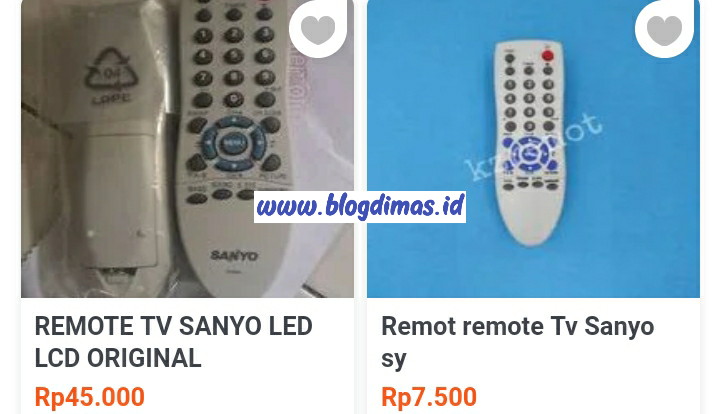
Untuk harga remot TV Sanyo sendiri masih dikisaran Rp 20.000 sampai Rp 170.000 dan bisa dibeli di toko elektronik atau online shop. Jika remot TV Sanyo sulit ditemukan, kamu bisa beli Remot Universal seperti Joker yang bisa digunakan untuk segala merek TV dan setting sesuai kode yang saya berikan tadi.

Penutup

Sekian informasi dari Blog 401xd.com tentang Kode Remot TV Sanyo LENGKAP LCD Dan Tabung Beserta Panduan Setting. Jika ada kesalahan penulisan saya mohon maaf, Terimakasih telah membaca.

Selain berbagi tutorial gadget, kami juga menyediakan web store produk digital, cek dibawah ini.

2 Cara Pinjam Pulsa Smartfren Terbaru 2021

Jangan lupa membaca artikel sebelumnya mengenai> Kumpulan Ebook Pemrograman.

Cara pinjam Pulsa Smartfren saat sedang kehabisan pulsa dan butuh darurat pulsa cukuplah mudah. Pasalnya ada beberapa cara yang akan saya bagikan dibawah buat kamu yang ingin tahu caranya mengaktifkan pulsa darurat Smartfren.
Layanan pinjam pulsa pada provider merupakan sebuah pulsa darurat yang berfungsi untuk pengguna yang mendadak kehabisan pulsa dan jauh dari toko pulsa atau konter. Pulsa darurat ini akan sangat dibutuhkan pada situasi seperti itu.
pinjam Pulsa Smartfren
Terutama lagi dijalan dan tiba-tiba memerlukan pulsa untuk panggilan Telpon ke seseorang, Namun tiba-tiba pulsa habis. Maka kamu bisa pinjam pulsa ke Smartfren agar diberi pulsa untuk kebutuhan darurat.
Pulsa darurat tidak hanya ada di Smartfren. Di provider lain juga ada, Karena layanan ini cukup penting bagi pengguna yang sedang darurat membutuhkan pulsa. Layanan pinjam pulsa Smartfren ini akan ditawarkan langsung kepada pengguna yang kehabisan pulsa berupa notifikasi langsung melalui SMS.
Tawaran Pulsa Darurat ini sepertinya halnya kita hutang pulsa kepada Provider dan bisa kamu bayar ketika terdapat pulsa. Jadi nantinya pulsa akan terpotong secara otomatis untuk biaya layanan pinjam pulsa Smartfren tadi.
Dan bagi kamu yang membutuhkan layanan Pinjam Pulsa Smartfren ini bisa kamu coba memakai cara berikut dan yang pastinya didapat secara cuma-cuma dan dibayar ketika terdapat pulsa nantinya.

2 Cara Pinjam Pulsa Smartfren

Setidaknya ada dua cara untuk pinjam pulsa smartfren dan caranya cukup mudah untuk kamu praktekan langsung. Untuk cara lengkapnya sebagai berikut.

#1 Pinjam Pulsa Melalui SMS

  1. Buka aplikasi SMS bawaan smartphone.
  2. Kemudian ketik sms baru dengan format sebagai berikut PINJAM kirim ke 991199.
  3. Dan tunggu balasan berikutnya.
  4. Nantinya akan ada balasan konfirmasi pulsa darurat, Maka kamu jawab Y untuk mengaktifkannya.
  5. Secara otomatis nantinya pulsa darurat akan masuk dan bisa digunakan.

#2 Pinjam Pulsa Dengan Menunggu Notifikasi 

Saat pulsa habis, kamu gunakan nelpon atau sms atau membuka internet. Nantinya akan ada notifikasi SMS bahwa ada penawaran pulsa darurat. Nah, Dengan begitu kamu bisa pinjam pulsa Smartfren dan menggunakannya.

Syarat Dan Ketentuan Penggunaan Pulsa Darurat

  • Hanya kartu Smartfren prabayarlah yang bisa mendapatkan pulsa darurat.
  • Pengguna dapat menggunakan pulsa darurat berkali-kali asalkan membayar pulsa darurat tersebut.
  • Pengguna yang mendapatkan pulsa darurat ini merupakan pelanggan yang aktif dalam menggunakan kartu Smartfren untuk internet, sms dan telpon.
  • Pengguna merupakan pelanggan yang sudah menggunakan kartu Smartfren selama 6 bulan lamanya.
  • Setidaknya pengguna telah mengisi ulang pulsa selama 3 kali dalam 3 bulan terakhir.

Kesimpulan

Untuk pinjam pulsa Smartfren memang cukup mudah asalkan sudah sesuai syarat dan ketentuan. Sekian informasi kali ini, nantikan informasi menarik lainnya.

Selain berbagi tutorial gadget, kami juga menyediakan web store produk digital, cek dibawah ini.