Skip to content Skip to left sidebar Skip to footer

Month: August 2022

Populer! Ini Cara Menghubungkan HP ke Laptop Yang Mudah dan 100% Work

Sebelum ke topik utama, berikut artikel terkait yang kami bagikan sebelumnya.. > Kumpulan Ebook Pemrograman.

Cara Menghubungkan HP ke Laptop

Saat ini cara menghubungkan HP ke Laptop banyak dicari untuk mendapatkan layar yang lebih lebar atau kebutuhan lainnya. Meskipun tanpa melalui root sekarang kamu tetap bisa menghubungkan ponsel pintar kamu ke laptop. Bahkan, cara ini lebih mudah dibandingkan dengan root.

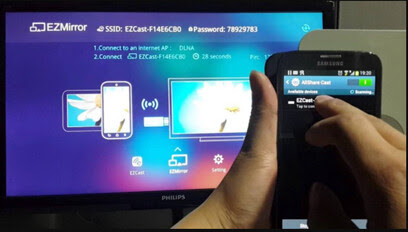
Tidak hanya dapat disambungkan ke laptop, tetapi kamu juga bisa menyambungkan layar HP kamu ke TV. Nah, proses penggadaan layar yang menggunakan aplikasi lain  ini disebut mirroring. Selain menggunakan aplikasi juga dapat menggunakan software atau kabel USB. Jadi, apa saja sih aplikasi yang bisa digunakan untuk mirroring ini? untuk mengetahuinya silakan simak tulisan di bawah ini:

1. Aplikasi Screen Mirror

Aplikasi Screen Mirror

Cara menghubungkan HP ke laptop yang pertama adalah menggunakan aplikasi screen mirror. Aplikasi ini dapat digunakan untuk banyak hal termasuk direct screenshoot. Namun, sayangnya belum dilengkapi dengan fitur memindahkan file ke laptop. Untuk menghubungkan HP dengan aplikasi ini kamu dapat mengikuti cara berikut:

  • Melalui playstore unduh aplikasi screen mirror
  • Kemudian lakukan thetering pada HP
  • Gunakan Wifi thetering untuk menghubungkan langsung dengan laptop
  • Langkah selanjutnya, silakan masuk ke situs mirror yang ada di laptop
  • Scan QR kode yang ada di situs dengan menggunakan aplikasi screen mirror yang sudah kamu unduh di HP
  • Tunggu proses loading sampai selesai. 
  • Layar ganda sudah bisa digunakan.

2. Aplikasi BBQ Screen Remote

Aplikasi BBQ Screen Remote

Aplikasi kedua yang dapat kamu gunakan sebagai cara menghubungkan HP ke laptop yakni Aplikasi BBQ Screen Remote. Selain dapat digunakan untuk mirroring ternyata aplikasi ini juga sudah didukung untuk pengiriman file. Masih ada kelebihan lainnya, ternyata sekaligus dapat untuk merekam layar lho. ini dia cara menghubungkannya:

  • Langkah pertama kamu harus mendownload aplikasi ini di laptop dan di HP
  • Saat Laptop dan Hp sedang terhubung masukkan IP configurasi yaitu ipconfig-a di command promnt.
  • Klik tombol “on” di aplikasi BBQscreen remote yang ada di HP
  • Periksa koneksi internet saat sedang proses pairing
  • Setelah selesai, layar HP sudah tampil di layar laptop

3. Aplikasi Vysor

Aplikasi Vysor

Meskipun aplikasi ini terhitung rumit untuk digunakan, namun apa salahnya jika kamu coba. Aplikasi ini biasanya digunakan untuk HP Android. Akan tetapi, aplikasi ini dapat digunakan untuk lintas sistem operasi. Bagaimana caranya? Yuk simak langkahnya di bawah ini:

  • Lakukan USB debugging sebelum mengunduh aplikasi vysor
  • Untuk mengaktifkan debugging masuk ke developer mode
  • Kemudian, cari tombol build number pada setting HP dan tekan sampai tanda developer mode muncul
  • Aktifkan debugging, lanjut dengan install aplikasi vysor
  • Masuk ke browser chrome di PC
  • Pasang extension vysor
  • Jalankan aplikasi vysor di Hp dan laptop dalam waktu bersamaan
  • Gunakan USB untuk menghubungkan laptop dengan HP
  • Jika sudah terhubung aplikasi vysor akan merespon dan menampilkan layar HP di laptop

4. Aplikasi Airdroid

Aplikasi Airdroid

Cara menghubungkan Hp ke laptop yang sudah populer yaitu menggunakan aplikasi Airdroid. Aplikasi ini tidak hanya memindahkan layar HP ke laptop, tetapi juga dapat digunakan sebagai file manager. Dengan demikian, file yang ada di HP dapat dipindahkan dan dikelola secara mudah. Langkah menghubungkan aplikasi ini diantaranya:

  • Unduh aplikasi Airdroid melalui playstore dan install
  • Daftarkan diri supaya memiliki akun
  • Unduh aplikasi Airdroid di PC atau hubungkan langsung melalui situs Airdroid 
  • Gunakan Wifi Local connection Mode untuk menghubungkan Hp dengan laptop
  • Akses laman resmi Airdroid beserta ponsel menggunakan akun yang sudah kamu buat
  • Setelah HP dan Laptop terhubung, kamu sudah dapat menggunakan beberapa layanan yang disediakan Airdroid 

Itulah 4 cara menghubungkan HP ke laptop melalui beberapa aplikasi yang ada di playstore. Memang belum ada fitur khusus bawaan HP yang langsung bisa digunakan untuk menghubungkan layar ke laptop. Jadi, kamu harus menambah fitur ketiga seperti aplikasi. Semoga artikel ini menjadi solusi kamu yang bingung untuk menghubungkan HP ke Laptop. Selamat mencoba!

Selain berbagi tutorial gadget, kami juga menyediakan web store produk digital, cek dibawah ini.

Cara Mudah Tukar Poin Telkomsel Dengan Pulsa, HP, dan Hadiah Menarik Lainnya

Sebelum ke topik utama, berikut artikel terkait yang kami bagikan sebelumnya.. > Kumpulan Ebook Pemrograman.

cara tukar poin Telkomsel

Sebagai provider besar, Telkomsel memiliki banyak pengguna di berbagai kota di Indonesia. Kecepatan internetnya memang tidak perlu diragukan lagi, dan itulah salah satu alasan mengapa orang-orang lebih memilih Telkomsel sebagai sim card nya sehari-hari untuk mengakses berbagai media sosial.

Tidak terlepas dari itu, Telkomsel pun mengadakan program layanan khusus sebagai bentuk apresiasi terhadap para pelanggannya yang sudah setia menggunakan Telkomsel. Program layanan khusus itu dinamakan Telkomsel poin.

Program yang sangat loyalitas ini sengaja ditujukan kepada pelanggan Telkomsel, baik itu pengguna Simpati, As, Loop, dan KartuHalo. Di mana nantinya para pelanggan setia berhak mendapatkan berbagai keuntungan dari setiap transaksi yang dilakukan, mulai dari transaksi pascabayar hingga prabayar.

Sementara untuk cara tukar poin Telkomsel dengan pulsa, paket data, HP, dan berbagai hadiah menarik lainnya akan dibahas tuntas di artikel kali ini. Jika kamu salah satu pengguna Telkomsel, maka bersiap-siaplah untuk menukar poin Telkomsel-mu menjadi hadiah istimewa.

Cara Cek Jumlah Poin Telkomsel

cara cek jumlah poin telkomsel

Sebelum tahu cara mudah tukar poin Telkomsel, tentu harus tahu dulu cara cek jumlah poin Telkomsel agar kamu bisa memperhitungkan dan mempertimbangkan akan ditukar menjadi apa nantinya jumlah poin Telkomsel yang kamu punya.

1. Cek jumlah poin Telkomsel melalui pesan singkat (SMS)

cek poin telkomsel melalui sms

Cara yang pertama bisa kamu coba melalui pesan singkat (SMS). Cara ini merupakan cara yang paling mudah dan tidak membutuhkan waktu yang lama. Jika kamu belum mengetahuinya, maka di bawah ini terdapat beberapa langkah-langkah penjelasannya.

• Pertama, buka aplikasi pesan singkat (SMS) terlebih dahulu.

• Lalu, ketikkan format POIN dan kirim ke 777.

• Tunggu beberapa detik sampai kamu mendapat notifikasi balasan mengenai informasi poin Telkomsel yang kamu punya.

2. Cek jumlah poin Telkomsel melalui dial-up *700*

Tidak kalah mudah dari cara yang pertama, kamu bisa mencoba cara yang kedua ini jika notifikasi mengenai informasi poin Telkomsel tidak kunjung datang melalui pesan singkat (SMS).

• Pertama, buka menu telepon terlebih dahulu.

• Kemudian, ketikkan *700*1*1#.

• Pilih opsi ‘Call’.

• Tunggu sekitar 2-4 detik untuk pemberitahuan jumlah poin Telkomsel.

3. Cek jumlah poin Telkomsel melalui aplikasi MyTelkomsel

cara cek poin telkomsel melalui app mytelkomsel

Sudah tidak asing lagi bukan saat mendengar aplikasi MyTelkomsel? Ya, sebuah aplikasi yang khusus untuk pengguna Telkomsel mengetahui segalanya tentang pemakaian sim card Telkomsel. Mulai dari sisa jumlah pulsa, paket data, jumlah poin, dan masih banyak yang lainnya.

• Pertama, tentu kamu harus download terlebih dulu aplikasi MyTelkomsel di Play Store.

• Lakukan registrasi menggunakan nomor Telkomsel-mu.

• Jika sudah berhasil, maka MyTelkomsel akan memunculkan tampilan awal dengan memperlihatkan jumlah poin Telkomsel beserta dengan status kategorimu.

Cara Mudah Tukar Poin Telkomsel

cara mudah tukar poin telkomsel

Setelah mengetahui cara cek jumlah poin Telkomsel, maka yang selanjutnya adalah mengetahui cara mudah tukar poin Telkomsel tanpa ribet.

Yang perlu diingat, cara tukar poin Telkomsel tidak hanya bisa dengan satu cara saja, melainkan dengan beberapa cara. Penasaran apa saja? Yuk, simak penjelasannya di bawah ini!

1. Cara tukar poin Telkomsel menggunakan dial-up

cara tukar poin telkomsel menggunakan dial-up

Panggilan dial-up memang diakui sebagai cara yang sama-sama mudahnya dengan melalui pesan singkat. Untuk lebih jelasnya, berikut di bawah ini pembahasannya:

• Pertama, buka menu dial-up.

• Ketikkan dial *700#. Lalu, tekan ‘Call’.

• Jika sudah, maka tampilannya akan memunculkan kategori penawaran yang bisa kamu pilih sesuai dengan keinginan dan jumlah poin Telkomsel yang kamu punya.

• Kemudian, klik opsi ‘Tukarkan’.

2. Cara tukar poin Telkomsel menggunakan aplikasi MyTellkomsel

tukar poin telkomse menggunakan aplikasi mytelkomsel

Keberadaan aplikasi MyTelkomsel memang mempermudah pengguna Telkomsel untuk mengetahui apa saja yang ada di dalamnya, salah satunya jumlah poin Telkomsel yang dimiliki. Tidak hanya itu, kamu pun dapat menukar poin Telkomsel dengan berbagai jenis hadiah menarik yang disediakan pihak Telkomsel.

Berikut di bawah ini langkah-langkahnya:

• Pertama, download aplikasi MyTelkomsel.

• Lakukan registrasi dan login dengan nomor Telkomsel-mu.

• Jika sudah, maka pada tampilan awal MyTelkomsel akan muncul informasi terkait nomor, jumlah pulsa yang dimiliki, dan jumlah Telkomsel poin.

• Lalu, klik ikon 3 garis yang berada di pojok kiri atas.

• Jika muncul pilihan ‘Telkomsel Poin’, maka pilih opsi tersebut untuk melihat detail Telkomsel poin yang kamu punya.

• Kemudian, scroll ke bawah dan temukan berbagai penawaran menarik dari Telkomsel poin.

• Di tahap ini kamu boleh memilih penawaran yang kamu inginkan dan klik di bagian ‘Tukar Poin’.

• Jika berhasil, maka secara otomatis poin Telkomsel-mu telah ditukarkan.

Cara Tukar Poin Telkomsel Dengan Pulsa

cara tukar poin telkomsel dengan pulsa

Nah, untuk kamu yang menjadi pengguna Telkomsel, kamu berkesempatan banyak untuk mendapatkan pulsa gratis dengan cara menukar poin Telkomsel menjadi pulsa. Sehingga nantinya dapat digunakan untuk mengirim pesan, menelepon, dan mengalih-fungsikan ke paket data.

Berikut penjelasan lengkapnya di bawah ini:

• Pertama, download aplikasi MyTelkomsel.

• Jika sudah berada di tampilan awal MyTelkomsel, klik ikon garis 3 yang berada di pojok kiri atas layar.

• Pilih opsi ‘Telkomsel Poin’.

• Kemudian, pilih penawaran yang kamu inginkan dengan jumlah poin yang kamu punya.

• Untuk menukarnya dengan pulsa, pilih ‘Telko’.

• Terakhir, klik button kirim.

Cara Tukar Poin Telkomsel Dengan HP

cara tukar poin telkomsel

Untuk menukar poin Telkomsel menjadi sebuah HP, alangkah lebih baiknya kamu mengikuti kompetisi Poinstrastic dengan hanya bermodalkan 400 (untuk dapat Samsung J2 Prime) dan 1000 (untuk dapat Samsung S8). Jangan lupa, penawaran dapat berubah sewaktu-waktu.

• Pertama, download aplikasi MyTelkomsel.

• Lalu, klik ikon garis 3 yang berada di pojok kiri atas layar.

• Pilih opsi ‘Telkomsel Poin’.

• Di tahap ini kamu bisa memilih penawaran yang kamu inginkan.

• Untuk menukar poin dengan HP, pilih opsi ‘Undian’.

• Terakhir, klik button kirim.

Untuk menukar poin Telkomsel menjadi HP, syarat mutlaknya adalah kamu harus mengumpulkan poin Telkomsel minimal 96.000 poin.

Cara Tukar Poin Telkomsel Dengan Paket Data

cara tukar poin telkomsel dengan paket data

Penawaran yang tidak kalah menarik adalah menukar poin Telkomsel dengan paket data. Jika kamu tidak ingin menukarnya menjadi pulsa, melainkan ingin langsung tukar dengan paket data, maka kamu harus mengikuti langkah-langkahnya terlebih dulu di bawah ini:

• Pertama, buat panggilan dengan dial akses *700*3*3#.

• Setelah menu pilihan paket muncul, pilih jenis paket yang sesuai dengan jumlah poin yang akan digunakan.

• Lalu, ketikkan nomor urut pilihan.

• Tekan tombol ‘Send’.

• Jika muncul notifikasi berupa konfirmasi, pilih saja ‘YA’ dengan mengetik nomor untuk pilihan tersebut. 

• Terakhir, tekan tombol ‘Send’ sekali lagi.

Cara Tukar Poin Telkomsel Dengan Saldo Belanja di Lazada

cara tukar poin telkomsel dengan voucher lazada

Berikut langkah-langkah di bawah ini untuk menukarkan poin Telkomsel dengan saldo belanja di Lazada:

• Pertama, download aplikasi MyTelkomsel.

• Lalu, Klik ikon garis 3 yang berada di pojok kiri atas layar.

• Pilih opsi ‘Telkomsel Poin’.

• Pilih penawaran yang kamu inginkan dengan jumlah poin yang dimiliki.

• Untuk Lazada, kamu pilih opsi ‘E-Commerce/Belanja’.

• Terakhir, klik button kirim.

Nah, itulah beberapa cara tukar poin Telkomsel menjadi beragam hadiah menarik yang telah disediakan Telkomsel untuk para pelanggan setianya. Kamu pun bisa mencobanya, lho, untuk mendapatkan salah satu hadiah menarik seperti penjelasan di atas. 

Selain berbagi tutorial gadget, kami juga menyediakan web store produk digital, cek dibawah ini.

Spesifikasi, Harga dan Review Samsung Galaxy Note 9

Sebelum ke topik utama, berikut artikel terkait yang kami bagikan sebelumnya.. > Kumpulan Ebook Pemrograman.

Ada banyak sekali produk handphone merek Samsung yang dijual di pasaran dan mendapat sambutan hangat dari para konsumennya. Namun, setiap produk handphone yang dikeluarkan atau dirilis juga memiliki spesifikasi yang berbeda-beda dengan beragam kategori kelas atau kalangan. Bagi konsumen yang suka gonta-ganti handphone dan mengikuti tren, handphone harga 1 hingga 4 jutaan akan lebih cocok.

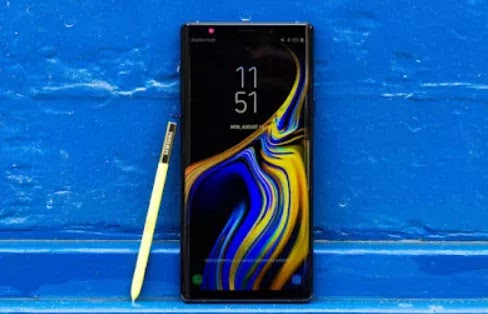
spesifikasi, harga dan review samsung galaxy note 9
Namun, berbeda dengan handphone premium yang biasanya digemari oleh konsumen kelas atas dan ingin menggunakannya dalam jangka waktu cukup lama. Handphone semacam itu biasanya di banderol dengan harga yang cukup tinggi atau termasuk ke dalam kategori kelas/kalangan menengah ke atas. Konsumen yang termasuk dalam kelas ini umumnya mencari spesifikasi lebih dari sebuah handphone.

Alasan Samsung Note 9 Layak Dibeli 

Salah satu handphone premium yang bisa dijadikan pilihan adalah Samsung Galaxy Note 9. Handphone ini memang cukup mahal karena termasuk dalam kategori kelas premium, dimana spesifikasi yang diberikan juga cukup tinggi. Hal ini bila dibandingkan dengan HP kelas menengah dengan harga dan spesifikasi standar. Inilah beberapa alasan mengapa Samsung Galaxy Note 9 patut dibeli, antara lain:
1.    Harganya Pas
Sebagai handphone premium, Samsung Galaxy Note 9 dijual seharga 9 jutaan ke atas, harga yang pas untuk spesifikasi yang tinggi. Harganya bisa berubah tergantung kapasitas RAM & storage yang dipilih serta distributor yang menjualnya. Handphone ini termasuk ke dalam tipe smartphone, gaming phone, camera phone, selfie phone, waterproof phone dan bezel-less phone. 
2.    Layar Lebar dengan S Pen Fungsional 
Secara kasat mata, handphone Samsung Galaxy Note 9 terlihat kotak dan lebar dengan S Pen yang fungsional dilengkapi konektivitas Bluetooth. Berikut ini rincian spesifikasi dimensi ukuran dan layarnya, antara lain:
  • Dimensi ukuran : 161,9 x 76,4 x 8,8 mm dan BLE S Pen 5,7 x 4,35 x 106, 37 mm
  • Berat handphone : 201 gram dan BLE S Pen 3,1 gram
  • Ukuran layar : 6,4 inci QHD+ 2960 x 1440 pixels

3.    Kinerja Cepat dan Baterai Awet

Samsung Galaxy Note 9 memiliki spesifikasi atau fitur-fitur dasar seperti berikut ini, antara lain:
  • Sistem operasi (OS) : Android versi 8,1 Oreo, bukan versi terbaru saat ini karena handphone ini dirilis pada Agustus 2018
  • CPU : Exynos 9810 Octa-core, Qualcomm SDM845 Snapdragon 845 (10 nm)
  • Kapasitas RAM : ada dua pilihan yaitu128 GB dan 512 GB
  • Kapasitas penyimpanan : ada dua pilihan yaitu 6 GB dan 8 GB
  • Penyimpanan eksternal : bisa diisi hingga 512 GB (microSD)
  • Kapasitas baterai : 4.000 mAh, awet dan tahan lama

4.    Kamera Bagus dan Fitur Super Lengkap

Handphone Samsung Galaxy Note 9 dilengkapi dengan kamera depan 8 MP dan kamera belakang 12 MP + 12 MP. Keunggulan dari kamera handphone ini adalah hasil fotonya yang cukup bagus. Selain itu, banyak fitur tambahan seperti slow motion, emoji, flaw detection dan fitur canggih lainnya. Dengan begitu, aktivitas hunting foto bisa lebih efektif dan bisa berlama-lama juga karena baterai nya tahan lama.
5.    Banyak Fitur Pelengkap Lainnya
Selain berbagai macam fitur yang disebutkan di atas, masih banyak fitur-fitur tambahan lainnya seperti berikut ini, antara lain:
  • Bisa dioperasikan pada network 2G, 3G dan juga 4G (LTE)
  • Ftur lainnya yaitu Wi-Fi, hotspot/tethering, Bluetooth, waterproof, flash, dual cameras, wireless charging, face unlock, fingerprint scanner, iris scanner dan lain-lain
Itulah informasi seputar Samsung Galaxy Note 9 dan alasan mengapa handphone tersebut patut dibeli. Semoga bermanfaat.

Selain berbagi tutorial gadget, kami juga menyediakan web store produk digital, cek dibawah ini.

Cara Menonton Youtube di Perangkat TV

Sebelum ke topik utama, berikut artikel terkait yang kami bagikan sebelumnya.. > Kumpulan Ebook Pemrograman.

Ditengah-tengah situasi Pembatasan Kegiatan Masyarakat (PKM), beberapa daerah di Indonesia bahkan di negara lain masih memberlakukan aturan untuk tetap berada di rumah untuk menghindari transmisi penyebaran Covid-19 yang semakin hari semakin naik grafik jumlah kasus yang tertular. Masyarakat diperbolehkan keluar rumah jika memang dianggap sangat penting dan mendesak.

Semua orang berusaha mencari kesibukan untuk mengusir kebosanan seperti berolahraga di dalam rumah, para suami membantu memasak di dapur, atau mungkin bermalas-malasan denan menonton konten video-video lucu di Youtube Channel. Nonton Youtube berjam-jam saat sedang santai memang sangat menyenangkan. Apalagi video-videonya yang bisa bikin ngakak bareng dengan teman-teman, pasti seru banget deh. Di Youtube ada ribuan bahkan jutaan konten video yang seru-seru dan hampir semua konten yang dicari ada di sini. Ketika browsing konten yang diinginkan tidak ada, cari aja konten yang diinginkan di mesin pencarian dengan menggunakan kata kunci. Dalam hitungan detik, konten video yang kita cari akan berada di tampilan halaman pertama. 

Namun apa jadinya kalo nonton video youtube dalam waktu yang cukup lama, leher jadi pegel terutama leher bagian belakang. Pasti pernah mengalami hal ini khan? Nah, untuk mengatasi hal tersebut, berikut ini adalah 5 cara menonton youtube di perangkat TV. Simak terus ya.

1. Kabel HDMI

cara menonton youtube di perangkat tv


Berikut adalah cara pertama dan paling mudah untuk menghubungkan tampilan dari perangkat seperti laptop atau PC ke tampilan layar TV dengan menggunakan koneksi kabel HDMI. Cara ini dianggap sudah jadul atau ketinggalan jaman. Pasalnya sudah ada cara yang paling smart untuk menghubungkan perangkat ke tampilan televisi. 

Cara ini pas banget buat anak-anak kos yang mempunyai budget yang terbatas namun tetap bisa menikmati konten video youtube di layar yang agak lebar seperti televisi dan kabel HDMI ini bisa didapat di toko-toko baik itu offline maupun marketplace yang bisa diakses secara online. 

Nah, caranya gampang banget, tinggal colokkan kabel ini ke port yang tersedia dari laptop atau PC ke port di televisi. Lalu setel di menu pengaturan dengan menggunakan koneksi HDMI. Jika suskses, tampilan yang ada di laptop atau PC akan terlihat di tampilan layar TV. Hal ini menjadikan layar TV sebagai layar kedua. 

Sebenarnya untuk perangkat smart phone yang berbasis Android iOS, ada teknologi yang disebut dengan Mobile Hig-Definition Link (MHL). Alat yang tersedia di smart phone ini adalah sebuah teknologi yang bisa memindai data dengan kecepata yang sangat tinggi dari perangkat mobile phone ke layar televisi.  

Caranya adalah kalian harus membeli MHL adapter ini lalu hubungkan ke perangkat smart phone yang selanjutnya akan dihubungkan ke port HDMI di televisi. Tapi sayangnya tidak semua perangkat smart phone menggunakan teknology MHL, khususnya handphone produksi terbaru sudah tidak menyematkan fitur yang satu ini mengingat fitur ini sudah tergantikan dengan teknologi Miracast yang lebih praktis dan cerdas tanpa kabel. 

2. Google Chrome

cara menonton youtube di perangkat tv


Cara ini adalah cara yang paling praktis untuk menikmati konten streaming di layar TV. Syarat utamanya adalah televisi yang nantinya akan dihubungkan haruslah sudah memakai jenis TV Android atau smart TV. Caranya pun sangat gampang sekali. Pertama, buka google chrome di laptop, PC, atau mobile phone dan ketik www.youtube.com di URL. Lalu klik tanda titik tiga yang ada di browser sebelah kanan atas yang selanjutnya akan muncul dropdown menu setelah itu pilih menu Cast selanjutnya google chrome akan mencari device atau perangkat yang tersedia jadi pastikan TV Android dan perangkat yang digunakan sama-sama tersambung pada jaringan WI-FI yang sama. 

3. Chromecast 

cara menonton youtube di perangkat tv


Alat ini diproduksi dan dikembangkan oleh perusahaan Google yang sampai saat ini sudah memasuki generasi ketiga yang tentunya kualitas dan koneksiyang semakin lebih bagus dibandingkan dengan produk generasi sebelumnya. Dengan menggunakan alat ini, kalian bisa menikmati konten Youtube di layar televisi. Selain itu, chromecast ini juga sudah compatible dengan beberapa aplikasi streaming lainnya seperti Netflix. Keren banget khan!

Kalo dilihat dari harganya dibeberapa marketplace seperti Tokopedi, Shoppee, atau Lazada, alat ini masih relatif cukup mahal berkisar antara Rp. 750,000 sampai dengan Rp. 1,300,000. Lalu, caranya bagaimana? Colokkan Chromecast ke port HDMI di perangkat TV lalu sambungkan ke jaringan WI-FI. Tap atau sentuh tombol Cast di aplikasi yang compatible untuk Cast. Cari aplikasi seperti Netflix, TuneIn, atau Youtube dan kalian siap menikmati layanannya. 

4. Teknologi Miracast 

cara menonton youtube di perangkat tv


Cara berikutnya agar bisa menikmati tontonan video atau konten lainnya di layar TV adalah dengan munggunakan alat yang disebut Miracast. Adapun fungsinya sama persis seperti menggunakan Chromcast yaitu untuk menampilkan tampilan yang ada di perangkat Android ke tampilan layar TV. Untuk perangkat Android dengan versi 4.2 biasanya sudah mendukung dengan alat ini. Mungkin namanya saja yang berbeda-beda tergantung dari produsen masing-masing misalnya cast screen/screen casting/wireless display/wireless mirroring/play to. Nah, kalian bisa cari tombol tersebut di bagian menu setting atau pengaturan di bagian wireless dan network atau display. 

Cara menghubungkan perangkat ke televisi bagaimana? Gampang, kalian tinggal colokkan perangkat ini ke TV. Lalu, masuk ke pengaturan di perankat Android. Pilih menu pengaturan, lalu display setelah itu pilih wireless mirroring atau screen cast. Jangan lupa ubah pengaturan sudah dalam keadaan ON. Tunggu beberapa saat sampai muncul perangkat tersedia di dalam jaringan perangkat Android. Kalau berhasil, tampilan yang ada di perangkat Android sudah bisa dinikmati di layar televisi. Mudah bukan!

5. Android TV Box

cara menonton youtube di perangkat tv


Cara yang terakhir untuk menghubungkan perangkat Android ke layar televisi adalah dengan menggunakan Android TV Box. Alat ini bisa didapat dengan mudah di online marketplace dengan harga yang cukup terjangkau sekitar 200 ribuan saja. Alat ini akan menyulap televisi kalian menjadi televisi Android dengan syarat TV yang akan dihubungkan memiliki port HDMI. 

Televisi yang sudah dihubungkan dengan alat ini yang nantinya akan menampilkan seperti halnya dengan perangkat Android termasuk Youtube. Bahkan dengan alat ini, kalian juga bisa menikmati permainan yang berbasis OS Android di layar TV. Wah, seru dong bisa main bareng bersama keluarga di layar televisi. 

Nah, kalo dipikir-pikir, alat ini adalah sebuah perangkat yang smart dan praktis dan bisa dijadikan sebuah solusi yang murah untuk mendapatkan hiburan dari konten-konten yang ada di perangkat Android melalui tampilan layar televisi. Satu hal yang paling menarik dari alat ini adalah, Android TV Box bisa berfungsi dengan baik dengan TV lama atau versi jadul yang sudah memiliki port HDMI melalui koneksi AV, bahkan TV tabung juga bisa lho. 

Daripada membeli smart TV yang harganya masih jutaan, mungkin bisa menjadi alternatif yang ekonomis dengan salah satu cerdas yang disebutkan diatas. Semoga menonton konten Youtube melalui perangkat TV bisa semakin menyenangkan.

Selain berbagi tutorial gadget, kami juga menyediakan web store produk digital, cek dibawah ini.

Dear Fotografer, Inilah 5 Smartphone Flagship Dengan Fitur Kamera Terbaik 2020

Sebelum ke topik utama, berikut artikel terkait yang kami bagikan sebelumnya.. > Kumpulan Ebook Pemrograman.

smartphone flagship dengan fitur kamera terbaik

Dear Fotografer, Inilah 5 Smartphone Flagship Dengan Fitur Kamera Terbaik 2020 – Berada di era yang serba kekinian, segala sesuatu membutuhkan pengabadian sebelum melebur menjadi kenangan. Ya, saat ini segala hal membutuhkan dokumentasi untuk mengabadikan segala kegiatan yang telah dilakukan. Jangankan berkegiatan, orang yang tidak berkegiatan pun tidak sedikit yang mengisi waktunya untuk berswafoto atau selfie.

Bahkan, di dunia fotografi, smartphone dengan fitur kamera terbaik menjadi salah satu perangkat andalan untuk mendapatkan hasil foto yang memukau. Maka dari itu, tidak heran jika smartphone dengan fitur kamera tercanggih dan terbaik adalah smartphone yang paling banyak diburu oleh banyak orang.

Bagi seorang fotografer, memanfaatkan smartphone untuk mengabadikan sesuatu menjadi hal yang sangat wajib. Kebutuhan ini tentu saja tidak akan bisa terlepas dari smartphone yang memiliki fitur kamera terbaik. Untuk mengetahui smartphone flagship apa saja yang memiliki fitur kamera terbaik, simak penjelasannya dibawah ini mengenai beberapa smartphone flagship dengan fitur kamera terbaik yang datang dari berbagai vendor ternama di seluruh dunia!

1. Huawei P40 Pro

Huawei P40 Pro

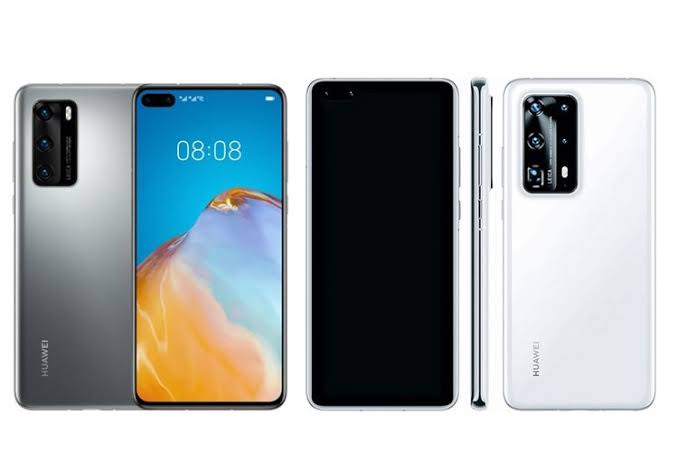
Bagi seorang fotografer, Huawei P40 Pro merupakan salah satu perangkat ponsel paling istimewa untuk mendapatkan hasil jepretan terbaiknya. Apalagi smartphone kamera terbaik ini memang sangat kuat di sektor fotografinya. Hadir dengan konfigurasi empat kamera belakang, Huawei juga membenamkan teknologi Leica Ultra Vision.

Jika ditelusuri lebih dalam, lensa utama pada Huawei P40 Pro sudah dilengkapi dengan resolusi 50 MP yang tentu saja telah dikombinasikan dengan sensor RYYB serta dukungan optical image stabilization (OIS) dan bukaan lensa f/1.9. Sementara untuk kamera keduanya, Huawei P40 Pro hadir dengan resolusi 40 MP yang telah dikombinasikan dengan fitur RYYB ultra-wide, di mana secara khusus ditujukan untuk melakukan perekaman video.

Sedangkan untuk kamera ketiganya memiliki resolusi sebesar 12 MP dengan bukaan lensa f/3.4 yang sengaja ditujukan untuk melakukan pengambilan foto jarak jauh (periscope). Perlu diketahui, lensa ketiga ini sudah dibekali dengan 50x SuperSensing Zoom dan OIS. Dan untuk kamera terakhir atau keempatnya adalah TOF 3D yang sudah dilengkapi kemampuannya agar mampu menghasilkan foto portrait dan kemampuan untuk menghasilkan conten AR (augmented reality). 

Dengan konfigurasi ini, Huawei P40 Pro berhasil menduduki posisi teratas sebagai smartphone dengan fitur kamera terbaik saat ini. Terbukti dari skor 128 yang didapat dari penilaian DXOMark dan skor 103 untuk kamera selfie-nya. Wah, hebat sekali bukan? Huawei P40 Pro ini sangat cocok untuk kamu yang bergelut di bidang fotografi.

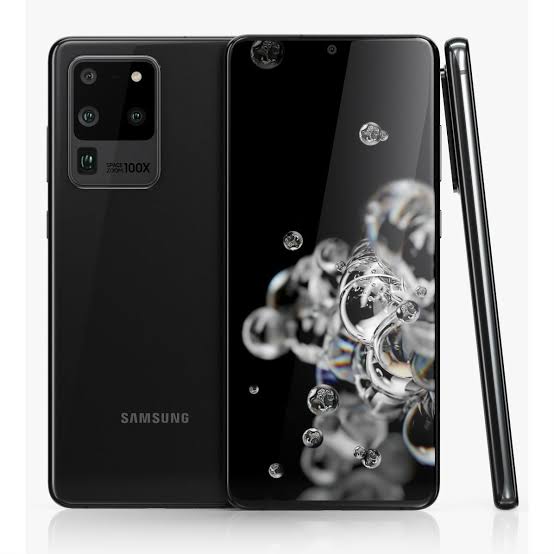
2. Samsung Galaxy S20 Ultra

Samsung Galaxy S20 Ultra

Datang dari salah satu vendor smartphone terbesar di dunia, yakni Samsung Galaxy S20 Ultra. Perihal kamera, smartphone canggih ini tidak perlu diragukan lagi. Karena kamera dari Galaxy S20 Ultra ini dibekali dengan kamera Samsung Isocell Bright HM1 yang berhasil menggabungkan sembilan piksel menjadi satu “superpixel”. 

Konfigurasi dari empat kamera belakangnya yang terdiri dari sensor utama 108 megapiksel. Dalam hal ini, Samsung memasang modul sudut ultra lebar. Resolusi asli chip yang digunakan sebesar 12 MP serta sudut pkamung terluas yang dimiliki smartphone ada pada 120 derajat. 

Selanjutnya, kamera kedua Galaxy S20 Ultra dibekali dengan lensa Periscope yang memiliki resolusi 48 MP yang memiliki kemampuan mumpuni hingga 10x Hybrid Zoom dan 100x Super Resolution Zoom. Menariknya, hal ini tidak dimiliki oleh smartphone flagship sekelasnya. Hanya Galaxy S20 Ultra yang memiliki kelebihan seperti ini.

Sementara untuk kamera ketiganya, yakni lensa ultrawide beresolusi 12 MP dengan bukaan aperture f/2.2. Lalu, kamera terakhirnya menggunakan depth sensor 0.3 MP ToF 3D agar mampu memberikan efek bokeh. Tidak cukup sampai di situ, hebatnya lagi Galaxy S20 Ultra memiliki kemampuan merekam video hingga 8K dalam kecepatan 24 fps. Sudah lengkap dengan fitur HDR10+, EIS dan OIS. Dari penilaian versi DXOMark memberikan skor 122 dan 100 untuk kamera selfie-nya.

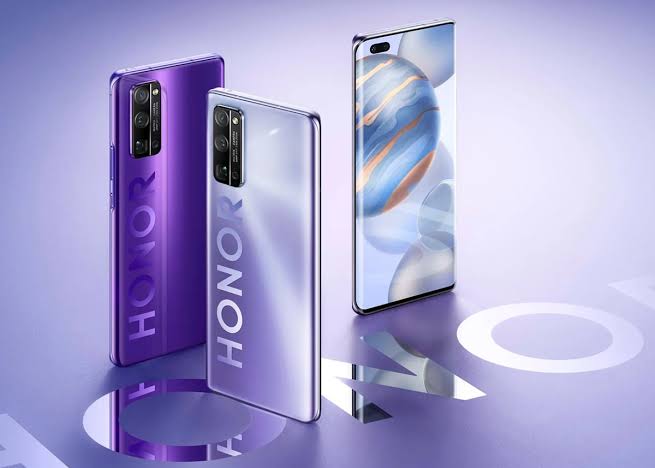
3. Honor 30 Pro Plus

Honor 30 Pro Plus

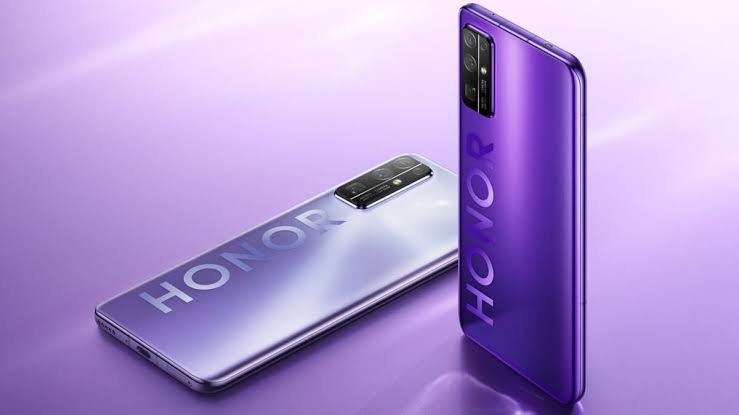
Tidak kalah dari Samsung, kehadiran Honor 30 Pro Plus di dunia smartphone flagship berhasil menggemparkan banyak orang dengan spesifikasi fitur kamera terbaik yang dibawanya. Mengantongi skor DXOMark 125, smartphone canggih ini melewati raihan skor yang didapat oleh Samsung Galaxy S20 Ultra, OPPO Find X2 Pro, dan Xiaomi Mi 10 Pro.

Pasalnya, fitur AI RAW yang dimiliki Honor 30 Pro Plus ini memiliki kualitas kamera yang baik, sangat detail, noise rendah, dan dynamic range yang lebih luas. Kekuatan dari kamera Honor 30 Pro Plus ada pada konfigurasi tiga kamera belakangnya.

Kamera utama mempunyai resolusi 50 MP dengan ukursan sendor 1/1.28”, kamera kedua beresolusi 16 MP merupakan sensor ultrawide dengan 17mm-equivalent, sementara kamera ketiganya beresolusi 8 MP yang merupakan lensa tele 125mm-equivalent, aperture f/3.4 dengan fitur pendukung PDAF dan OIS.

4. Oppo Find X2 Pro

Oppo Find X2 Pro

Datang dari vendor smartphone ternama Oppo yang sempat berhasil menduduki posisi pertama karena smartphone andalannya Oppo Find X2 Pro. Kekuatan kamera pada smartphone flagship OPPO terbaru ini ada pada ketiga kamera utama di bagian belakang.

Sensor kamera utama berukuran besar 1/1.4” 48 MP Quad-Bayer dengan aperture f/1.7, 48 MP untuk kamera ultra wide, dan 13 MP untuk kamera telephoto dengan fitur 5x optical zoom dan OIS. Ukuran resolusi kamera belakang yang tinggi tentu saja mampu mempengaruhi kualitas fotografi yang semakin tajam dan berkualitas. 

Tidak hanya itu, fitur lain seperti PDAF terdapat pada semua kamera yang dimiliki Oppo Find X2 Pro. Tidak lupa dengan Dual-LED flash dan kemampuan merekam video 4K/60fps video dan HDR (4K/30fps). Tercatat hingga Maret 2020, posisi Oppo Find X2 Pro di DXOMark ada di urutan pertama dengan skor 124.

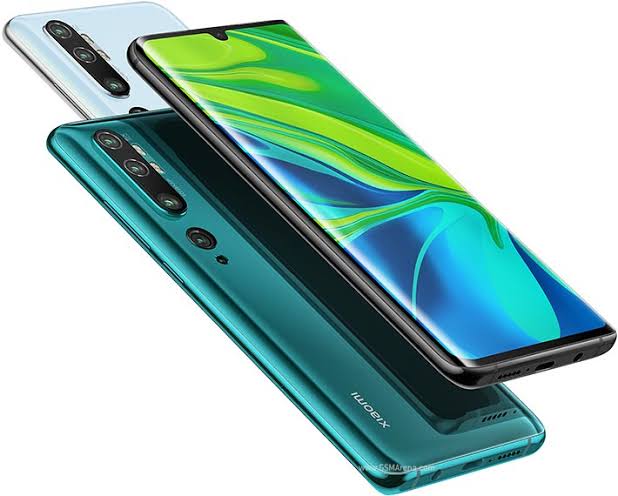
5. Xiaomi Mi 10 Pro

Xiaomi Mi 10 Pro

Datang dari vendor smartphone ternama yang menjadi saingan berat Oppo Find X2 Pro, yakni Xiaomi Mi 10 Pro. Kecanggihan fitur kamera yang dimiliki oleh smartphone flagship yang satu ini berhasil menghipnotis banyak orang dengan spek dewa kameranya.  Tidak heran jika Mi 10 Pro banyak digemari dan diburu oleh banyak orang di masa kini.

Perlu diketahui, Mi 10 Pro dibekali dengan empat kamera yang sangat mumpuni. Konfigurasi kamera di Mi 10 Pro terdiri dari lensa 108 MP dengan ukuran sensor 1/1.33”, lalu ada kamera ultra wide yang memiliki resolusi 20 MP, kamera telephoto 50mm beresolusi 12 MP, serta sensor kamera terakhir 94mm beresolusi 8 MP.

Kelima smartphone flagship di atas merupakan smartphone dari berbagai brand HP yang berhasil mencatat nilai tertinggi versi DXOMark. So, perihal kecanggihan fitur kameranya tidak perlu diragukan lagi. Bahkan, di dunia fotografi, kelima smartphone ini seringkali dijadikan sebagai perangkat untuk mendukung menghasilkan jepretan terbaik serta berkualitas.

Selain berbagi tutorial gadget, kami juga menyediakan web store produk digital, cek dibawah ini.

Harga Minimal Spek Maksimal, 6 Alasan Infinix Hot 9 Play Juara di Harga Sejuta

Sebelum ke topik utama, berikut artikel terkait yang kami bagikan sebelumnya.. > Kumpulan Ebook Pemrograman.

harga infinix hot 9 play
Selepas keberhasilan Note 7, tepat pada bulan Juni 2020 Infinix Hot 9 Play resmi diluncurkan ke Indonesia. Tampil dengan packaging yang baru serta tentunya dengan spesifikasi yang lebih diperbaharui. Apalagi saat CEO dari Infinix diwawancarai dalam acara pers, Bruno Li. “Melalui Infinix Hot 9 Play, smartphone yang jadi media mereka, semoga anak-anak muda mendapatkan hiburan yang berkualitas maupun melakukan hal-hal kreatif lainnya yang mereka inginkan”, begitulah ungkapnya.
Pastinya melalui produk terbarunya ini, Infinix memiliki harapan besar agar smartphone andalannya ini mampu diterima dan dimininati di kalangan masyarakat, apalagi di kalangan anak muda. Hebatnya, Infinix pantang takut tenggelam di dunia smartphone meskipun keadaan masih dalam kondisi pandemik.
Menggempur dan menargetkan untuk sukses di pasar smartphone dengan kategori low-end Indonesia, ternyata Infinix cukup berhasil menggaet banyak orang lewat Infinix Hot 9 Play. Dari produk sebelumnya, lagi-lagi Infinix menitikberatkan pada pasar smartphone low-end Indonesia. Tujuannya bukan untuk menurunkan harga jual, akan tetapi karena mereka memiliki target pasar tersendiri.
Banyak orang menyebut bahwa Infinix Hot 9 Play bisa dikategorikan sebagai “juara” di smartphone yang memiliki harga berkisar sejuta. Apakah yang menyebabkan orang-orang berkata demikian? Simak saja langsung penjelasannya di bawah ini!

1. Kapasitas baterai jumbo 6000 mAh

infinix hot 9 play
Sedari awal Infinix memang menitikberatkan dan mengunggulkan produk terbarunya ini dari sisi kekuatan baterai. Di mana Infinix Hot 9 Play ini dibekali dengan kapasitas baterai jumbo sebesar 6000 mAh. Mereka menyebut bahwa siapa pun yang menggunakan handphone Hot 9 Play tidak akan men-charger berulang kali jika memakainya dalam ritme terus-menerus.
Dari sisi harga, Infinix Hot 9 Play dibanderol sebesar Rp 1.200.000 Target pasar smartphone low-end sepertinya memang sangat tepat, sebab jika dibandingkan dengan smartphone lainnya, Infinix Hot 9 Play memang masuk dikategori smartphone kelas bawah dengan harga yang sangat terjangkau.
Banyak orang berdecak kagum dan takjub saat mengetahui bahwa smartphone berkapasitas 6.000 mAh ini ternyata memiliki harga yang sangat minimal. Di mana saat smartphone lainnya berkapasitas 5000 mAh disertai harga yang sangat tinggi, akan tetapi smartphone yang satu ini malah sebaliknya. Maka tidak heran jika Infinix hot 9 Play mendapatkan julukan, “Juara di harga sejuta”.

2. Mengusung layar yang lega dengan 6.28 IPS HD+ Cinematic Display


infinix hot 9 play
Saat diwawancarai dalam acara pers, Infinix juga menyebutkan bahwa mereka mengusung layar yang super lega sebagai salah satu andalan dari Infinix Hot 9 Play sebagai Cinematic Display. Di mana ukuran layarnya 6,28 inci beresolusi HD atau 1.640 x 720 piksel dengan rasio layar 20,5:9. Mengingat bahwa ada begitu banyak orang yang menghabiskan waktunya dengan bermain ponsel, maka dari itu Infinix juga menjadikan hal ini sebagai salah satu target pasarnya.
Dalam hal ini, jika dibandingkan dengan harga sejuta, pasti banyak orang mengklaim bahwa Infinix Hot 9 Play memang sangat tepat disebut sebagai smartphone yang siap bekerja berat seharian tanpa khawatir layar ponsel yang sempit. Dan sepertinya ini sangat cocok untuk kamu yang memiliki low-budget akan tetapi menginginkan ponsel dengan spesifikasi yang kuat.

3. Dukungan sistem operasi Android 10 Go Edition


infinix hot 9 play
Infinix Hot 9 Play juga didukung dengan dengan sistem operasi Android 10 Go Edition. Tidak hanya itu, smartphone yang satu ini pun dibekali dengan antarmuka XOS 6.0, di mana fitur ini diklaim dapat membantu mengoperasikan aplikasi 10% lebih lancar daripada smartphone sebelumnya.
Bayangkan saja, dengan harga sekitar satu juta kita bisa mendapatkan smartphone dengan spesifikasi yang cukup maksimal. Meskipun mungkin tidak semaksimal smartphone yang memiliki spesifikasi yang lebih tinggi, akan tetapi Infinix Hot 9 Play memang benar-benar menjadi smartphone juara di harga sejuta.

4. Security fingerprint dan face unlock


infinix hot 9 play
Biasanya smartphone yang dibekali dengan fingerprint apalagi face unlock hanya ditemui di smartphone yang dibanderol dengan harga yang lumayan menguras dompet. Namun, hal ini tidak terjadi pada Infinix Hot 9 Play. Karena dengan merogoh kocek sejuta saja, kamu akan mendapatkan smartphone yang dibekali keamanan fingerprint dan face unlock.
Di mana seperti yang kita ketahui bahwa sistem keamanan face unlock adalah salah satu keamanan yang cukup terjamin dibanding dengan keamanan lainnya yang mungkin saja bisa diotak-atik. Tidak hanya itu saja, kelebihan yang lainnya juga akan membuat siapa pun yang menjadi penggunanya mengakses ponsel dengan cepat.

5. Ditenagai Chipset Mediatek Helio A22, Quad-core 2.0 GHz 12 nm


infinix hot 9 play
Selain unggul dari sisi kekuatan baterai, Infinix Hot 9 Play juga ditenagai Chipset Mediatek Helio A22 dengan Quad-core 2.0 GHz 12 nm. Ya, meskipun Snapdragonnya masuk dalam kategori kelas bawah, akan tetapi smartphone yang satu ini bisa dioperasikan dengan baik dan membuat pengguna merasa nyaman saat memakainya.
Jika ditelaah lebih dalam, Chipset Mediatek Helio A22 memiliki keunggulan konsumsi daya baterai yang rendah meskipun digunakan secara terus-menerus. Chipset ini juga mengintegrasikan empat core CPU A53 di 2.0GHz yang menggabungkan teknologi CorePilot sebagai alat aplikasi seperti apa saja yang dijalankan di ponsel. Sehingga mampu membuat kinerja ponsel berjalan kencang.

6. Kamera belakang dual AI Rear camera 13MP with Triple-Flash Light


infinix hot 9 play
Kurang lengkap rasanya jika menyebutkan spesifikasi dari sebuah smartphone, namun tidak menilik perihal sensor kamera. Ya, Infinix Hot 9 Play dibekali dengan sensor kamer belakang dual Al Rear camera 13MP disertai Triple-Flash Light. Hal ini menjadi salah satu kelebihan dan keunggulan yang patut dibanggakan dari Infinix Hot 9 Play.
Seperti yang telah diketahui banyak orang bahwa dual rear camera cukup memanjakan penggunanya. Apalagi berada di zaman teknologi yang semakin pesat, smartphone yang dibekali dual rear camera 13MP masih layak masuk dalam kategori smartphone dengan tingkat kinerja pengambilan gambar yang lumayan tinggi. Di harga berkisar sejuta, Infinix Hot 9 Play sangat worth it untuk masuk dalam kategori smartphone rekomendasi harga minimal spesifikasi maksimal.
Selain kamera belakang, Infinix Hot 9 Play juga memiliki sensor kamera depan 8MP. Dengan begitu siapa pun yang menjadi penggunanya nantinya bisa melakukan selfie tanpa khawatir sensor kamera depan yang tampak kurang jernih. Karena Infinix Hot 9 Play menjamin bahwa kamera depannya mampu menghasilkan potret yang tajam, jernih, serta jelas.
Nah, setelah mengetahui spesifikasi Infinix Hot 9 Play, apakah kamu akan berkata bahwa smartphone yang satu ini berhak dikatakan juara di harga sejuta? Apakah kamu memiliki penilaian tersendiri terkait smartphone yang satu ini? Terlepas dari itu, Infinix Hot 9 Play memiliki beberapa kekurangan jika disandingkan dengan smartphone lainnya yang memiliki spesifikasi lebih tinggi. Namun, di harga sejuta Infinix Hot 9 Play memang patut diacungi dua jempol.

Selain berbagi tutorial gadget, kami juga menyediakan web store produk digital, cek dibawah ini.

Begini Cara Screenshot Di Laptop Lenovo

Sebelum ke topik utama, berikut artikel terkait yang kami bagikan sebelumnya.. > Kumpulan Ebook Pemrograman.

Cara Screenshot Di Laptop Lenovo

Di Zaman sekarang ini kehidupan keseharian kita tidak bisa terlepas dari dunia digital. Diartikel kali ini Sabineblog akan mengulas lengkap cara screenshot di laptop lenovo. kamu penasaran? silahkan simak artikelnya dibawah ini.

Bagi sejumlah orang, bekerja dengan laptop itu dapat membantu. Selain cepat, koneksi internet yang terhubung bakal memudahkan pengguna mengirim berkas-berkas besar atau file. Laptop juga dinilai fleksibel, karena gampang dibawa kemana-mana. Selain itu, aplikasi dan menunya pun cukup lengkap.

Saat menggunakan laptop seringkali bingung mau mengoptimalkan fungsinya. Misalnya saja cara screenshot di laptop lenovo. Padahal semua lengkap dan bisa digunakan. Hanya saja, mungkin kamu sedikit bingung untuk mengaplikasikan caranya.

Cara Screenshot Di Laptop Lenovo Paling Mudah Dan Cepat

Cara Screenshot Di Laptop Lenovo

Laptop lenovo sendiri memang ditengarai cukup andal untuk dijadikan partner kerja. Selain desainnya yang simpel namun elegan. Lenovo juga digandrungi anak muda. Sebelum membahas cara screenshot ini simak dulu yuk apa sih keunggulan si lenovo ini.

1. Water Resistance dan Tahan banting

Di tipe thinkpad, lenovo memiliki dobel performa. Yakni anti air juga tahan banting. Seri ini juga dinilai cocok dipakai untuk keperluan bisnis. Terlebih, hal ini makin lengkap dengan fitur keamanan berjuluk fingerprint. Tapi, harganya tetap terjangkau kok

2. Brand terpercaya Dengan Harga Yang Kompatibel

Memiliki kualitas yang top tak lantas membuat lenovo ugal-ugalan memberikan harga. Bahkan, untuk sejumlah kalangan seperti mahasiswa, kaum milenial, laptop ini cukup miring harganya. Bagi kamu penyuka performa mumpuni. Seri idea pad mungkin pas untuk anda. Pasalnya, kualitas monitor, spek ajib hingga sound system – nya bisa kamu andalkan. Terlebih bagi kamu yang ingin menerapkan cara screenshot di laptop lenovo ini juga gampang. Letak tombol di keyboardnya simpel dan tak membingungkan.

3. Baterai Awet

Selain berperforma tangguh, lenovo mempunyai sistem kelistrikan yang baik. Hal ini tercermin pada ketahanan baterainya. Banyak yang membuktikan jika baterai lenovo bisa diandalkan. kamu tak perlu bingung mencari colokan listrik karena baterainya cukup awet.

Satu lagi, lenovo memiliki kemampuan mempertahankan fully battery lho. Khususnya saat menjalankan game berat ketika proses charging. Nah, yang ini jarang kamu temukan di laptop lainnya.

4. Sistem pendingin Anteng Dan Sound System Mantap

Anda penyuka game atau film? Wah, kamu bakalan makin nyaman dengan suguhan kualitas sound system Lenovo yang membahana. Pasalnya lenovo telah mengusung teknologi Dolby Digital agar suara makin jernih meski volumenya makin tinggi. Disamping itu, laptop ini memiliki sistem pendingin yang anteng dan tak berisik. Sehingga kamu makin nyaman ketika menggunakannya.

Bagaimana, sudah tahu keunggulan laptop lenovo yang banyak macamnya ini kan? Sekarang meluncur ke pembahasan selanjutnya ya.

Langkah Screenshot Di Laptop Lenovo

Cara Screenshot Di Laptop Lenovo

Sebetulnya cara ini tergolong mudah, karena sajian tombol keyboard lengkap bisa kamu manfaatkan. Tak perlu berlama-lama simak saja yang ulasan dibawah ini.

1. Manfaatkan Software Screenshot

Cara screenshot di laptop lenovo pertama ini kamu bisa memanfaatkan software screenshot. Yang mana memiliki fitur lengkap ketimbang sistem lainnya, sebagai contoh ialah LightShot. Software ini mempunyai layanan lengkap seperti tanda menambahkan tulisan, tanda panah, hingga image editor. Selain itu, lightShot dinilai pas untuk membuat sejumlah pekerjaan. Misalnya membuat laporan, menulis buku lengkap dengan pencantuman gambar.

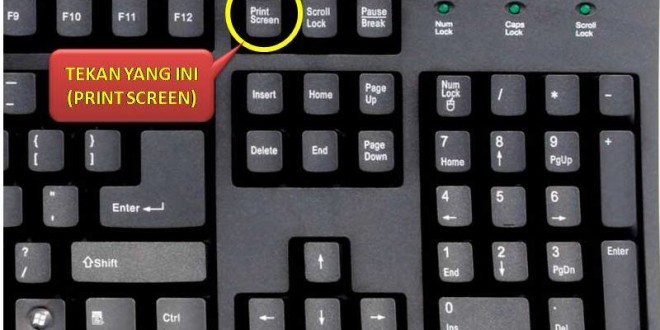
2. Pakai Tombol Print Screen

Cara kedua ini juga tergolong simpel. kamu cukup menggunakan tombol Print Screen denagn cara dibawah ini;

a. Tentukan area yang ingin kamu screenshot (ss)

b. Tekan tombol Print screen pada laptop. Biasanya bertuliskan PtrScn, PrtSc atau semacamnya. Selain itu letaknya berada di ujung kanan atas pada tombol keyboard.

c. Setelah menekannya, kamu dapat membuka software paint dan dapat dipakai untuk edit gambar langsung di windows 10

d. Selanjutnya, klik tombol CTRL+V berbarengan untuk menjalankan fungsi paste. Nantinya hasil ss ini bisa kamu edit terlebih dulu sebelum kamu save ke folder yang kamu tentukan

d. Untuk menyimpan ss, klik menu file dan tekan opsi save atau lebih gampang klik tombol CTRL + S bersamaan.

Atau bisa juga jika ingin hasil ss masuk ke dalam Microsoft Word. Cukup klik kanan dan paste-kan ke word yang sudah kamu buka sebelumnya.

3. Klik tombol Print Screen + tombol windows

cara screenshot di laptop lenovo ketiga ini paduan dari tombol Print screen plus tombol windows. Cukup gampang dilakukan ya. Menariknya lagi, setelah menekan opsi tersebut, maka tampilan layar bakalan secara otomatis tersimpan. Untuk melihat hasil ss ini kamu bisa membuka menu windows explorer kemudian this PC klik picture dan tekan opsi folder screenshot

4.  Snipping Tools

Software bawaan Vista ini juga banyak direkomendasikan lho sobat. Selain mudah diaplikasikan, step-stepnya juga dirasa simpel. Berikut cara lengkapnya;

a. Tentukan area mana saja yang ingin kamu screenshot

b. Cari snipping tools pada menu Start, bisa pula ketikkan nama software ini pada kolom pencarian

c. Ketika menu tersebut terbuka akan ada menu melayang, kemudian kamu bisa pilih opsi new

d. Langkah selanjutnya buat screenshot dan bakal otomatis tersimpan pada folder yang sudah kamu tentukan

For Your information, snipping tools ini memiliki beragam mode. Antara lain; Rectangular snipping, windows snipping, free-form snipping hingga fullsceen snipping.

– Free-form snipping merupakan metode pengambilan screenshot atau ss dengan bentuk bebas sesuai kebutuhan Anda

–  Rectangular Snipping ialah metode yang bisa kamu manfatkan untuk melakukan ss ketika jendela aplikasi terbuka

– Fullscreen Snipping, sementara jenis ketiga ini dapat kamu pakai untuk seukuran penuh layar. sehingga tampilannya menjadi lebih besar dan lebar.

Bagaimana mudah ya, caranya?

Keunggulan Screenshot

Cara Screenshot Di Laptop Lenovo

Mengapa teknologi ss ini banyak diminati?

1. Berkas Berukuran lebih kecil

Jika sedang menggarap tugas, kerja hingga aktifitas lainnya terkadang mengharuskan kita untuk membuat laporan. Nah, ss ini dinilai lebih gampang, simpel serta memiliki ukuran berkas yang relatif kecil. Sehingga lebih memudahkan kamu untuk men-share nya ke berbagai teman, atau kolega

2. Simpel

Cukup menekan cara ss di laptop lenovo, kamu sudah dapat mengirimkan bukti pekerjaan atau tugas yang kamu garap. Tanpa perlu mengirim file terlebih dahulu jika job belum selesai.

3. Rapi

Melalui teknologi ss memungkinkan kamu untuk menyimpan file secara ter kategori sehingga makin rapi. Pasalnya kamu dapat mengelompokkan file ss mana saja yang penting serta kamu butuhkan.

4. Hemat waktu

Ketimbang mengirim file dengan ukuran besar dengan waktu yang lama. Ss ini bisa jadi solusi lho sobat, cukup lakukan ss kamu bakal lebih menghemat waktu. Ss dikirim dan kamu bisa menyelesaikan kerja tanpa hambatan.

Bagaimana. mudah bukan? cara screenshot di laptop lenovo. Nantikan artikel terbaik lainnya dari 401xd.com.

Selain berbagi tutorial gadget, kami juga menyediakan web store produk digital, cek dibawah ini.

Cara Cepat Transfer Pulsa Telkomsel ke Sesama Operator dan Operator Lain

Sebelum ke topik utama, berikut artikel terkait yang kami bagikan sebelumnya.. > Kumpulan Ebook Pemrograman.


cara mudah transfer pulsa Telkomsel

Cara transfer pulsa ke sesama operator maupun operator lain memang sudah tidak asing lagi. Apalagi di zaman yang serba mudah ini, di mana segalanya bisa dilakukan dengan mudah tanpa alasan apa pun. Namun, semudah apa pun cara tersebut, tentu kita pun harus mengetahui cara lain, orang-orang biasanya menyebut sebagai planning B, C, dan seterusnya.

Hal itu juga tentu berlaku bagi kamu atau siapa pun itu yang ingin melakukan cara transfer pulsa Telkomsel ke sesama operator maupun operator lain. Sebab meskipun minim kegagalan, akan tetapi kita harus tetap memiliki planning atau cara yang lain bilamana cara yang pertama tidak berhasil.

Nah, untuk itu, di artikel ini 401xd.com akan membahas tuntas beberapa cara mudah transfer pulsa Telkomsel agar setiap pengguna Telkomsel tidak salah kaprah dan tahu bagaimana cara mentransfer pulsanya ke anggota keluarga, kerabat, ataupun orang-orang terdekatnya.

Syarat dan Ketentuan Mutlak Transfer Pulsa Telkomsel

cara mudah transfer pulsa Telkomsel

Namun, sebelum beranjak ke cara cepat transfer pulsa Telkomsel, tentu kamu nggak bisa main asal kirim pulsa. Artinya, kamu harus tahu terlebih dulu syarat dan ketentuan mutlak apa saja yang harus dipenuhi untuk mentransfer pulsa Telkomsel ke sesama operator maupun operator lain.

Dan di bawah ini terdapat beberapa hal yang harus dipenuhi, antara lain:

1) Jumlah transfer pulsa Telkomsel berkisar antara Rp5.000 sampai Rp1.000.000 per transaksi.
2) Dalam satu nomor hanya dapat men-transfer pulsa maksimum 250 kali dalam sehari.
3) Setiap transaksi yang dilakukan tidak akan mengubah sistem periode aktif penerima. Dalam artian, jika penerima saat ini berada dalam masa tenggang, pulsa Telkomsel yang ia terima hanya penambahan pada jumlah saldonya saja.
4) Untuk melakukan transaksi, nomor pengirim pulsa harus dalam periode aktif.
5) Penerima pulsa masih dapat menerima saldo kredit meski berada dalam masa tenggang.
6) Proses transfer pulsa memakan biaya Rp1.500 pertransaksinya.
7) Masa aktif kartu selama 3 hari terhitung sejak pengaktifan untuk dapat mentransfer pulsa.

Transfer Pulsa Telkomsel ke Sesama Operator

cara mudah transfer pulsa Telkomsel

1. Transfer pulsa Telkomsel via layanan dial up

cara mudah transfer pulsa Telkomsel via layanan dial up


Sebagaimana provider lain, Telkomsel pun sama-sama memiliki cara transfer pulsa dengan mudah melalui layanan dial up. Cara yang pertama ini dikenal sangat cepat untuk melakukan proses transaksi.

• Ketik dial *858*NomorTujuan*Jumlah Transfer#
• Tekan OK/YES. (Tunggu dalam beberapa detik hingga proses transfer pulsa berhasil)

Untuk lebih lengkapnya, berikut contoh lebih jelasnya:
*858*0812345678910*15000# lalu tekan OK/YES.

Tidak hanya itu, ada juga layanan transfer pulsa lain yang dapat digunakan yakni dengan mengetik dial *858# di menu dial up. Dengan cara:

• Ketik dial *858#
• Tekan OK/YES
• Pilih nomor 1, yakni opsi transfer pulsa
• Kemudian, masukkan nomor telepon Telkomsel tujuan
• Masukkan jumlah transfer pulsa
• Dan tunggu beberapa detik hingga proses transaksi berhasil dilakukan.

2. Transfer pulsa Telkomsel via aplikasi MyTelkomsel

cara mudah transfer pulsa Telkomsel melalui aplikasi My Telkomsel


Jika di cara yang pertama mengalami kegagalan atau eror dial up, kamu masih bisa mencoba transfer pulsa via aplikasi MyTelkomsel. Yang tepatnya bisa didapatkan secara gratis di Play Store untuk Android dan App Store untuk iOS.

Jangan khawatir, sebab caranya pun tidak kalah lebih mudah dari cara yang pertama.

• Pertama, download aplikasi MyTelkomsel.
• Jika sudah, langsung buka aplikasi dan temukan menu ‘Hadiah/Gift’.
• Masukkan nomor tujuan penerima pulsa.
• Pilih menu ‘Transfer Pulsa’.
• Lalu, aktifkan opsi ‘Transfer Pulsa’.
• Masukkan nominal pulsa yang ingin dikirimkan.
• Tunggu notifikasi masuk dan proses transaksi telah selesai dilakukan.

3. Transfer pulsa Telkomsel via SMS

cara mudah transfer pulsa Telkomsel melalui SMS

Cara yang selanjutnya yaitu melalui SMS. Di cara yang ketiga ini bisa dibilang cara yang paling mudah di antara cara lainnya. Bagaimana tidak, kamu hanya memerlukan dua sampai tiga langkah saja untuk mentransfer pulsa ke sesama operator maupun operator lain.

• Pertama, buka aplikasi pesan singkat (SMS).
• Buat pesan baru.
• Ketikkan TPULSA (spasi) jumlah nominal. (Misal, TPULSA 50000)
• Kemudian, kirim pesan.
• Terakhir, kirim SMS ke nomor penerima.

Setelah dikirimkan, tunggu beberapa saat hingga masuk pesan konfirmasi. Respon pesan tersebut sesuai dengan permintaan dan selesai. Maka, pulsamu akan secara otomatis dikirimkan ke nomor penerima.

Transfer Pulsa Telkomsel ke Operator Lain

cara mudah transfer pulsa Telkomsel ke operator lain

Proses pengiriman pulsa Telkomsel tidak hanya bisa dilakukan ke sesama operator saja, ke operator yang berbeda pun tentu bisa dilakukan dengan sangat mudah. Baik itu Telkomsel ke Axis, Telkomsel ke IM3, maupun ke provider lainnya.

• Pertama, buka aplikasi SMS.
• Ketikkan TPULSA (spasi) jumlah nominal transfer pulsa.
• Lalu, kirimkan pesan ke nomor penerima.

Proses transfer pulsa Telkomsel ke operator berbeda memang bisa dilakukan melalui pesan singkat (SMS) dan dial up. Kamu bisa memilih cara mana yang menurutmu lebih mudah dan proses transaksinya cepat. Namun, ingat, syarat dan ketentuan pengiriman pulsa ke sama operator dan operator lain berlaku setiap proses transaksi. Jangan sampai kamu gagal melakukan transaksi hanya karena jumlah saldonya yang kurang.

Nah, itu dia beberapa cara transfer pulsa Telkomsel yang dapat kamu coba secara cuma-cuma atau gratis. Kamu dapat melakukannya untuk mengirim atau sengaja berbagai pulsa Telkomsel dengan anggota keluarga ataupun orang-orang terdekatmu.

Selain berbagi tutorial gadget, kami juga menyediakan web store produk digital, cek dibawah ini.

OnePlus 8 dan 8 Pro resmi Dirilis, Berikut Harga dan Spesifikasinya

Sebelum ke topik utama, berikut artikel terkait yang kami bagikan sebelumnya.. > Kumpulan Ebook Pemrograman.

Handphone oneplus 8

Setelah beberapa saat lalu banyak beredar bocoran mengenai mengenai Ponsel OnePlus 8 dan 8 Pro, akhirnya secara resmi Oneplus meluncurkan kedua ponsel tersebut. Berikut ini Spesifikasi lengkap dan harga dari OnePlus 8 dan 8 Pro.

Spesifikasi OnePlus 8 

spesifikasi handphone oneplus 8
OnePlus 8 menggunakan ukuran layar 6,55 inchi dengan dukungan Fluid AMOLED dengan resolusi FullHD+ dan juga mendukung HDR+ dengan refresh rate  90 Hz.

Desain ponsel mengusung punch hole pada kiri atas, tempat dimana kamera selfie 16 MP terpasang disana.

Pada bagian belakang terdapat 3 kamera dengan spesifikasi, kamera utama 48 MP, kamera ultrawide 16 MP dengan sudut 116 drajat, dan kamera makro 2 MP.

Untuk kapasitas baterai menggunakan daya 4.300 mAh, lebih tinggi 13% dari pendahulunya. Sudah mendukung warp charge 30T yang memberikan garansi pengisian baterai 50% hanya dalam waktu 22 menit.

Dapur pacunya ditunggangi oleh chipset Snapdragon 865 dengan RAM 8/12 GB. Memory internal terdiri dari 128 GB dan 256 GB.

Spesifikasi OnePlus 8 Pro


spesifikasi handphone oneplus 8 pro

Ponsel ini adalah merupakan varian yang paling gahar, sehingga memiliki spesifikasi yang lebih mumpuni.
Layar yang digunakan Fluid AMOLED dengan size 6,78 inchi. Ukuran resolusinya 1440 x 3168 piksel dengan refresh rate 120 Hz menggunakan touch sampling rate 240 Hz.

Punch Hole terdapat pada kiri atas ponsel, tempat berada kamera selfie sebesar 16 MP.

Pada bagian belakang terdapat empat kamera dengan spesifikasi, kamera utama 48 MP yang menggunakan sensor Sony IMX689, kamera telephoto 8 MP dengan kemampuan zoom 3x, kamera ultrawide 48 MP dan depth sensor 5 MP.

baterai menggunakan daya 4.510 mAh, sudah mendukung teknologi 30 Watt warp charge 30T, yang menjanjikan pengisian daya baterai 50% hanya dalam waktu 30 menit.

Dapur pacunya ditunggangi oleh chipset Snapdragon 865, diracik dengan menggunakan LPDDR5 RAM 8/12 GB dengan internal memory 128/256 GB.

Harga

OndePlus 8 dan 8 Pro keduanya dibekali dengan fitur sidik jari layar. Untuk konektifitas jaringan sudah didukung 5G dan Wifi 6.

Untuk varian warna OnePlus 8 hadir dengan pilihan Intersteller Glow, Glacial Green, Onyx Black dan Polar Islver. Sedangna 8 Pro memiliki varian warna Ultramarine Blue, G,acial Green dan Onyx Black.

Kedua smartphone ini akan mulai dipasarkan di Amerika Serikat pada tanggal 29 April 2020. Untuk harganya masing-masing dibandrol sbb :

  • OnePlus 8 RAM 8 GB dan Memory Internal 128 GB USD 699 atau Rp. 10,9 jutaan
  • OnePlus 8 RAM 12 GB dan Memory Internal 256 USD 799 atau Rp. 12,5 jutaan
  • OnePlus 8 Pro RAM 8 GB dan Memory Internal 128 GB USD 899 atau Rp. 14 jutaan
  • OnePlus 8 Pro RAM 12 GB dan Memory Internal 256 GB USD 999 atau Rp. 15,6 jutaa

Selain berbagi tutorial gadget, kami juga menyediakan web store produk digital, cek dibawah ini.

Spesifikasi, Harga dan Review Samsung Galaxy J6+ Bisa Foto Bokeh

Sebelum ke topik utama, berikut artikel terkait yang kami bagikan sebelumnya.. > Kumpulan Ebook Pemrograman.

Dengan banyaknya merek handphone baru yang bermunculan di pasaran, Samsung tetap memiliki pasar atau pelanggan setia. Meski dari segi harga Samsung terbilang cukup mahal dan kalah dengan merek-merek lain yang lebih murah, kualitasnya tetap tak tertandingi. Itulah mengapa sampai saat ini merek Samsung tetap diminati dan banyak pelanggannya. 
spesifikasi, review dan harga samsung galaxy j6+
Berbicara mengenai handphone Samsung, ada banyak sekali tipe handphone yang diproduksi dan dapat dikategorikan berdasarkan harganya. Bagi kalangan menengah ke bawah yang ingin menggunakan handphone canggih keluaran Samsung pun ada pilihannya. Berbeda dengan handphone premium yang di banderol dengan harga 5-10 jutaan ke atas, handphone kelas menengah biasanya berkisar di angka 1-4 jutaan.

Harga, Review dan Spesifikasi Samsung J6+

Jika kamu sedang mencari handphone merek Samsung dengan harga murah dan fitur yang cukup bagus, cobalah Samsung Galaxy J6+. Handphone ini hanya di banderol dengan harga 1 jutaan atau hampir 2 juta dan sudah dibekali dengan fitur yang lengkap. Contohnya saja dari segi kameranya yang bisa dibilang sangat bagus untuk ukuran handphone seharga 1 jutaan.
Selain itu, layarnya yang lebar juga membuat handphone Samsung galaxy J6+ ini lebih nyaman saat digunakan. Handphone ini memiliki spesifikasi yang hampir sama dengan seri J4+, namun memiliki sedikit perbedaan pada kamera dan kapasitas penyimpanannya. Untuk lebih jelas mengenai spesifikasi Samsung Galaxy J6+, berikut ini beberapa review nya, antara lain:
1.    Ukuran, Berat, Layar dan Pilihan Warnanya
Berikut ini review spesifikasi Samsung Galaxy J4+ dilihat dari dimensi ukuran, berat, ukuran layar dan pilihan warnanya, antara lain:
  • Dimensi ukuran : 161,4 x 76,9 x 7,9 mm
  • Berat : 178 gram
  • Ukuran Layar : 6 inci
  • Resolusi : HD+ 720 x 1480 pixels
  • Pilihan Warna : Black, Grey, Red

2.    Sistem Operasi dan Fitur Tambahan Lainnya
Berikut ini spesifikasi sistem operasi pada Samsung Galaxy J6+, antara lain:
  • Sistem operasi : Android versi 8.1 Oreo
  • Sim Card : Nano, Dual dan Dual Standby
  • CPU : Qualcomm MSM8917 Snapdragon 425 Octa-core, Cortex-A53
  • Speed atau Kecepatan : 1,4 GHz
  • RAM & storage : tersedia dalam dua pilihan yaitu kapasitas 3/32 GB dan 4/64 GB
  • Eksternal storage : bisa diisi hingga 512 GB (microSD)
  • Baterai : 3.300 mAh
  • Network : 2G, 3G dan 4G (LTE)
  • Fitur Lainnya : Wi-Fi, Hotspot/Tethering, Bluetooth, Flash, Dual Cameras, terdapat 3,5 mm Headphone Jack, Face Unlock dan Fingerprint Scanner

3.    Kamera Handphone Samsung Galaxy J6+
Kamera depan yang ada pada Samsung Galaxy J6+ yaitu sebesar 8 MP. Sedangkan pada kamera belakangan 13 MP + 5 MP. Uniknya lagi, kamera pada handphone ini bisa digunakan untuk foto bokeh, hal ini menjadi daya tarik tersendiri bagi konsumen Samsung. Untuk ukuran handphone kelas menengah ke bawah yang di banderol dengan harga 1 jutaan, kamera handphone Samsung J6+ cukup bagus. 
Biasanya, pada kisaran harga 1 hingga 2 jutaan hanya mendapatkan fitur kamera dengan 1 sampai 4 MP. Sedangkan kamera sebesar 5 hingga 9 MP biasanya di banderol dengan harga 2 sampai 4 jutaan. Itulah mengapa handphone ini bisa dibilang cukup layak untuk di beli.
Itulah penjelasan tentang fitur dan spesifikasi dari Samsung Galaxy J6+ yang perlu diketahui. Handphone ini bisa jadi salah satu pilihan bagi kamu yang sedang mencari handphone Samsung dengan harga yang murah. Semoga bermanfaat.

Selain berbagi tutorial gadget, kami juga menyediakan web store produk digital, cek dibawah ini.