Skip to content Skip to left sidebar Skip to footer

Month: June 2022

2 Cara Mengaktifkan Kartu Telkomsel Yang Terblokir

Jangan lupa membaca artikel sebelumnya mengenai> Kumpulan Ebook Pemrograman.

Kartu Telkomsel yang terblokir memang cukup meresahkan. Terutama saat kartu Telkomsel yang kita miliki tersebut cukup penting untuk komunikasi setiap hari. Namun, kamu tenang saja karena kartu Telkomsel yang terblokir masih bisa di aktifkan kembali.
Kartu Telkomsel kamu baik itu kartu AS, Simpati atau Loop yang terblokir karena masa aktif yang habis setelah melewati masa tenggang atau karena hal lain. Tentunya masih bisa di aktifkan. Namun cara ini cukup sulit, Karena kartu yang kamu punya sudah Terblokir.
Namun tenang saja, Karena pasti ada jalan menuju roma. Dan masalah seperti ini ada caranya untuk mengaktifkan nya. Ada masalah lain karena kenapa Kartu Telkomsel bisa di Blokir yaitu karena pengguna kartu Telkomsel belum mendaftarkan menggunakan No NIK atau No KK.
Seperti yang kita tahu bahwa pemerintah menetapkan aturan bahwa pengguna kartu SIM wajib daftar ulang atau pengguna kartu baru wajib mendaftarkan menggunakan No NIK dan No KK. Jika tidak, Maka kartu akan Terblokir dan kamu perlu mengaktifkannya lagi.
Dampak dari Kartu Telkomsel yang terblokir yaitu beberapa fitur atau kinerja kartu menjadi terbatas dan bahkan tidak bisa digunakan sama sekali.

Ciri-ciri Kartu Telkomsel Terblokir

Saat kartu SIM sudah terblokir, biasanya ada ciri-cirinya agar pengguna bisa mengetahui Kartu Telkomsel nya terblokir atau tidak. Untuk ciri-cirinya sebagai berikut.
  • Sinyal Telkomsel Menghilang – ciri-ciri pertama memang cukup sulit membedakan kartu Telkomsel terblokir atau sedang gangguan dari provider. Namun saat kartu Telkomsel terblokir memang sinyal akan menghilang secara total.
  • Kartu Telkomsel Tidak Terdeteksi Oleh Perangkat – Ciri-ciri ini merupakan ciri-ciri pasti saat kartu Telkomsel terblokir. Berbeda dengan icon sinyal hilang, saat kartu Telkomsel terblokir maka kartu tidak bisa terdeteksi oleh perangkat. 
  • Tidak Bisa Digunakan Untuk Menelpon dan Menerima Panggilan – Saat kartu Telkomsel terblokir, Maka kamu tidak bisa menggunakannya untuk menelpon bahkan tidak bisa menerima panggilan sama sekali.
  • Tidak Bisa Mengirim Dan Menerima SMS – Selain menelpon dan tidak menerima panggilan. Saat kartu Telkomsel terblokir, Maka kamu juga tidak bisa mengirim dan menerima SMS.

Cara Mengaktifkan Kartu Telkomsel Yang Terblokir

Ada dua cara untuk mengaktifkan kartu Telkomsel yang terblokir. Cara ini agar rumit karena masalahnya memang cukup serius. Namun tenang saja, Tetap kartu kamu bisa bebas dari blokir. Untuk cara mengaktifkan kartu Telkomsel yang terblokir sebagai berikut.

1. Mengaktifkan Kartu Telkomsel Yang Terblokir Ke Grapari

Sobat bisa mendatangi Grapari untuk mengaktifkan kartu yang sudah di blokir. Jangan lupa siapkan data seperti NIK dan KK. kamu biaa mendatangi grapari yang dekat dengan rumah kamu dan kemudian jelaskan masalah yang terjadi. Dan tinggal tunggu sampai kartu diaktifkan lagi oleh CS.

2. Hubungi Call Center Telkomsel

Cara lain selain ke Grapari, kamu bisa mengaktifkan kartu Telkomsel yang terblokir dengan menghubungi Call Center Telkomsel. Namun, Setiap panggilan ke Call Center di kenakan tarif atau biaya telpon. Jangan lupa juga menyiapkan data seperti NIK dan KK.

Penutup

Kartu Telkomsel yang terblokir memang cukup meresahkan. Terutama jika kartu tersebut cukup penting, Namun kamu tenang saja karena cukup mendatangi Grapari atau menghubungi Call Center maka kartu kamu bisa kembali aktif. Sekian informasi dari Blog 401xd.com dan jangan lupa share informasi menarik ini ya.

Selain berbagi tutorial gadget, kami juga menyediakan web store produk digital, cek dibawah ini.

Kenapa Jaringan Telkomsel Hilang? Inilah Penjelasan Beserta Solusinya

Jangan lupa membaca artikel sebelumnya mengenai> Kumpulan Ebook Pemrograman.

Seperti yang kita tahu, Akhir-akhir ini kerap kali terjadi jaringan Telkomsel menghilang secara tiba-tiba. Sehingga menyebabkan sinyal yamg menghilang dan tidak adanya akses ke internet bahkan tidak bisa digunakan nelpon dan SMS.
Banyak orang yang cukup kecewa ketika jaringan Telkomsel hilang. Karena hal ini bisa memperlambat kita dalam komunikasi, Terlebih lagi jika digunakan untuk akses internet. Biasanya ketika jaringan Telkomsel hilang. Hal ini akan terjadi lagi dalam waktu dekat, Entah itu besok atau beberapa jam kemudian.
Jaringan Telkomsel Hilang
Seperti yang kita tahu bahwa Telkomsel merupakan salah satu Provider dengan pelanggan setia yang sangat banyak di Indonesia. Bahkan kualitas dari perusahaan plat merah ini sangat baik.
Sinyalnya yang kuat dan stabil serta meluas hingga ke pelosok. Menjadikan kartu dari provider Telkomsel cukup bisa di andalkan. Namun adakalanya beberapa pengguna mengalami masalah saat menggunakan kartu dari Telkomsel.
Masalah yang sering ditemui di kartu Telkomsel yaitu jaringan Telkomsel yang tiba-tiba hilang. Masalah ini bahkan tidak terjadi di Kartu Provider Telkomsel saja, Melainkan provider lain. Rata-rata penyebab dari masalah ini hampir serupa.

Kenapa Jaringan Telkomsel Hilang ?

Ada beberapa penyebab kenapa Jaringan Telkomsel tiba-tiba hilang. Dengan mengetahui penyeban dari masalah ini, Maka kamu bisa mencari solusi yang saya bahas dibawah. Untuk penyebabnya apa saja, Silahkan simak berikut.
  • Gangguan Dari Provider – Gangguan dari provider merupakan penyebab utama kenapa jaringan tiba-tiba hilang dan sinyal hilang total. Saat provider mengalami gangguan, Memang tidak ada pemberitahuan sebelumnya dan biasanya mendadak. 
  • Kartu Telkomsel Hangus – Pernah menemukan atau mengalami kartu SIM hangus? pastinya jarang kan. Hangus disini yaitu ketika masa aktif kartu telah terlewati bahkan masa tenggang. Sehingga kartu SIM oleh provider dianggap tidak terpakai dan menyebabkan kartu Hangus.
  • Akibat Wilayah Sinyal Tidak Bagus – Walau Telkomsel mempunyai sinyal yang kuat dan meluas. Namun masih ada beberapa daerah yang kurang terjangkau oleh sinyal Telkomsel. Sehingga saat kamu menggunakan HP di daerah tersebut, Akan mengakibatkan Jaringan Telkomsel Hilang.
  • Kerusakan Pada Perangkat – Selain masalah timbul dari Provider, Bisa jadi masalah disebabkan oleh perangkat itu sendiri. Dimana perangkat mengalami kerusakan dari dalam, Sehingga jaringan tidak tertangkap dengan baik.

Cara Mengatasi Jaringan Telkomsel Hilang

Untuk cara mengatasi jaringan Telkomsel yang hilang memang tidak mudah. kamu perlu mengetahui penyebab sesuai yang saya tulis diatas. Jika sudah maka kamu tinggal mencarikan solusi yang sesuai. Untuk cara mengatasi jaringan Telkomsel yang hilang, Silahkan simak berikut ini.

1. On Off Mode Pesawat

Cara pertama untuk jaringan kartu Telkomsel yang hilang yaitu dengan on off mode pesawat. Cara pertama ini cukup mudah dan cukup ampuh saat perangkat kehilangan jaringan dari kartu Telkomsel.
Sobat tinggal hidupkan mode pesawat sementara dan kemudian matikan lagi agar jaringan Telkomsel terefresh dengan sendirinya. Saya sendiri sering melakukan hal ini ketika jaringan Telkomsel tiba-tiba hilang.

2. Pindai Jaringan Secara Manual

Jaringan Telkomsel dan provider lain sebenarnya bisa kita pindai secara manual menggunakan smartphone. Karena biasanya jaringan yang terdaftar terpindai otomatis oleh perangkat. Dan saat jaringan Telkomsel hilang secara tiba-tiba, Maka kamu bisa pindai jaringan tersebut secara manual.
Untuk cara memindai jaringan kartu Telkomsel secara manual sebagai berikut.
  1. Buka pengaturan.
  2. Kemudian pilih “jaringan & internet”.
  3. Lalu pilih “jaringan seluler”.
  4. Selanjutnya pilih kartu Telkomsel.
  5. Lanjut kamu matikan “pilih jaringan secara otomatis”.
  6. Maka perangkat akan memindai jaringan di sekitar perangkat.
  7. Jika proses pemindaian selesai, kamu pilih Telkomsel4G atau jika tidak ada kamu pilih Telkomsel3G terlebih dahulu untuk sementara waktu.

3. Pastikan Kartu Telkomsel Tidak Hangus

Ketika kartu Telkomsel hangus atau mati. Maka beberapa fitur dari kartu Telkomsel akan terbatas. Seperti tidak bisa menerima sms dan lain-lain. Namun yang paling parah yaitu ketika kartu sudah tidak ada jaringan sama sekali. Hal ini lantaran kartu sudah melewati masa aktif dan masa tenggang sehingga menyebabkan kartu hangus.
Oleh karena itu pastikan agar kartu untuk hidup selalu dan tidak melewati masa aktif atau masa tenggang agar tidak hangus.

4. Pastikan Konfigurasi APN Benar

Jika jaringan kamu hilang setelah mengotak-atik pengaturan APN. Maka penyebabnya yaitu dari mengatur APN yang tidak benar. kamu tinggal mengubah setelan APN ke setelan default agar kartu Telkomsel normal kembali.

5. Restart Smartphone

Cara yang cukup mudah ketika jaringa Telkomsel hilang yaitu merestart smartphone agar refresh kembali. Dengan begitu perangkat akan memindai ulang jaringan dan jaringa Telkomsel bisa normal seleperti sedia kala.

6. Tunggu Beberapa Waktu

Jika jaringan Telkomsel hilang karena gangguan dari provider. Maka kamu tinggal menunggu beberapa menit atau jam sampai jaringan kembali normal. Gangguan dari Provider memang cukup sering terutama sudah masuk musim penghujan.

7. Hubungi Costumer Service

Jika jaringan Telkomsel kamu hilang, Maka langkah terakhir yang bisa kamu ambil yaitu menghubungi CS Telkomsel. Dengan begitu maka kamu akan diberi beberapa saran dan solusi agar bisa mengatasi jaringan Telkomsel hilang. Terutama untuk mengetahui penyebab, Pastinya CS lebih tahu.

Kesimpulan

Jaringan Telkomsel yang hilang memang jarang terjadi. Namun saat bermasalah, Biasanya perangkat lain yang menggunakan kartu Telkomsel yang sama juga terdampak. Sekian informasi dari Blog 401xd.com dan jika ada pertanyaan silahkan berkomentar dibawah.

Selain berbagi tutorial gadget, kami juga menyediakan web store produk digital, cek dibawah ini.

2 Cara Mematikan Antivirus Windows 10 Dengan Mudah

Jangan lupa membaca artikel sebelumnya mengenai> Kumpulan Ebook Pemrograman.

Cara Mematikan Antivirus Windows 10 – Ada beberapa masalah yang menghantui laptop kita, mulai dari masalah yang datang dari kita sendiri hingga masalah yang datang dari luar. Salah satu masalah yang datang dari luar adalah virus, malware, dan sejenisnya.
Keberadaan antivirus memang penting untuk menjaga keamanan laptop kita. Tetapi, dalam kondisi tertentu terkadang antivirus mengalami gangguan seperti salah dalam mendeteksi virus.
Mematikan Antivirus Windows 10
Pada windows 10, laptop kamu sudah dibekali dengan antivirus bawaan. Nama antivirus bawaan adalah Windows Defender. Windows Defender berguna untuk mendeteksi berbagai virus yang masuk di laptop. Namun, antivirus yang satu ini pernah juga mengalami kesalahan dalam mendeteksi virus. Misalnya, file atau aplikasi yang sebenarnya bukan virus, tetapi di Windows Defender ini akan dideteksi sebagai virus.
Jika dibiarkan saja pastinya cukup mengganggu aktivitas kita saat menggunakan laptop karena notifikasi deteksi virus akan terus ditampilkan. Kamu tidak mau kan jika hal ini berlangsung terus menerus? Coba pelajari cara menonaktifkan antivirus windows 10 berikut ini.

Cara Mematikan Antivirus Windows 10 Melalui Settingan Windows Security

  1. Langkah pertama, tentu hidupkan laptop kamu terlebih dahulu.
  2. Langkah kedua, buka Defender Windows 10 di laptop kamu. Caranya cukup dengan mengetikkan Windows Security di tempat pencarian. Atau jika sudah terdapat di show hidden icon (tanda panah ke atas di menu bar laptop) tinggal klik saja lalu pilih icon Windows Security.
  3. Buka Windows Security. Bisa dengan mengklik pilihannya sebanyak 2x klik.
  4. Pilih Security at a glance, kemudian pilih lagi Virus & threat protection.
  5. Untuk mematikan antivirus pada Windows 10 klik pilihan Manage Settings
  6. Coba lihat bagian Real-time protection, nah kamu perlu mengubah dari On menjadi Off untuk mematikan antivirus. Setelah diklik nanti tombol akan bergeser ke kiri.
  7. Jika kamu ingin mengaktifkan kembali antivirus di Windows 10 tinggal klik on dan nanti akan bergeser ke kanan.
Artikel Lainnya: Cara Merekam Layar Di Laptop

Cara Mematikan Antivirus Windows 10 dengan Group Policy

Sedikit informasi, bahwa cara ini hanya berlaku bagi kamu yang menggunakan Windows 10 Pro atau dikenal juga dengan Enterprise edition. Bagi kamu yang bukan pengguna Windows 10 Enterprise Edition, boleh dilewati saja. Kamu bisa ikuti cara pertama yang sudah dibagikan tadi ya. 
Berikut langkah-langkah cara mematikan antivirus di windows 10 yang bisa kamu ikuti ya! Yik disimak di bawah ini.
  • Pastikan kamu sudah membuka laptop.
  • Ketik “Group Policy” pada pencarian di windows laptop kamu. Atau kamu juga bisa melakukan pencarian dengan menekan kombinasi tombol Windows + R kemudian lalu ketikkan “gpedit.msc di kotak pencarian.
  • Nanti akan muncul jendela Group Policy, perhatikan bagian “Computer Configuration“, lalu klik pilihan “Administrative Templates“. Selanjutnya, pilih menu “Windows Components“.
  • Langkah selanjutnya kamu perlu mencari menu “Windows Defender Antivirus“ terus diklik ya.
  • Kemudian, kamu masuk ke bagian menu “Real-Time Protection“.
  • Lalu klik 2 kali pada pilihan “Turn off real-time protection“.
  • Klik pilihan “Enabled”. Lalu klik tombol “Apply“, selanjutnya “Oke“.
  • Terakhir, restart komputer kamu. Maka, Windows Defender di laptop akan mati dengan sendirinya.
Itulah tadi cara mematikan antivirus Windows 10 melalui Group Policy. Jika kamu ingin menghidupkannya kembali, tinggal pilih opsi Not Configurated, kemudian klik Apply. Sekian informasi mengenai cara mematikan antivirus Windows 10 yang bisa dibagikan, semoga menjawab kebingungan kamu saat ini. Semoga bermanfaat ya.

Selain berbagi tutorial gadget, kami juga menyediakan web store produk digital, cek dibawah ini.

Cara Mengembalikan Video Yang Terhapus Di HP VIVO

Jangan lupa membaca artikel sebelumnya mengenai> Kumpulan Ebook Pemrograman.

Video yang tidak sengaja terhapus sebenarnya masih dikembali dengan beberapa cara. Jika kamu tidak sengaja video penting terhapus. Maka kamu tidak perlu panik karena di postingan saya kali ini, Saya akan membagikan cara mengembalikan video yang terhapus terutama di HP VIVO.
File media khususnya video yang terhapus tidak selamanya akan terhapus secara permanen. Jika aplikasi galeri terdapat fitur sampah. Biasanya file video terhapus tersebut akan masuk ke folder sampah, Sehingga pengguna masih bisa mengembalikannya lagi ke tempat semula.
Mengembalikan Video Yang Terhapus
Namun jika tidak ada folder sampah, Maka file tersebut akan sulit dikembalikan. Namun tidak terhapus permanen. Masih ada beberapa metode untuk mengembalikan file yang terhapus.
Video dalam galeri biasanya cukup penting. Apalagi jika video itu berisi memori atau kenangan bersama seseorang. Pastinya ngga mau kan jika terhapus permanen ?. Tapi tenang saja karena ada beberapa cara yang bisa kamu coba.
Cara ini tidak perlu memerlukan cara rumit terlebih lagi jika menggunakan PC. Cukup HP Android, kamu bisa mengembalikan video di HP VIVO yang terhapus. Dan cara ini work di HP Vivo Tipe Y91, Y12, dan tipe lainnya.

Cara Mengembalikan Video Yang Terhapus Di HP Vivo

Ada beberapa cara untuk mengembalikan Video yang terhapus di HP VIVO. Jika video itu penting dan kamu ingin mengembalikannya ke tempat semula. Silahkan simak lengkapnya berikut ini.

1. Menggunakan Aplikasi DigDeep Image Recovery

Aplikasi DigDeep Recovery merupakan aplikasi untuk mengembalikan beberapa jenis file yang terhapus. Aplikasi ini memang cukup mudah dalam penggunaannya, Bahkan tanpa ROOT sekalipun. Meski namanya “image recovery” tapi aplikasi ini juga mampu mengembalikan video, Untuk caranya sebagai berikut.
  1. Buka Playstore.
  2. Ketik nama aplikasinya DigDeep image recovery.
  3. Kemudian install dan tunggu sampai proses pemasangan selesai.
  4. Setelah sudah selesai, kamu buka dan pindai data yang terhapus.
  5. Kemudian pilih file video yang terhapus di HP Vivo yang ingin dikembalikan ke Galeri.

2. Menggunakan Aplikasi GT Recovery

Aplikasi GT Recovery memang tidak berbeda jauh dengan aplikasi DigDeep Image Recovery. Namun aplikasi GT Recovery mempunyai sedikit perbedaan dimana aplikasi ini juga mampu mengembalikan sms yang terhapus sampai password wifi sekalipun. Untuk cara menggunakan GT Recovery sebagai berikut.
  1. Install aplikasi GT Recovery di playstore.
  2. Kemudian buka aplikasinya.
  3. Maka smartphone akan terpindai secara otomatis.
  4. Ketika pemindaian selesai, kamu cari video yang tadinya terhapus.
  5. Jika sudah ketemu, kamu kembalikan ke Galeri.

Kesimpulan 

Cara mengembalikan video yang terhapus di HP VIVO diatas sudah sangat ampuh dan terlebih lagi tanpa Root. Sekian informasi kali ini, nantikan konten menarik lainnya di blog ini.

Selain berbagi tutorial gadget, kami juga menyediakan web store produk digital, cek dibawah ini.

5 Cara Mengatasi Kode MMI Tidak Valid TELKOMSEL

Jangan lupa membaca artikel sebelumnya mengenai> Kumpulan Ebook Pemrograman.

Kode MMI Tidak Valid saat melakukan panggilan kode dial UMB Telkomsel pastinya membuat kita berpikir-pikir kenapa ini bisa terjadi dan apa penyebabnya ?. Saat kamu menemui masalah seperti ini jangan panik atau tenang saja karena ada solusi dan penyebab nya.

Para pelanggan Telkomsel hampir rata-rata mengalami permasalah seperti ini, Apalagi di Kartu Provider lain juga seringkali mengalami masalah Kode MMI Tidak Valid.

Kode MMI Tidak Valid

Kode MMI Tidak Valid sendiri sering muncul ketika pelanggan setia Telkomsel memanggil perintah menggunakan kode Dial UMB yang tidak bisa diakses atau bermasalah. Terkadang juga ada Faktor lain mengapa Kode MMI Tidak Valid ini bisa muncul.

Masalah ini hampir dijumpai untuk semua pengguna kartu Telkomsel baik itu Kartu AS, Simpati dan Loop. Masalah ini memang tidak terlalu penting dan terkesan sepele, Namun bisa jadi serius ketika lagi penting-penting nya. Misalnya saja saat kamu membeli paket internet melalui kode dial dan muncul notifikasi “Kode MMI Tidak Valid”, Pastinya kita akan kecewa dan emosi kenapa muncul disaat yang tidak tepat.

Masalah Kode MMI ini sebenarnya bisa kita atasi dengan mudah, Namun menjadi rumit ketika kita tidak tahu penyebabnya. Oleh karena itu di postingan Blog 401xd.com kali ini saya akan membahas tentang masalah sambungan kode mmi tidak vali.

Penyebab Kode MMI Tidak Valid

  • Jaringan Bermasalah
  • Cache pada Aplikasi
  • Kode dial yang dimasukkan salah
  • Dan lain-lain

Cara Mengatasi Kode MMI Tidak Valid TELKOMSEL

Masalah sambungan Kode MMI Tidak Valid bisa diatasi dengan berbagai cara yang sudah saya rangkum sesuai dari penyebab, Silahkan simak cara mengatasinya sebagai berikut.

#1 Mode Pesawat

Kode MMI Tidak Valid

Permasalahan yang bisa menimbulkan notif Kode MMI Tidak Valid Telkomsel saat cek pulsa yaitu karena permasalahan jaringan. Untuk langkah pertama mengatasi penyebab ini yaitu dengan mode pesawat sementara waktu. Mode Pesawat bisa kamu temukan dibagian pengaturan dan hidupkan selama beberapa menit, Kemudian matikan dan coba lagi untuk cek pulsa sebagai test apakah masalah sudah bisa teratasi atau belum.

#2 Mengubah Jaringan

Kode MMI Tidak Valid

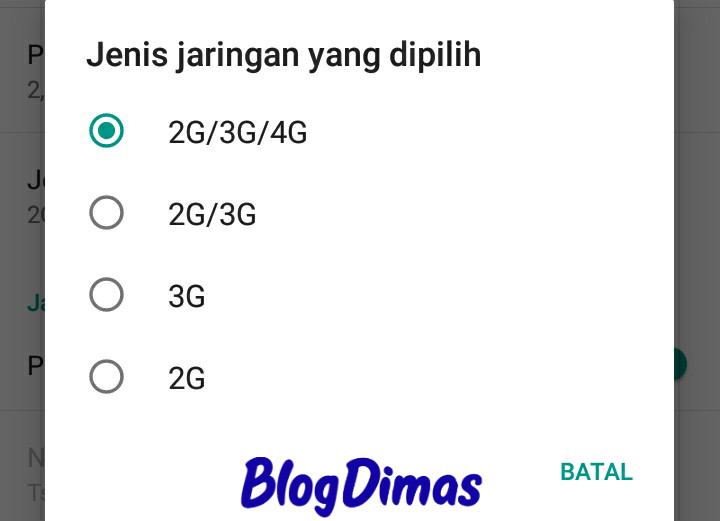
Cara kedua ini memang tak jauh berbeda dengan diatas, Namun di tutorial ini kamu hanya perlu mengubah jaringan yang tadinya 4G menjadi 2G atau 3G. Cara mengubah jaringan sebagai berikut :

  1. Masuk bagian setelan
  2. Kemudian pilih jaringan & internet
  3. Lalu pilih jaringan seluler
  4. Selanjutnya kamu pilih kartu Telkomsel
  5. Pilih “jenis jaringan yang dipilih”
  6. Ubah dari 4G ke 3G atau 2G
  7. Lalu kamu ulangi untuk cek pulsa melalui menggunakan kode dial umb
  8. Selesai

#3 Pastikan Kode Dial UMB Benar

Jika kamu cek pulsa atau beli paket internet melalui kode dial UMB bisa dan kemudian kamu mencoba kode lain tidak bisa. Besar kemungkinan kode dial yang kamu masukkan benar. Jika kamu mencoba kode lain apalagi kode paket internet yang bermacam-macam, Bisa jadi kode yang kamu cek salah. Atau kode dial umb yang kamu masukkan tidak bisa di cek menggunakan kartu sobat. Karena memang kode dial UMB paket internet tertentu, Bisa saja di tutup atau hanya bisa diakses untuk pengguna terpilih.

#4 Hapus Data dan Cache Aplikasi Telepon

Kode MMI Tidak Valid

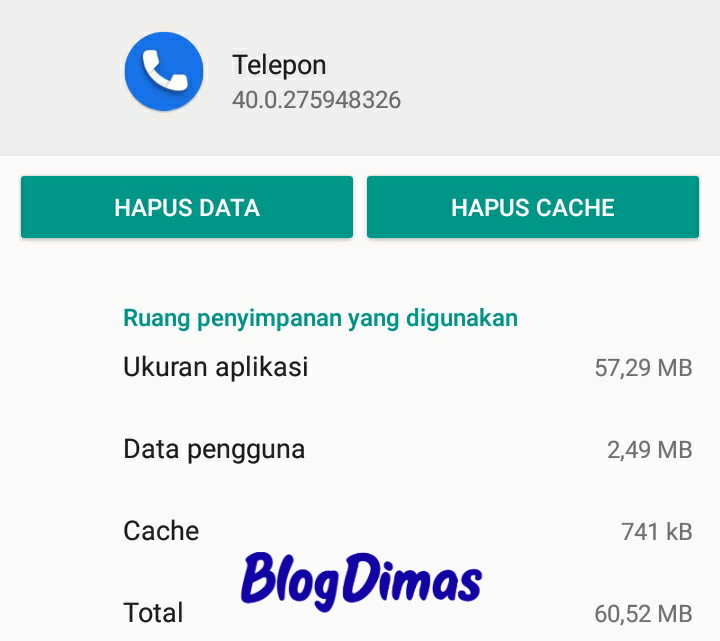
Cara keempat ini cukup mudah dilakukan bahkan bisa mengatasi Kode MMI Tidak Valid Telkomsel. Karena memang bisa saja terjadi masalah di aplikasi Telepon sehingga kamu bisa menghapus data dan cache pada aplikasi Telepon bawaan smartphone. Untuk cara menghapus data dan cache aplikasi telepon sebagai berikut :

  1. Masuk ke setelan 
  2. Pilih bagian “aplikasi & notifikasi”
  3. Klik dulu titik tiga di pojok kanan atas dan pilih “tampilkan sistem”
  4. Kemudian kamu cari aplikasi bernama “Telepon”
  5. Pilih Hapus data dan Cache pada aplikasi
  6. Selesai

#5 Restart HP

Ketika permasalahan seperti Kode MMI Tidak Valid, Cara yang terakhir yang bisa kamu coba yaitu Restart HP. Karena bisa saja smartphone yang kamu gunakan sedang error sehingga tidak bisa cek pulsa melalui kode dial UMB. Setelah memulai ulang, kamu bisa mencoba lagi.

Bagaimana Jika Tidak Berhasil ?

Menurut saya dengan menggunakan langkah-langkah diatas, Masalah semacam ini bisa teratasi. Kalo memang tidak bisa, Pastinya ada masalah terhadap jaringan Telkomsel. Sehingga beberapa layanan mungkin tidak maksimal dan bisa menyebabkan error ketika cek pulsa melalui kode dial.

Sobat hanya perlu menunggu beberapa jam agar pulih kembali dan berapa lama nya juga tergantung Telkomsel. Menurut saya sih tidak terlalu lama sampai berhari-hari kalo memang tidak ada masalah serius di Telkomsel. Beberapa menit saja mungkin sudah bisa seperti sedia kala.

Penutup

Sekian informasi dari blogdimas.id tentang cara mengatasi kode MMI Tidak Valid. Jika ada pertanyaan silahkan tanyakan di kolom komentar dan jangan lupa share informasi ini ke temen-temen kamu agar tahu tentang artikel ini.

Selain berbagi tutorial gadget, kami juga menyediakan web store produk digital, cek dibawah ini.

Kode Paket Malam MIDNIGHT TELKOMSEL Terbaru 2021

Jangan lupa membaca artikel sebelumnya mengenai> Kumpulan Ebook Pemrograman.

Kode Terbaru Paket Malam Telkomsel Mempunyai Harga Yang Murah dengan Isi Kuota Yang Besar sehingga cocok buat kamu pelanggan setia kartu Telkomsel baik itu Kartu AS, Simpati dan Loop yang sering sekali begadang dan aktif di jam malam.

Paket internet dari Telkomsel memang tidak perlu diragukan lagi soal kualitasnya. Walau beberapa orang menganggap bahwa paket yang ditawarkan oleh si merah ini mempunyai harga relatif lebih mahal ketimbang provider lain. Namun perlu diingat bahwa kualitas sinyal dari Telkomsel sangat terjamin. Sinyal yang stabil dan cepat sehingga cocok buat internetan setiap hari.

Kode Paket Malam MIDNIGHT TELKOMSEL

Apalagi sinyal Telkomsel cukup luas dan mencangkup hingga ke pelosok-pelosok, Sehingga cocok digunakan dimana saja. Walau ada yang bilang relatif mahal, Namun makin kesini Telkomsel memberikan beberapa penawaran menarik dan harga paket yang lebih miring daripada biasanya. Contohnya saja di paket malam yang mempunyai harga murah dengan isi kuota besar.

Paket Malam Telkomsel

Paket Malam atau yang sering kita sebut Midnight merupakan paket internet yang hanya bisa digunakan pada jam malam. Paket ini sendiri sudah hadir sejak lama di Kartu Telkomsel dan biasanya menjadi bonus pembelian paket internet tertentu.

Seperti namanya Paket Malam sehingga paket ini hanya bisa digunakan pada jam malam. Biasanya kisaran jam 00.00 – 07.00 yang artinya paket malam atau midnight bisa digunakan saat tengah malam sampai jam tujuh pagi.

Kode Paket Malam MIDNIGHT TELKOMSEL
Harga Paket Malam Telkomsel

Cukup menguntungkan bagi kamu yang sering begadang atau ada jam kerja malam. Harga paket Malam rata-rata memang murah dan bahkan bonus dari pembelian paket. Selain harga nya yang murah paket malam juga mempunyai isi kuota yang lumayan besar.

Keuntungan Membeli Paket Malam

  • Harga Murah
  • Isi Kuota Besar
  • Cocok buat aktivitas malam hari
  • Sinyal internet dominan cepat malam hari sehingga cocok buat download file
  • Dan masih banyak lagi

Saya sendiri menggunakan paket malam untuk streaming online atau download file yang agak besar. Karena cukup menguntungkan dari segi harga dan kuota. Apalagi malam hari kecepatan internet lebih cepat ketimbang jam-jam sibuk.

Kode Paket Malam Telkomsel

Paket malam sendiri bisa kamu beli melalui kode, Dimana kode paket malam Telkomsel ini bisa untuk semua kartu Telkomsel baik itu Kartu AS, Simpati dan Loop.

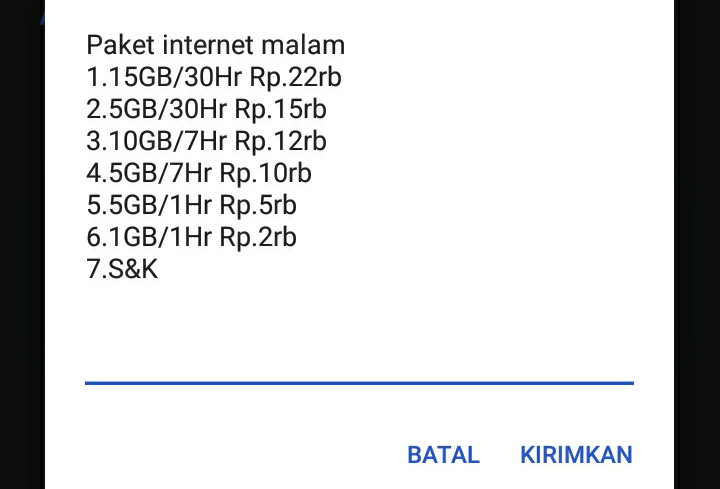
  • Kode Paket Malam Telkomsel yaitu *363*11#

Cara Daftar Paket Telkomsel

Paket Malam Telkomsel bisa kamu beli lewat kode dial atau melalui aplikasi My Telkomsel, Untuk cara lengkapnya sebagai berikut

Cara Daftar Paket Telkomsel Melalui Kode Dial

  1. Buka bagian dial Telepon
  2. Kemudian ketik *363*11#
  3. Lalu Klik Panggil
  4. Lanjut kamu pilih paket malam mana yang akan dibeli
  5. Selanjutnya tunggu notifikasi berhasil mengaktifkan paket malam melalui SMS

Cara Daftar Paket Telkomsel Melalui Kode Dial

  1. Install aplikasi My Telkomsel di Playstore atau App Store
  2. Buka aplikasinya
  3. Daftar melalui nomer yang kamu pakai
  4. Kemudian buka bagian “Shop
  5. Pilih bagian “internet
  6. Scroll sampai bawah maka akan ada paket internet malam
  7. Sobat pilih paket mana yang akan dibeli

Penutup

Sekian informasi dari blogdimas.id tentang Kode Paket Malam Telkomsel Terbaru, Jika ada pertanyaan silahkan bertanya di kolom komentar bawah dan jangan lupa share informasi ini ke temen-temen kamu agar tahu tentang tutorial ini, Terimakasih.

Selain berbagi tutorial gadget, kami juga menyediakan web store produk digital, cek dibawah ini.
Cara Custom Skin Karakter Di Among Us Dengan Mudah

Jangan lupa membaca artikel sebelumnya mengenai> Kumpulan Ebook Pemrograman.

Custom Skin Among Us sebenarnya cukup mudah. Apalagi dengan kita mengubah skin karakter di game ini, Pastinya akan menambah keseruan dalam memainkan game dengan tema astronot ini.
Game Among Us memang cukup viral akhir-akhir ini, Apalagi game ini membawa tema game yang berbeda dengan game lainnya. Game Among Us membawa tema strategi dengan latar luar angkasa yang cukup unik dari game pada umumnya.
Custom Skin Among Us

Game Among Us sendiri mempunyai Gameplay yang sangat unik seperti game werewolf. Namun perbedaannya yaitu game Among Us merupakan game Mobile yang bisa dimainkan di Android dan IOS.

Selain itu juga di Game Among Us mempunyai latar yaitu luar angkasa dan gameplay didalam pesawat luar angkasa. Semua pemain akan diberi tugas sesuai misi. Game ini bisa dimainkan sampai 10 orang sekaligus.
Yang membuat game ini unik yaitu karakternya yang berwarna-warni serta imut jika dimainkan. Selain berwarna-warni, Di game ini kita bisa Custom Skins karakter didalam game ini. 
Selain itu juga kita bisa menambahkan Pet yang cukup beragam dan yang pastinya membuat keseruan saat memainkan game Among Us. Namun sayangnya, Banyak dari pemain yang masih bingung bagaimana cara Custome Skins di game Among Us. Untuk yang penasaran langkah-langkahnya seperti apa, Silahkan simak berikut ini.
Artikel Lainnya: Cara Matiin Lampu Di Among Us
    

Cara Custom Skin Karakter Di Among Us Dengan Mudah

Caranya cukup mudah untuk Custom Skin pada Game Among Us. Buat yang belum tahu caranya, Silahkan simak langkah-langkah berikut ini.
1. Buka Game Among Us pada HP Sobat.
2. Kemudian pilih opsi “Online”.
Custom Skin Among Us
3. Lanjut buka room baru atau host baru dengan pilih opsi “Create Game”.
Custom Skin Among Us
4. Selanjutnya pilih Map sesuai selera, Impostor nya berapa dan pilih berapa pemain dalam satu Room.
Custom Skin Among Us
5. Lalu klik Confirm untuk konfirmasi dan dan masuk di ruang tunggu, kamu klik Customize di icon seperti Laptop.
Custom Skin Among Us
6. Dan Custom karakter Among Us sesuai selera.

Kesimpulan

Dan seperti itulah cara custom skin Among Us dan cara ini cukup mudah jika dipraktekan. Semoga kamu paham akan langkah-langkah diatas. Sekian informasi dari blogdimas, Terimakasih.

Selain berbagi tutorial gadget, kami juga menyediakan web store produk digital, cek dibawah ini.
3 Cara Mengatasi Transfer Kuota XL *123*234# Tidak Bisa

Jangan lupa membaca artikel sebelumnya mengenai> Kumpulan Ebook Pemrograman.

Fitur Transfer Kuota XL memang cukup Membantu. Akan tetapi serigkali mengalami kegagalan transfer yang sering dialami pengguna kartu XL. Fitur ini sendiri memungkinkan pengguna kartu XL membagikan kuota yang dia punya ke orang lain.

Fitur ini cukup membantu dan banyak digunakan oleh masyarakat, Apalagi setelah adanya kebijakan registrasi menggunakan No NIK dan KK. Dimana kebanyakan pengguna paket internet membeli paket internet satu paket dengan kartu nya dan kartu lama langsung dibuang.

Transfer Kuota XL *123*234# Tidak Bisa

Dengan adanya fitur ini maka pelanggan satu bisa berbagi dengan pelanggan lain secara mudah tanpa mengganti nomer kartu. Untuk cara transfer kuota biasanya pengguna menggunakan kode *123*234#. Akan tetapi kode ini sudah tidak bisa diakses dibeberapa pengguna, Namun bagaimana cara mengatasi nya? silahkan simak berikut ini.

Cara Mengatasi Transfer Kuota XL *123*234# Tidak Bisa

Fitur Transfer Kuota XL di *123*234# sendiri mengalami masalah dibeberapa pengguna. Bahkan tidak dapat muncul saat ingin mengtransfer kuota XL. Namun ada cara untuk mengatasinya yaitu sebagai berikut :

#1 Nomer Salah

Jangan sampai mengisi nomer yang salah saat ingin Transfer Kuota. Hal ini memang sepele, Namun bisa saja terjadi jika kita tidak teliti saat memasukkan nomer XL. Saat nomer yang dimasukkan salah, Maka secara otomatis Transfer Kuota XL Tidak Bisa.

#2 Format Transfer Harus Benar

Selain nomer yang kamu masukkan harus benar, Format transfer kuota XL juga harus benar. Panggil di Kode dial *123*234# dan ikuti langkah-langkah nya dengan benar. Jika tidak maka Transfer Kuota XL Tidak Bisa berhasil.

#3 Jumlah Kuota Transfer 

Pastikan jumlah kuota XL yang kamu transfer sudah sesuai ketentuan. Jika kamu mengirim sesuka hati tanpa memperhatikan ketentuan, Maka kamu tidak akan berhadil transfer kuota XL.

Penutup 

Perhatikan tiga hal diatas untuk mengatasi transfer kuota XL yang gagal. Dan perlu ingat bahwa jika kamu ingin transfer kuota, Maka kartu pengirim dan penerima wajib sudah teregistrasi No NIK dan KK sesuai aturan dari Menteri Komunikasi Dan Informatika.

Jika kamu masih mendapatkan masalah Transfer Kuota XL *123*234# Tidak Bisa, kamu bisa menghubungi costumer service XL agar dibantu mengatasi permasalah tersebut. Sekian informasi dari blogdimas.id, Jika ada pertanyaan silahkan tanyakan di kolom komentar bawah dan jangan lupa share informasi ini agar bermanfaat bagi yang lain, Terimakasih.

Selain berbagi tutorial gadget, kami juga menyediakan web store produk digital, cek dibawah ini.

Nama Filter Instagram Glow Up Dan Cara Mendapatkannya

Jangan lupa membaca artikel sebelumnya mengenai> Kumpulan Ebook Pemrograman.

Siapa sih yang ngga mau mukanya jadi glowing? Pastinya pada mau bukan. Dengan menggunakan filter Instagram Glow Up, Maka wajah yang tadinya kurang glowing langsung menjadi glowing karena efek filter Instagram Glow Up. 
Filter Instagram satu ini memang cukup unik karena memang dikhususkan untuk pengguna yang ingin mukanya menjadi glowing. Seperti yang kita tahu bahwa Instagram merupakan sosial media dengan pengguna cukup banyak diseluruh dunia.
Nama Filter Instagram Glow Up
Bahkan para artis dan tokoh dunia mempunyai akun sosial media di Instagram. Tampilannya yang keren serta fiturnya yang menarik membuat Instagram atau Instagram ini banyak di gunakan oleh orang-orang diseluruh dunia.
IG yang merupakan bagian dari Facebook ini memang mempunyai salah satu fitur unik yaitu Filter IG. Apa itu Filter IG? Filter Instagram merupakan suatu efek untuk foto atau video yang di khususkan untuk pengguna yang akan membuat Instastory.
Filter di Instagram sendiri cukup membantu pengguna dalam berkreativitas membuat instastory. Filter di Instagram memang cukup banyak karena pengguna bisa membuatnya sendiri serta bisa juga share ke orang lain, Agar pengguna lain bisa menggunakannya juga.
Salah satu filter Instagram yang cukup viral akhir-akhir ini yaitu filter Instagram Glow Up. Filter ini mampu merubah wajah seseorang yang tadinya kurang cerah menjadi tambah cerah alias glowing. Cukup unik bukan? Filter ini sudah banyak sekali dipakai orang bahkan selebgram.
Namun masih banyak orang yang belum mengetahui apa nama filter IG Glow Up dan bagaimana cara mendapatkannya. Caranya cukup mudah, Karena di postingan saya kali ini saya akan membagikan nama filter Instagram Glow Up beserta cara mendapatkannya, Silahkan simak berikut.

Nama Filter Instagram Glow Up

Filter Instagram Glow Up memang tidak ada di instastory jika kita tidak mencarinya sendiri dan memasangnya. Untuk memasangnya kita perlu cari tahu nama pencipta dari filter Instagram Glow Up tersebut.
Untuk nama filter Glow Up yaitu bernama Glow Up by Niningxx. Filter Instagram ini mampu membuat wajah menjadi auto glowing dan sama seperti yang dipakai orang-orang. Cara memakai filternya juga mudah, Apalagi dengan memakai maka akan menarik perhatian para viewer.
Nama Filter Instagram Glow Up
Dan filter ini cocok sekali buat kamu yang merupakan selebgram, Karena bisa menarik perhatian para viewer. Dan untuk cara mendapatkan filter Instagram Glow Up, Silahkan simak langkah-langkahnya berikut ini.

Cara Mendapatkan Filter Instagram Glow Up

  1. Buka aplikasi Instagram.
  2. Kemudian buka bagian Instastory.
  3. Scroll ke kanan sampai menuju ke “Telusuri Efek”.
  4. Selanjutnya klik Telusuri Efek dan masukkan kata kunci nama Filter Instagram di kolom search yaitu Glow Up.
  5. Lanjut cari filter Glow Up dengan pencipta “Niningxx“.
  6. Lalu download filternya dan pasang.
  7. Tunggu proses download selesai dan filter Glow Up siap dipakai.

Kesimpulan

Filter Instagram Glow Up by Niningxx ini cocok sekali buat kamu yang ingin mencoba berkreativitas dengan instastory. Apalagi filter ini sudah banyak digunakan oleh para selebgram, Sekian informasi dari blogdimas.

Selain berbagi tutorial gadget, kami juga menyediakan web store produk digital, cek dibawah ini.
Cara Masuk Safe Mode Windows 7, 8, dan 10 Dengan Mudah

Jangan lupa membaca artikel sebelumnya mengenai> Kumpulan Ebook Pemrograman.

Cara Masuk Safe Mode Windows – Mungkin kamu sedang mengalami black screen pada laptop yang kemudian membuat kamu ingin masuk ke dalam safe mode. Selain itu, safe mode juga digunakan saat windows sedang mengalami error seperti tidak bisa booting.
Ada beberapa cara yang perlu kamu lakukan, di sini akan dibahas berdasarkan penggunaan windows yakni windows 7, 8, dan 10.
Cara Masuk Safe Mode Windows 7, 8, dan 10 Dengan Mudah
Safe mode atau mode aman adalah salah satu pilihan untuk memecahkan permasalahan pada windows di komputer atau laptop dalam keadaan terbatas. Saat ingin masuk ke safe mode hanya beberapa file dasar dan driver yang dibutuhkan agar sistem bisa berjalan. 
Sederhananya, ketika windows kita masih bisa dibuka dengan jalan safe mode, maka bisa disimpulkan bahwa penyebab error pada windows adalah dari aplikasi atau driver yang terakhir masuk ke laptop.
Tanpa berbasa-basi lagi, berikut ini cara masuk safe mode windows 7, 8, dan 10.

Cara Masuk Safe Mode Windows 7

  1. Langkah pertama yang bisa kamu lakukan adalah menghidupkan laptop. Jika laptop sudah dalam keadaan menyala, restart saja laptop kamu.
  2. Langkah kedua, saat laptop sudah kembali dihidupkan coba tekan tombol F8. Lakukan beberapa kali.
  3. Langkah ketiga pada cara masuk safe mode windows 7 adalah tunggu sejenak hingga ada menu Advanced Boot Options yang muncul. Jika cara-cara yang kamu lakukan tadi berhasil, maka menu tersebut akan muncul. Jika tidak muncul, coba ulangi mulai dari awal.
  4. Langkah keempat, arahkan panah untuk memilih jenis safe mode dengan menggunakan keyboard laptop kamu. Jika kamu ingin masuk ke mode basic pilih safe mode. Selain itu, ada pula pilihan untuk masuk dengan support networking. Jika kamu membutuhkan jenis safe mode tersebut maka pilih Safe mode with networking. Pilih, lalu enter untuk masuk.
  5. Langkah kelima, jika berhasil masuk ke dalam safe mode coba cari masalah yang ada pada laptop kamu. Setelah semua selesai, booting Windows ke mode normal. Bagaimana caranya? Kamu hanya perlu mengulangi langkah di atas kemudian pilih  Start Windows Normally saat menu Advanced Boot Options sedang tampil.

Cara Masuk Safe Mode Windows 8 dan 10

Pada windows 7 kamu bisa mulai masuk ke menu Advanced Boot Options dengan menekan F8, tetapi mulai dari windows 8 kita tidak bisa melakukan hal yang serupa.
Metode yang bisa kamu gunakan juga tidak susah, karena memang untuk masuk ke safe mode perlu melewati menu Advanced Boot Options. Salah satu cara yang bisa kamu lakukan adalah masuk melalui menu Settings.
Caranya cukup mudah, pertama buka menu Settings. Lalu, pilih Update & Security. Pilih Recovery, kemudian cari Advanced startup dan pilih restart now. Laptop kamu akan restart dan tunggulah menu Advanced Boot Options muncul.
Bagaimana cukup mudah bukan? Sekarang kita akan memulai cara masuk safe mode windows 8 dan 10.
  • Langkah pertama, setelah kamu masuk ke dalam menu Troubleshoot, maka pilihlah Advanced options. Pada menu ini, pilih Startup Settings.
  • Langkah kedua, pilih Restart.
  • Langkah ketiga, tunggu sejenak jangan terburu-buru kalau bisa seruput teh atau kopi hehe. Saat laptop sedang restart jangan tekan tombol apapun. Tunggu hingga jendela Startup Settings muncul.
  • Langkah keempat atau cara masuk safe mode windows 10 dan 8 jika jendela Startup Settings sudah muncul kamu bisa memilih opsi Safe mode dengan menekan tombol F4. Kamu juga bisa langsung enter dengan mengarahkan pada nomor yang tampil di layar. Windows 8 atau 10 yang kamu gunakan akan segera masuk ke dalam safe mode.
Nah itu dia beberapa langkah yang bisa kamu lakukan untuk masuk ke safe mode windows 7, 8, dan 10. Semoga artikel mengenai cara masuk safe mode windows bisa membantu kamu ya.

Selain berbagi tutorial gadget, kami juga menyediakan web store produk digital, cek dibawah ini.